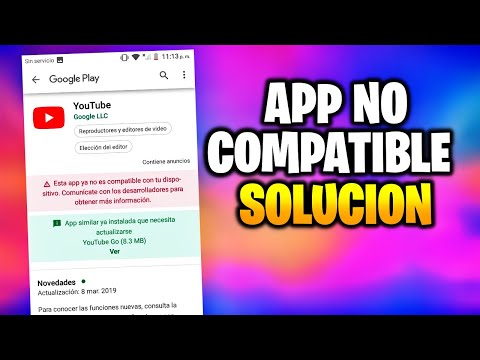
Oye, ¿has escuchado sobre Android Q? Pues la cosa está que este nuevo sistema trae un montón de cambios que puede que afecten las aplicaciones en tu teléfono. Si te suena a chino, no te preocupes, aquí estoy para explicártelo de una manera sencilla.
Mira, la compatibilidad es clave. Algunas apps pueden no funcionar igual o incluso dejar de funcionar. Y eso, a nadie le gusta, ¿verdad? Total que hay ciertas cosas que deberías tener en cuenta si quieres seguir disfrutando de tu contenido favorito sin problemas.
En este artículo voy a contarte todo lo que necesitas saber sobre cómo Android Q juega con tus aplicaciones. Así que si eres un fan de las apps y no quieres llevarte una sorpresa desagradable, sigue leyendo. ¡Vamos a ello!
Instala aplicaciones en Android de versiones incompatibles sin complicaciones
Claro, aquí te va un texto sobre cómo instalar aplicaciones en Android de versiones incompatibles. Vamos a ello.
¿Estás intentando instalar una aplicación en tu Android, pero resulta que no es compatible con la versión de tu sistema operativo? Vaya, eso puede ser un poco frustrante, ¿verdad? Total que, a veces hay formas de sortear ese obstáculo y hacer que esas aplicaciones funcionen en tu dispositivo. Te cuento algunos métodos que podrías probar.
1. Habilitar la instalación de aplicaciones de fuentes desconocidas: Primero lo primero, necesitas permitir la instalación de aplicaciones desde fuera de Google Play. Ve a “Ajustes” > “Seguridad” > “Fuentes desconocidas” y actívalo. Así podrás instalar archivos APK directamente.
2. Descargar el archivo APK: Busca el archivo APK de la aplicación que quieres instalar. Hay varias páginas web donde puedes encontrar APKs (como APKMirror o APKPure). Pero ojo, asegúrate de que sean sitios confiables para evitar malware.
3. Usar un emulador: En algunos casos, puedes optar por usar un emulador en tu PC como BlueStacks. Esto te permite correr aplicaciones Android en tu computadora sin complicaciones y además puedes probar si la aplicación realmente funciona antes de intentar instalarla en tu dispositivo.
4. Probar versiones anteriores: Si la aplicación no es compatible con tu versión específica de Android, a veces funciona descargar una versión anterior del APK que sea más compatible con tu sistema operativo. Puedes buscar versiones anteriores en las mismas páginas donde descargas los APKs.
5. Modificar el archivo APK: Este paso ya se adentra un poco más en el terreno técnico, pero hay herramientas como Apktool, que permiten modificar el archivo para alterar su compatibilidad. No obstante, esto requiere algo más de conocimiento sobre programación y puede ser arriesgado.
No olvides tener cuidado: Al final del día, siempre es recomendable verificar los permisos que solicita cualquier aplicación y asegurarte de que no estás comprometiendo la seguridad de tus datos personales al instalar algo fuera del ecosistema oficial.
Puedes encontrarte con algunas complicaciones durante este proceso porque cada dispositivo es un mundo y cada versión tiene sus peculiaridades. Pero si decides aventurarte a hacer esto tú mismo, procura tener paciencia y leer detenidamente las instrucciones.
No está de más recordar que si sientes que algo no está bien o si se te complica mucho el tema, lo mejor siempre será buscar ayuda profesional para evitar problemas mayores.
Totalmente vale la pena intentar correr esas apps incompatibles cuando realmente las necesitas. ¿Te ha pasado alguna vez? Cuéntame cómo lo resolviste.
“Soluciones a Problemas de Compatibilidad en Dispositivos Android”
¿Te has encontrado alguna vez con ese momento incómodo en que una aplicación no se abre porque tu dispositivo Android no es compatible? A todos nos ha pasado, ¡y es frustrante! Con la llegada de Android Q, algunos usuarios empezaron a notar que ciertas aplicaciones simplemente no funcionaban como deberían. Pero tranquilo, aquí van algunas soluciones a esos problemas de compatibilidad que pueden hacerte la vida más fácil.
- Actualiza tu sistema operativo: A veces, la cosa más sencilla resuelve el problema. Asegúrate de que tu dispositivo esté actualizado a la última versión de Android. Esto puede mejorar la compatibilidad de las aplicaciones con tu dispositivo.
- Verifica los requisitos de la aplicación: Antes de instalar una app, revisa sus requisitos mínimos. Si dice que necesita Android 10 y tú estás en Android 9, pues ya sabes lo que toca. Dale una mirada a las especificaciones en Google Play.
- Borra caché y datos: Puede ser un dolor, pero limpiar los datos y caché de la aplicación problemática puede solucionarlo. Ve a Configuración > Aplicaciones > [Nombre de la app] > Almacenamiento y selecciona “Borrar caché” y “Borrar datos”. Eso sí, esto puede eliminar configuraciones guardadas.
- Instala una versión anterior: En algunos casos, puede que una versión anterior de la aplicación funcione mejor con tu dispositivo. Puedes buscar APKs confiables en sitios como APKMirror para encontrar versiones anteriores.
- Usa alternativas: Si te encuentras atascado con una app específica, busca alternativas similares en Google Play. Hay un montón de apps que hacen cosas parecidas e incluso pueden ser más ligeras o tener menos fallos.
- Cambia los permisos: Algunas aplicaciones requieren permisos específicos para funcionar correctamente. Asegúrate de haberle dado todos los permisos necesarios desde Configuración > Aplicaciones > [Nombre de la app] > Permisos.
- Reinstala la aplicación: A veces desinstalar y volver a instalar puede solucionar problemas ocasionales. Este truco es simple pero efectivo cuando estás lidiando con errores extraños.
Fíjate, yo tenía un amigo que siempre se frustraba porque su juego favorito no arrancaba después del cambio a Android Q. Resultó ser un problema simple: su dispositivo tenía unos años y no soportaba bien las nuevas características del sistema operativo. Hizo algunas actualizaciones y encontró otra versión del juego que sí le funcionó; ¡ahora no para de jugar!
Ten presente que estos pasos son buenas prácticas para intentar resolver problemas de compatibilidad, pero si algo sigue sin funcionar después de todo el esfuerzo o si crees que algo está fallando a nivel hardware, lo mejor es consultar con un técnico especializado. ¿Sabes? Algunas veces sí vale la pena pedir ayuda profesional cuando estamos enfrentando problemas más complicados.
Así que ahí lo tienes: unas cuantas acciones simples que puedes intentar ante problemas de compatibilidad en Android Q o cualquier otra versión del sistema operativo. ¡Espero que te sirva!
Soluciones para que tu dispositivo funcione con cualquier aplicación
Si te has encontrado con problemas de compatibilidad entre tu dispositivo Android y algunas aplicaciones, no te preocupes. A veces, es solo cuestión de unos pequeños ajustes que pueden hacer una gran diferencia. Aquí van algunas sugerencias para asegurarte de que tu dispositivo funcione con cualquier app que desees usar.
- Actualiza tu sistema operativo: Mantener tu Android actualizado es fundamental. Las nuevas versiones suelen incluir mejoras de compatibilidad y seguridad. Ve a Ajustes > Sistema > Actualizaciones del sistema y asegúrate de que tienes la última versión disponible. A veces, esos pequeños cambios pueden hacer que todo funcione mejor.
- Verifica los requisitos de la aplicación: Cada app tiene requisitos mínimos. Asegúrate de que tu dispositivo cumpla con estos estándares. Si una app dice necesitar Android 10 y tú tienes Android Q, probablemente no haya problema. Pero si estás en una versión anterior, ya sabes lo que hay que hacer.
- Borra caché y datos de la aplicación: A veces, el problema es solo un poco de caché acumulado. Ve a Ajustes > Aplicaciones > [Nombre de la App] > Almacenamiento, ahí puedes borrar el caché y los datos. Ten cuidado: esto puede eliminar tus configuraciones dentro de la app.
- Reinicia tu dispositivo: Aunque suene básico, reiniciar puede resolver muchos problemas. Dale un descanso a tu dispositivo para refrescar todos los procesos en segundo plano.
- Ajusta las configuraciones del desarrollador: Si ya te has aventurado en las opciones del desarrollador (no todos se atreven), asegúrate de que “Forzar escalado” está habilitado o deshabilitado según lo necesites, dependiendo si la aplicación se ve cortada o pixelada.
- Desinstala e instala nuevamente la aplicación: Si después de todo sigue sin funcionar, prueba desinstalarla completamente e instalarla otra vez desde Google Play Store. Esto puede corregir errores en la instalación inicial.
No olvides también consultar foros o páginas relacionadas con tecnología donde otros usuarios comparten sus experiencias específicas sobre aplicaciones en Android Q; esto puede darte pistas sobre soluciones personales para tus problemas específicos.
Por último, recuerda que estas son sugerencias generales y no sustituyen ayuda profesional si enfrentas un problema más serio o persistente con tu dispositivo. ¡Espero que encuentres útil esta información! ¿Sabes qué? A veces una pequeña solución puede cambiar por completo nuestra experiencia con el móvil.
La compatibilidad de aplicaciones con Android Q es un tema que nos toca de cerca a todos, ya que siempre estamos buscando que nuestras apps favoritas funcionen sin problemas en los nuevos sistemas operativos. Recuerdo cuando actualicé mi teléfono a una versión anterior y, al intentar abrir una de mis aplicaciones de música, simplemente no funcionaba. O sea, me quedé en shock. ¿Cómo podía ser que una aplicación tan popular estuviera fuera de juego? Total que después de un poco de frustración y buscar soluciones por internet, aprendí que estas cosas pasan más de lo que pensamos.
Ahora bien, Android Q llegó con varios cambios chulos y algunas novedades en la gestión de permisos, seguridad y privacidad. Todo eso suena muy bien, pero también significa que algunas apps pueden tener problemas si no se han actualizado para adaptarse a las nuevas características del sistema. Es como si tus pantalones favoritos no te quedaran porque has cambiado de talla: tienes que ajustarte un poco.
Algunas cosas a tener en cuenta son los permisos: Android Q pone mucho énfasis en esto. Si una app necesita acceso a tu ubicación o fotos y no se actualiza para manejar esos permisos correctamente, probablemente te dará algún dolor de cabeza. Además, hay nuevas herramientas para desarrolladores que ofrecen mejores maneras de optimizar el rendimiento. Por eso es fundamental estar al tanto si tus apps favoritas sacan actualizaciones.
También está el tema del diseño: Android Q introduce un modo oscuro súper cool, pero si tu app no es compatible con esta opción nueva –o sea– probablemente tu experiencia será menos agradable visualmente. ¿Puedes imaginarte usando una app con colores brillantes mientras todo lo demás está en tonitos oscuros? En fin.
Así que te diría esto: siempre revisa las actualizaciones disponibles para tus aplicaciones después de hacer una nueva actualización del sistema operativo. No querrás quedarte atrapado en un limbo tecnológico donde ciertas funciones simplemente no funcionan como deberían. La tecnología puede ser caprichosa a veces, pero estar informado y mantener todo al día puede hacer maravillas por tu experiencia móvil. ¿Te ha pasado algo similar? ¡Cuéntame!