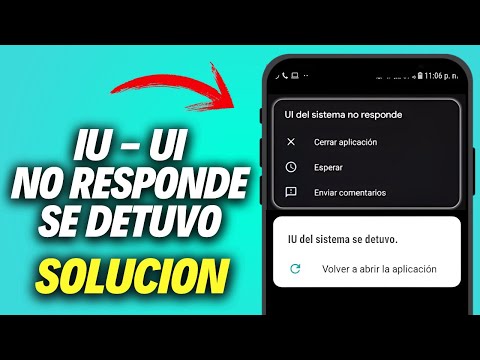
¿Te ha pasado que tu Android Q parece tener vida propia? A mí me ha pasado, créeme. De repente, la pantalla no responde, o se apaga cuando menos lo esperas. ¡Qué locura!
La cosa es que muchos de nosotros hemos tenido esos momentos de desesperación con nuestros teléfonos. Pero no te preocupes, aquí vamos a hablar sobre algunos errores comunes en Android Q y, lo más importante, cómo solucionarlos.
Si alguna vez te has sentido frustrado porque Bluetooth no conecta o las aplicaciones se cierran solas, este es tu lugar. Vamos a desmenuzar esos problemas y darles una solución rápida y sencilla.
Así que ponte cómodo y prepárate para aprender un par de trucos que te salvarán la vida diaria con tu móvil. ¡Vamos a ello!
Soluciones comunes para solucionar el acceso bloqueado en dispositivos Android
Claro, vamos a charlar sobre cómo resolver ese problemilla de acceso bloqueado en dispositivos Android. Es un tema que puede ser frustrante, pero no te preocupes, hay maneras de salir del lío. A veces, un simple error o una configuración puede hacer que no puedas acceder a tu querido teléfono.
1. Reinicia tu dispositivo. Suena sencillo, pero créeme, a veces es lo único que necesitas. Mantén presionado el botón de encendido y selecciona reiniciar. Esto puede resolver problemas temporales que se crucen en el camino.
2. Verifica tus credenciales. ¿Estás seguro de que estás utilizando la contraseña o patrón correcto? A veces se nos cruzan los cables y escribimos algo mal sin darnos cuenta. Si tienes dudas, prueba con diferentes combinaciones y si tu dispositivo tiene opción para recordarlo, ¡úsala!
3. Modo seguro. Este modo arranca Android sin aplicaciones de terceros que puedan estar interfiriendo. Para acceder al modo seguro, normalmente mantienes pulsado el botón de encendido y luego tocas «Apagar». Esto te puede dar una pista si alguna app está causando el problema.
4. Restablecimiento de contraseña mediante Google. Si has olvidado tu contraseña y tienes una cuenta de Google vinculada, puedes restablecerla siguiendo las instrucciones en la pantalla después de varios intentos fallidos.
5. Restablecer ajustes de fábrica. Esta es la última opción y debe usarse solo si nada más funciona. Ten cuidado: esto borra **todo** en el dispositivo. Ve a Ajustes > Sistema > Restablecer opciones > Borrar todos los datos (restablecimiento de fábrica). Haz una copia de seguridad antes porque perderás cualquier cosa no salvada.
6. Contactar soporte técnico. Si después de todo esto sigues teniendo problemas, quizás sea hora de llamar al soporte del fabricante o llevarlo a un técnico especializado.
Siempre recuerda: aunque estos consejos pueden ayudarte a solucionar el problema por ti mismo, si tienes dudas o algo no funciona como debería, pedir ayuda profesional es clave para evitar más problemas.
En fin, espero que estas soluciones te sirvan para volver al juego lo antes posible. ¡No hay nada más molesto que quedarse fuera!
Soluciones para el Error 6f02 en Claro: Causas y Pasos a Seguir
Claro, hablemos del famoso error **6f02** que puede aparecer en dispositivos Claro. Este error suele estar relacionado con problemas de conectividad, especialmente si estás tratando de usar tu servicio de datos móviles. Vamos a desglosar las causas y los pasos que puedes seguir para solucionarlo.
Primero, ¿por qué aparece este error? Principalmente, puede deberse a:
- Problemas de red: Puede que haya una falla en la red de Claro en tu área.
- Configuración incorrecta: A veces la configuración del APN (nombre del punto de acceso) no está bien.
- Problemas con la SIM: Tu tarjeta SIM puede estar dañada o mal insertada.
- Software desactualizado: Tener un sistema operativo obsoleto puede causar incompatibilidades.
Ahora, vamos al grano y veamos qué hacer cuando te encuentras con este lío. Aquí algunos pasos sencillos que podrías seguir:
- Reinicia tu teléfono: A veces, un reinicio básico puede resolver muchos problemas. Apágalo y déjalo descansar un par de minutos antes de encenderlo nuevamente.
- Verifica la conexión: Comprueba si otras aplicaciones que usan internet funcionan correctamente. Puedes intentar conectarte a Wi-Fi para asegurarte.
- Ajustes del APN: Si sospechas que podría ser un problema con la configuración del APN, entra en Ajustes > Redes móviles > Nombres de puntos de acceso y verifica que estén correctos. Para Claro:
- Nombre: Claro
- APN: claro.com.co
- MCC: 732
- MNC: 999
- Cambia la SIM: Si tienes otra SIM (de otro dispositivo), pruébala en tu móvil para ver si el error persiste. Si todo funciona bien con otra SIM, probablemente necesites cambiar la tuya.
- Asegúrate de tener actualizaciones: Ve a Ajustes > Acerca del dispositivo > Actualizaciones e instala cualquier actualización pendiente.
Si después de hacer todo esto continúas teniendo el error 6f02, aquí es donde se pone serio. Puede ser una buena idea contactar directamente al soporte técnico de Claro o visitar una tienda física para obtener ayuda especializada.
Recuerda: aunque todo esto puede sonar simple, cada caso es único y a veces lo mejor es dejarle las cosas a los profesionales. Así que no dudes en pedir ayuda si lo necesitas. Espero que estos consejos te ayuden a salir del apuro con ese dichoso error. ¡Mucho ánimo!
Razones por las que las aplicaciones en tu Samsung pueden dejar de funcionar
Cuando hablamos de por qué las aplicaciones en tu Samsung pueden dejar de funcionar, hay varias razones que pueden estar detrás de este problemón. A todos nos ha pasado, y la verdad es que puede ser frustrante. Oye, ¿te acuerdas de esa vez que estabas a punto de enviar un mensaje importante y puff, la app se cerró? Un momento incómodo, ¿verdad? Bueno, aquí van algunas posibles causas y cómo puedes solucionarlas.
1. Falta de espacio de almacenamiento
Una razón común es que tu teléfono no tiene suficiente espacio libre. Si tienes muchas fotos o aplicaciones ocupando espacio, eso puede hacer que las apps se comporten mal.
*Para liberarlo*, revisa qué archivos puedes borrar. Ve a «Ajustes» > «Almacenamiento» y elige qué eliminar.
2. Actualizaciones pendientes
Las actualizaciones son cruciales para mantener todo funcionando. Si no actualizas tus apps o tu sistema operativo Android Q, pueden surgir problemas de compatibilidad.
*Por eso*, asegúrate siempre de tener la última versión descargada desde Google Play Store.
3. Conexiones inestables
La conectividad también juega un papel clave. Si estás utilizando wifi lento o datos móviles intermitentes, eso puede provocar que algunas aplicaciones se cierren inesperadamente.
*Consejo*: prueba a desconectar el wifi y usar datos móviles o viceversa para ver si mejora.
4. Errores en caché
Las aplicaciones almacenan datos temporales en forma de caché para funcionar más rápido, pero a veces eso se vuelve un problema si está corrupto.
Para solucionarlo: ve a “Ajustes” > “Aplicaciones”, selecciona la app problemática y toca en “Borrar caché”.
5. Configuraciones incorrectas
A veces toqueteamos configuraciones sin querer. Revisar los permisos de cada aplicación puede ser útil; verifica si tiene acceso a los recursos necesarios como cámara o ubicación.
6. Incompatibilidad con otros programas
Puede pasar que una app nueva no funcione bien con otras ya instaladas o con el mismo sistema Android Q, provocando conflictos inesperados.
¿Y si nada funciona? La cosa es que siempre puedes reiniciar tu dispositivo para darle un respiro al sistema operativo; suena simple, pero muchas veces lo soluciona todo.
Recuerda: estos pasos son sólo sugerencias y no sustituyen una revisión profesional si ves que el problema persiste o es más complicado de lo esperado. La tecnología tiene sus misterios; ¡perseverancia!
Oye, ¿te has encontrado alguna vez con que tu teléfono Android Q se comporta de una manera extraña? A mí me ha pasado y, la verdad, es frustrante. Recuerdo aquella vez que intentaba enviar un mensaje importante y la app de mensajería se cerró de golpe. ¡Qué rabia! Pero, bueno, eso nos lleva a pensar en los errores comunes que podemos encontrar en Android Q y cómo les podemos dar una solución sin volverse locos.
Primero que nada, uno de los errores más comunes es el famoso “la aplicación no responde”. ¿Te suena? Es como si tu app decidiera tomarse un descanso justo cuando más la necesitas. En esos casos, lo mejor es forzar su cierre desde el administrador de aplicaciones y volver a abrirlo. Suena simple, pero muchas veces funciona.
Otro tema son las actualizaciones que parecen no querer bajar. A veces el sistema se pone rebelde y no descarga las nuevas versiones. Aquí lo que puedes hacer es revisar tu conexión a internet; a veces es tan sencillo como eso. Por otro lado, si tienes poca memoria en tu dispositivo, pues ya sabes lo que toca: hacer limpieza de aplicaciones o fotos viejas. Total que liberar espacio puede ser la clave.
Y no hablemos del “input lag”, esa cosa molesta donde parece que tu teléfono está pensando demasiado antes de responderte. Esto puede ser provocado por aplicaciones pesadas o por tener demasiadas cosas abiertas en segundo plano. Cerrar algunas apps o reiniciar el dispositivo suele ayudar (¡incluso aunque parezca algo típico).
Otra cosa: algunos usuarios se quejan del rendimiento de la batería en Android Q. Oye, yo he estado ahí también, parece que la batería se va volando mientras usas ciertas aplicaciones. Un buen truco es irse a configuración y ver qué apps están consumiendo más energía; si hay alguna sospechosa, tal vez sea hora de deshabilitarla temporalmente.
En fin, todos cometemos errores al utilizar nuestros dispositivos; eso pasa siempre. La tecnología es genial hasta que te deja colgado en un momento crítico… Y ahí es donde aprender sobre estos pequeños fallos puede marcar la diferencia para seguir disfrutando nuestro día sin tantos tropiezos tecnológicos. Así que ya sabes, si te topas con alguno de estos problemas en Android Q, ¡no te desesperes! Hay solucioncitas por allí para cada inconveniente.