Oye, ¿tienes Android 11? ¡Genial! Pero, espera un ratito… ¿te has dado cuenta de que algunas aplicaciones pueden hacerte la vida un poquito más complicada?
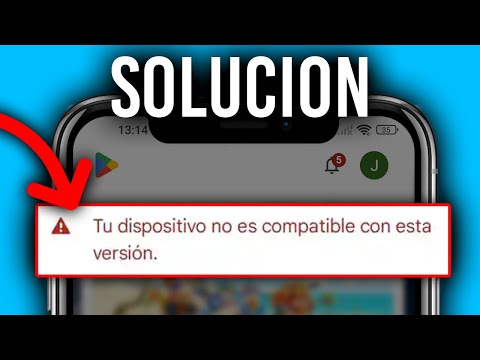
La cosa es que no todas las apps son compatibles con esta versión. Y eso puede ser un verdadero dolor. Imagínate intentar abrir tu juego favorito y que no funcione. Vaya bajón, ¿no?
Así que hoy vamos a hablar de eso: la compatibilidad de aplicaciones con Android 11. Vamos a desmenuzar qué esperar, qué puedes hacer si algo no funciona y algunas sorpresas que podrías encontrar por ahí.
En fin, aquí encontrarás lo que realmente necesitas saber para sacarle el máximo provecho a tu Android sin frustraciones. ¡Vamos allá!
Soluciones para la migración de archivos multimedia en WhatsApp para Android
Bueno, si estás pensando en migrar tus archivos multimedia en WhatsApp y has actualizado a Android 11, hay algunas cosas que necesitas saber para que todo salga bien. La migración no tiene que ser un dolor de cabeza, pero hay que estar atento a ciertos detalles.
Primero que nada, WhatsApp almacena tus archivos multimedia en una carpeta específica. Así que cuando cambies de dispositivo o hagas una copia de seguridad, es esencial saber dónde están esos archivos. ¿No sabes dónde encontrar la carpeta? No te preocupes. Generalmente, la ruta es:
/Internal Storage/WhatsApp/Media/
En esta carpeta es donde se guardan las fotos, videos y audios que recibes y envías.
Ahora, con Android 11 han cambiado algunas cosas en la gestión de almacenamiento. Antes podías acceder libremente a todas las carpetas sin problemas, ahora hay un poco más de control sobre la privacidad y el acceso a los archivos. Por eso, asegúrate de:
- Actualizar WhatsApp: Asegúrate de tener la última versión instalada. Esto suele solucionar muchos problemas.
- Comprobar permisos: Ve a Ajustes > Aplicaciones > WhatsApp > Permisos y asegúrate de que tiene permiso para acceder al almacenamiento.
- Copia de seguridad eficiente: Haz una copia de seguridad completa antes de cualquier cambio importante.
- Uso del Administrador de Archivos: Usa esta herramienta para mover o copiar tus archivos multimedia fácilmente.
- No olvides los formatos compatibles: Asegúrate de manejar formatos comunes como .jpg, .mp4 o .mp3 para evitar sorpresas.
Es normal sentir algo de preocupación al mover todo esto. Recuerdo cuando cambié mi viejo teléfono por uno nuevo; tenía millones de fotos y videos en WhatsApp y pensé: «¿Y si pierdo todo este contenido valioso?». Así que me puse manos a la obra siguiendo estos pasos.
Cuando tengas todo listo para la migración:
1. Te recomiendo activar la opción “Copia en Google Drive” dentro del app va a guardar tus chats y medios automáticamente.
2. Luego puedes configurar el nuevo dispositivo con tu cuenta Google y restaurar desde allí.
Recuerda ver si tienes suficiente espacio en tu nuevo teléfono; nada peor como ver un mensaje diciendo “no hay suficiente espacio” justo cuando estás intentando hacer la restauración.
Si aun así te quedas atascado o no puedes resolver el tema por tu cuenta, no dudes en buscar soporte técnico profesional; al final se trata de asegurarte de que tú puedas disfrutar sin preocupaciones.
Así que ¡ánimo! La migración puede ser un proceso sencillo si sigues estos pasos e indagas un poco más sobre cómo funcionan las configuraciones después del salto a Android 11. ¿Listo para empezar?
Solucionando fallos comunes en Android 11 Beta: pasos para restaurar tu dispositivo
Oye, si estás navegando por la beta de Android 11 y te topas con algún fallo, no te preocupes. Aquí vamos a ver cómo restaurar tu dispositivo de forma sencilla. La beta puede ser emocionante, pero también puede ser un dolor de cabeza cuando las apps no funcionan como esperabas. Así que, vamos al grano.
Primero lo primero: si encuentras que tus aplicaciones no son compatibles o el sistema se comporta raro, eso es parte del juego con las betas. Lo mejor que puedes hacer es tener un plan B en mente. Aquí van unos pasos para restaurar tu dispositivo y volver a la normalidad:
- Haz una copia de seguridad: Antes de hacer nada drástico, asegúrate de respaldar tus datos. Puedes usar Google Drive o cualquier otra opción que ya tengas configurada.
- Ajustes del sistema: Ve a «Configuración» -> «Sistema» -> «Restablecer opciones». Aquí verás varias opciones para restablecer tu teléfono.
- Restablecer datos de fábrica: Selecciona «Borrar todos los datos (restablecimiento de fábrica)». Esto borrará todo lo que tienes en el dispositivo; así que asegúrate de tener el respaldo listo.
- Sigue las instrucciones en pantalla: Después de seleccionar el restablecimiento, tu teléfono te guiará con instrucciones sencillas. Solo sigue los pasos y listo.
A veces, el simple hecho de reiniciar el dispositivo o actualizar aplicaciones a versiones más recientes puede ayudar a arreglar fallos menores. Pero si después del reinicio y la restauración sigues con problemas, entonces tal vez sea hora de evaluar si andar en una beta es lo mejor para ti. Recuerda que estas versiones pueden ser inestables.
No olvides tampoco revisar los foros y comunidades online donde otros usuarios comparten sus experiencias; ahí puedes encontrar soluciones específicas según el modelo de tu teléfono y demás detalles técnicos. Quiero decirte que no eres el único pasando por esto; muchos están lidiando con las mismas cosas mientras exploran nuevas funcionalidades.
En fin, al final del día, si todo falla ¡no dudes en buscar ayuda profesional! A veces un técnico puede ver lo que uno no está dispuesto a reconocer o simplemente está demasiado frustrado para notar. Así que relájate y espero que estos pasos te ayuden a poner todo nuevamente en marcha.
Cómo resolver errores comunes al instalar ISO de Android 11
Entonces, vamos a lo que realmente importa: instalar esa ISO de Android 11 y todos esos errores comunes que nos pueden dar dolor de cabeza. Primero, es crucial saber que puede haber varios factores que compliquen la instalación. A continuación, te cuento cómo resolver algunos de los más frecuentes.
1. Verifica la compatibilidad del dispositivo: Este es el primer paso. Muchos dispositivos no son compatibles con Android 11. Antes de comenzar, asegúrate de que tu móvil o tablet sea compatible con esta versión. Una búsqueda rápida en Google con el modelo y «compatibilidad Android 11» debería darte una idea.
2. Error en la imagen ISO: Es común descargar una ISO dañada o incompleta. Revisa el tamaño del archivo e intenta volver a descargarlo desde una fuente confiable. Siempre es mejor optar por sitios oficiales o comunidades reconocidas para evitar sorpresas.
3. Problemas con los drivers: Los controladores necesarios para conectar tu dispositivo al ordenador pueden estar desactualizados o ser incorrectos. Asegúrate de tener los últimos drivers instalados, especialmente si estás utilizando herramientas como ADB (Android Debug Bridge). Puedes encontrar los drivers adecuados en la web del fabricante de tu dispositivo.
4. Herramienta de instalación inadecuada: Usar una herramienta inadecuada para flashear puede causar problemas. Por ejemplo, si decides usar Rufus, asegúrate de configurarlo correctamente para crear un USB booteable. Lee las instrucciones y no dudes en buscar tutoriales específicos sobre cómo hacerlo bien.
5. Espacio insuficiente: El almacenamiento interno también importa, oye tú. Asegúrate de tener suficiente espacio disponible antes de intentar instalar Android 11. Si tu dispositivo está lleno hasta el borde, podrías encontrarte con errores durante el proceso.
6. Opciones de desarrollador desactivadas: A veces se nos olvida activar las opciones necesarias para la instalación avanzada como el desbloqueo OEM y la depuración por USB antes del proceso. Ve a Ajustes > Acerca del teléfono > toca varias veces sobre “Número de compilación” para activar esas opciones y luego habilítalas.
7. Conflictos con aplicaciones previas: Algunas aplicaciones no son compatibles con Android 11 y pueden causar fallos durante la instalación o después al iniciar el sistema operativo nuevo. Puedes hacer una copia del contenido importante antes de proceder a eliminar cualquier aplicación sospechosa.
En serio, ¿te acuerdas cuando trataste de instalar algo y solo te salía un mensaje terrorífico? Eso me pasó una vez cuando intenté ponerle un sistema nuevo a mi viejo smartphone… fue frustrante pero aprendí mucho sobre qué mirar primero.
Por último, recuerda siempre hacer copias de seguridad de tus datos antes de realizar cualquier cambio drástico en tu dispositivo; así evitas perder información importante si algo sale mal durante la instalación.
Y ya sabes: si después de seguir estos pasos sigues atorado en algún problema técnico, lo mejor es acudir a un profesional que te dé una mano; yo siempre digo que hay cosas donde mejor dejarlo en manos expertas—al final todo suma experiencia ¡y menos estrés!
¿Sabes qué? La compatibilidad de aplicaciones en Android 11 es un tema que puede traerte más de un dolor de cabeza. Cuando actualicé mi viejo teléfono a esta versión, algunas apps que usaba a diario simplemente dejaron de funcionar. Total que, ahí estaba yo, con ese mal sabor de boca y la incertidumbre sobre si mi querida aplicación de recetas iba a recibir alguna actualización.
Android 11 llegó con novedades interesantes, pero también trajo sus propias complejidades, especialmente para los desarrolladores. Algunas aplicaciones no eran compatibles porque dependían de funciones o permisos que habían cambiado. Oye, ¿te ha pasado alguna vez que actualizas tu sistema y tus apps se desconfiguran? Es como cuando tu amigo te cambia la canción en medio de una fiesta; te quedas así como en shock.
La cosa es que Android 11 introdujo algunas mejoras en la privacidad y seguridad. Pero eso significa que, si una aplicación no se adapta, puede quedar fuera del juego. Por ejemplo, ahora se pueden administrar los permisos de ubicación más finamente. Eso está bien para los usuarios preocupados por su seguridad, pero puede fastidiar a las aplicaciones que dependen de esos permisos para funcionar correctamente.
Además, hay ciertas funciones nuevas como las burbujas de chat o el control multimedia mejorado. Si una aplicación no se ha actualizado para aprovechar estas características nuevas, es probable que no ofrezca esa misma experiencia fluida y moderna que esperas.
En fin, mi consejo es este: siempre revisa las notas de cada actualización antes de darle al botón mágico. Y si ves algo raro tras actualizar Android 11—que una app no arranca o va lenta—no dudes en buscar soluciones o alternativas. Con el tiempo y un poco de paciencia (y tras unos cuantos sustos), todo se acomoda al final… ¿no crees?