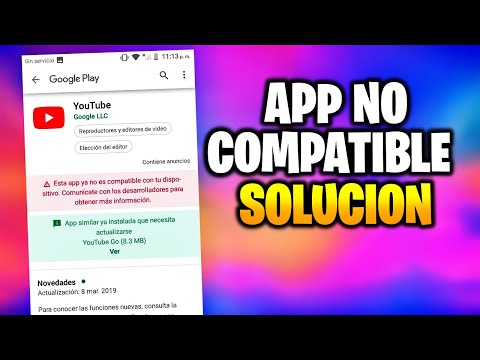
Oye, ¡qué tal! Seguramente has estado en esa situación en la que actualizas Android y, de repente, hay aplicaciones que no funcionan bien o incluso se cierran sin más. ¿Te suena? Es un rollo, ¿verdad?
La cosa es que actualizar tu móvil a veces trae mejoras increíbles. Pero también puede hacer que algunas apps se comporten como si estuvieran en una montaña rusa.
En este artículo te voy a contar todo sobre la compatibilidad de aplicaciones tras una actualización. Te voy a dar algunas pistas sobre qué mirar y cómo solucionar esos problemas raros que pueden aparecer. Así que agárrate, porque esto va a estar interesante. ¡Vamos!
Métodos para instalar aplicaciones en Android que no son compatibles con tu versión actual
¿Te imaginas querer usar una app que es la bomba pero no es compatible con la versión de Android que tienes? A mí me ha pasado, y a veces eso puede ser un cuello de botella. Pero no te preocupes, hay algunos métodos para instalar esas aplicaciones rebeldes. Aquí van algunas opciones que podrías probar.
1. Descarga el APK directamente
Una de las formas más comunes es buscar el archivo APK (el instalador de la app) en sitios como APKMirror o APKPure. Solo asegúrate de que sean fuentes confiables, porque si no, podrías terminar lleno de virus. Una vez descargado, solo tienes que habilitar la opción de “Instalar aplicaciones desconocidas” en tu configuración.
2. Usa emuladores
Si tu dispositivo no soporta una app por completo, ¿por qué no probar un emulador? Programas como BlueStacks te permiten correr aplicaciones de Android en tu PC. En serio, es como tener un Android gigante a tu disposición.
3. Cambia la versión del sistema operativo
Esto suena un poco extremo, ¡pero vale la pena saberlo! Si realmente necesitas una app específica y estás dispuesto a arriesgarte, puedes buscar una ROM personalizada que sea compatible con esa app. Recuerda que esto puede afectar la garantía y estabilidad del teléfono.
4. Utiliza versiones anteriores de la aplicación
A veces las versiones más nuevas traen complicaciones con ciertos dispositivos. Puedes encontrar versiones anteriores del APK y probar eso. Por ejemplo, si usabas WhatsApp antes y luego lo actualizaste sin éxito, busca el APK de la versión anterior y prueba instalarlo.
5. Revisa alternativas similares
Si ya intentaste todo lo anterior y no hay manera, tal vez sea hora de buscar apps similares en Google Play Store o alternativas en otras tiendas online. Hay millones de aplicaciones ahí fuera; seguramente alguna cumple con lo que buscas.
En fin, ten siempre presente las precauciones. Instalar software desde fuera del Google Play puede ser arriesgado —usa antivirus y lee comentarios antes de bajar cualquier cosa extraña—. Nunca está demás recordar que esto solo son sugerencias informativas y no sustituyen la ayuda profesional si algo sale mal.
Así que ya sabes, ¿qué dices? ¿Te atreves a probar alguna de estas opciones?
Cómo desactivar las políticas de compatibilidad en dispositivos Samsung para solucionar errores y mejorar el rendimiento
Oye, si tienes un dispositivo Samsung y has notado que después de una actualización de Android algunas aplicaciones no funcionan bien o están lentas, puede que las políticas de compatibilidad sean parte del problema. Estas políticas están diseñadas para ayudar a que las aplicaciones funcionen con versiones distintas del sistema operativo, pero a veces pueden causar más problemas que soluciones. Así que aquí te cuento cómo desactivarlas para mejorar el rendimiento. ¡Vamos al lío!
Primero, te voy a dar un par de pasos sencillos para desactivar las políticas de compatibilidad en tu dispositivo:
- Ajustes: Abre la aplicación de Ajustes en tu dispositivo. Generalmente, la encuentras en la pantalla principal o en el menú de aplicaciones.
- Aplicaciones: Busca la sección “Aplicaciones” o “Gestor de aplicaciones” y selecciónala.
- Selecciona la aplicación problemática: Aquí verás una lista con todas tus apps instaladas. Elige la que está dando problemas tras actualizar Android.
- Información de la aplicación: Una vez dentro del menú de la app seleccionada, desplázate hasta abajo y entra en “Información sobre la aplicación”.
- Desactivar políticas: Busca una opción que diga algo como “Desactivar compatibilidad” o “Políticas de compatibilidad”. Si aparece, actívala.
A veces esta opción no aparecerá porque depende mucho del modelo específico y la versión del software. Si no ves esa opción, no te preocupes; hay otras maneras de optimizar el rendimiento. Aquí te doy algunos tips adicionales:
- Borrar caché: Volviendo al menú Información sobre la aplicación, puedes encontrar una opción para borrar caché. Esto ayuda a eliminar archivos temporales que pueden estar causando problemas.
- Actualizar apps: Asegúrate siempre de tener tus aplicaciones actualizadas desde Google Play Store. Los desarrolladores suelen lanzar parches para solucionar estos conflictos post-actualización.
- Reiniciar dispositivo: A veces, simplemente reiniciar puede resolver fallos temporales y mejorar cómo funcionan tus apps.
No hace mucho tenía un amigo al que se le bloqueaba su aplicación favorita después de actualizar su Samsung. La cosa es que estaba tan frustrado porque no podía usarla bien. Al final, seguimos estos pasos juntos y ¡voilà! Todo volvió a funcionar como nuevo. Así que si te encuentras en una situación similar, ya sabes lo que tienes que hacer.
Aún así recuerda: si tras hacer todo esto sigues teniendo problemas serios con tu dispositivo o las aplicaciones siguen sin funcionar como deberían, lo mejor es contactar con soporte técnico profesional para obtener ayuda específica. A veces hay problemas más profundos relacionados con el hardware o configuraciones avanzadas del sistema.
Entonces ya sabes: estas políticas son un dolor a veces, pero tú tienes el control sobre cómo quieres configurar tu Samsung para obtener una mejor experiencia. ¡Suerte!
Soluciones para Problemas de Compatibilidad en Dispositivos Android
Cuando decides actualizar tu dispositivo Android, a veces piensas que todo va a ir sobre ruedas. Pero, ¡sorpresa! A veces te enfrentas a problemas de compatibilidad con aplicaciones que ya tenías instaladas. Esto puede ser un verdadero dolor de cabeza, ¿verdad? Te cuento algunas soluciones para que puedas seguir disfrutando de tu Android como si nada hubiera pasado.
Primero, verifica la compatibilidad de la app. Antes de lanzarte a actualizar, checa si las aplicaciones que usas son compatibles con la nueva versión de Android. En la Play Store, suele estar indicado en la sección de detalles. Si no lo ves claro, busca en internet o en los foros: ahí siempre hay alguien que ha pasado por lo mismo y puede dar pistas.
Si ya actualizaste y algo no funciona, lo primero es reiniciar el dispositivo. A veces, un simple reinicio puede resolver cosas raras que pasan tras una actualización. Ya sabes, como cuando se te olvida reiniciar la PC y te desesperas porque no carga una página.
- Reinstala la aplicación problematica: Si una app no quiere colaborar después de actualizar, eliminarla y volverla a instalar es un clásico válido. Te aseguras de tener la última versión y que todos los archivos corruptos se vayan al limbo.
- Comprueba actualizaciones: A veces pasa que después de una actualización del sistema operativo, también debes actualizar las apps. Ve a Play Store y busca si hay alguna actualización pendiente.
- Limpia caché y datos: Entra en Ajustes > Aplicaciones > [Nombre de la App], ahí puedes limpiar caché y datos. Eso quita cualquier cosa antigua que esté chocando con lo nuevo.
- Comprueba permisos: Luego de una actualización grande, los permisos pueden resetearse o cambiar. Así que revisa en Ajustes > Aplicaciones > [Nombre de la App] > Permisos, asegúrate de darle acceso a lo necesario.
A veces es cuestión de paciencia: las desarrolladoras suelen lanzar parches para solucionar problemas tras actualizaciones. Solo tienes que esperar un poco o incluso buscar alternativas temporales en caso necesario. Por ejemplo, si usabas una app para editar fotos pero no está funcionando bien con tu nueva versión de Android, tal vez haya otra similar mientras tanto.
Por último, si nada parece funcionar y sientes que estás dando vueltas en círculos, siempre puedes preguntar en foros especializados o directamente al soporte técnico de las aplicaciones involucradas. Hay gente muy buena dispuesta ayudar 🙂.
No olvides que cada dispositivo es diferente; así que si bien estas soluciones son bastante universales, puede haber particularidades dependiendo del modelo o marca del teléfono. Ante cualquier duda seria o problema persistente, considera acudir a un profesional para evitar meter más mano del necesario.
Oye, ¿alguna vez te ha pasado que después de actualizar tu Android, algunas aplicaciones simplemente dejan de funcionar como deberían? A mí me ha pasado más de una vez. Una vez, después de una actualización, mi app favorita para editar fotos dejó de abrirse. ¡Qué mal rollo! Total que uno piensa que con las actualizaciones todo va a ir mejor, pero a veces eso significa un desmadre en la compatibilidad.
La cosa es que cada nueva versión de Android trae consigo mejoras y nuevas características. Pero claro, las aplicaciones también tienen que adaptarse a esos cambios. ¿Te imaginas intentar encajar una pieza de rompecabezas en un lugar donde no va? Así es como se sienten muchas apps tras una actualización. Y ya sabes cómo son los desarrolladores… algunos se ponen las pilas y actualizan rápido, pero otros se quedan atrás y te dejan colgado.
Lo que pasa es que esto puede ser frustrante. Puedes encontrarte con aplicaciones que no abren o funciones que desaparecen. Por eso es importante chequear la compatibilidad antes de hacer ese salto al nuevo sistema operativo. Hay páginas web donde puedes ver si tus apps favoritas han sido actualizadas para funcionar con la nueva versión.
También está el tema del rendimiento. A veces la actualización puede hacer que el teléfono funcione más lento o gaste más batería porque algunas apps no están bien optimizadas para esa versión nueva. En fin, a veces hay que pensar dos veces antes de lanzarse a actualizar.
Así que cuando veas esa notificación “Actualización disponible”, hazte un favor: revisa si tus aplicaciones están preparadas y si hay algún informe sobre problemas conocidos en esa versión nueva. Porque sí, actualizar puede ser genial, pero también hay que estar atentos a lo que viene con ello. Al final del día, nadie quiere perder su app favorita solo porque decidió darle “aceptar” a un mensaje emergente sin pensarlo dos veces, ¿no? En serio, cuida esos detalles y navega por el mundo Android sin contratiempos.