Oye, ¿alguna vez te has peleado con tu cámara y sus controladores? Estoy seguro de que sí. Es frustrante, ¿verdad? La imagen no se ve bien, la conexión falla y te preguntas qué hiciste mal.
Mira, a veces esos problemillas son más comunes de lo que crees. Vamos a hablar sobre esos errores que todos cometemos al usar controladores de cámara. Y no te preocupes, vamos a ver cómo solucionarlos juntos.
Imagina que estás a punto de grabar un video épico o capturar ese momento perfecto con amigos, pero tu cámara decide hacer lo que le da la gana. Total que eso puede arruinar el día. Pero aquí estoy yo para echarte una mano.
Así que relájate y acompáñame en este viaje por el mundo de los controladores de cámara. Vamos a desentrañar esas molestias y encontrarle solución. ¡Empezamos!
Solución para el código de error 0xa00f4244 en la aplicación de cámara de Windows
Claro, aquí te va un texto sobre el código de error 0xa00f4244 en la aplicación de cámara de Windows, con ese toque más humano y cercano.
Cuando intentas usar la aplicación de cámara de Windows y te aparece el código de error 0xa00f4244, puede ser bastante frustrante, ¿verdad? Este error generalmente indica que hay un problema con los controladores o, a veces, con la configuración de tu dispositivo. Oye, no estás solo en esto; a muchos nos ha pasado.
Primero lo primero: **verifica si tu cámara está conectada**. Suena básico, pero a veces olvidamos revisar conexiones físicas. Si usas una cámara externa, asegúrate de que esté bien enchufada o incluso prueba otro puerto USB. A veces es eso lo que hace falta; simplemente mover el cable un poquito.
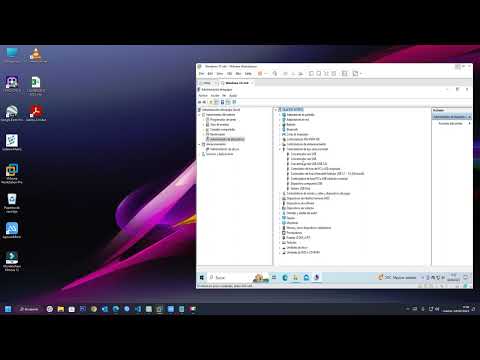
Si todo está en su lugar, entonces vamos a lo siguiente. **Actualiza los controladores** de la cámara. Abre el Administrador de dispositivos (puedes buscarlo desde el menú inicio) y ahí busca “Dispositivos de imagen”. Haz clic derecho sobre tu cámara y selecciona “Actualizar controlador”. Windows hará su magia buscando actualizaciones automáticamente. Si no hay nada nuevo y sigue igual, entonces prueba desinstalar el controlador y reiniciar tu computadora. Windows lo volverá a instalar solo.
En algunos casos también es útil **ejecutar la solución de problemas** integrada en Windows para hardware y dispositivos. Solo busca «solución de problemas» en la barra de búsqueda del menú inicio y selecciona esa opción. A veces esta herramienta encuentra problemas que ni tú ni yo notaríamos.
Otro punto clave es asegurarte que **la cámara no esté siendo usada por otro programa**. Parece tontería, pero si tienes aplicaciones como Skype o Zoom abiertas, pueden interferir con la aplicación nativa de cámara. Cierra todo lo que pueda estar utilizando la cámara y prueba nuevamente.
Si después de todo esto sigues atrapado con el mismo error 0xa00f4244, una opción adicional sería probar crear un nuevo usuario en Windows y ver si desde ahí funciona bien la aplicación de cámara. A veces las configuraciones del usuario se dañan y crear uno nuevo resuelve esos inconvenientes.
Para finalizar, te recomiendo también mantener siempre actualizada tu versión del sistema operativo Windows. Las actualizaciones traen mejoras importantes que pueden solucionar este tipo de problemas.
Así que ya sabes qué hacer ante este doloroso error. Recuerda que estos pasos son para ayudarte a solucionarlo tú mismo; si sigues teniendo problemas o no te sientes cómodo haciendo cambios técnicos, sería bueno buscar ayuda profesional para evitar complicaciones mayores. ¡Espero que pronto estés haciendo esas videollamadas sin ningún lío!
Soluciones para el error 0xA00F4244: Problemas de cámara en Windows
Si alguna vez has visto el error 0xA00F4244 en Windows cuando intentas usar tu cámara, sabes que es una experiencia frustrante. Ese mensaje suele aparecer cuando hay problemas con los controladores de la cámara o la configuración de privacidad. Pero, tranquilo, aquí te dejo algunas soluciones que podrías intentar para deshacerte de ese molestoso error.
1. Verifica los permisos de la cámara
A veces, Windows necesita que le digas explícitamente que puede usar la cámara. Para comprobar esto, sigue estos pasos:
- Ve a Configuración y luego a Privacidad.
- Bajo Cámara, asegúrate de que las aplicaciones tengan permiso para acceder a ella.
- Asegúrate de que el acceso esté habilitado tanto para las aplicaciones como para el dispositivo.
2. Actualiza los controladores
Mira, mantener tus controladores actualizados es clave. Si no sabes cómo hacerlo, aquí tienes:
- Ve al Administrador de dispositivos.
- Busca tu cámara en la lista y haz clic derecho sobre ella.
- Selecta Actualizar controlador. Elige buscar automáticamente los controladores actualizados.
3. Desinstala y reinstala el controlador de la cámara
A veces, desinstalar el controlador y dejar que Windows lo reinstale automáticamente puede hacer maravillas:
- Nuevamente en el Administrador de dispositivos, haz clic derecho en tu cámara y selecciona Desinstalar dispositivo.
- Sigue las instrucciones y reinicia tu computadora.
- No te preocupes, Windows debería reinstalarlo automáticamente al iniciar.
4. Ejecutar el solucionador de problemas de hardware y dispositivos
This tool can be a lifesaver cuando tienes problemas como estos:
- Clic en Configuración.
- Mira hacia abajo hasta encontrar Sistema > Solucionar problemas > Otro solucionador de problemas.
- Toca la opción correspondiente al hardware para ejecutar el solucionador.
Anécdota personal: Recuerdo una vez que estaba tratando de hacer una videollamada importante y mi cámara decidió no funcionar por nada del mundo. El error 0xA00F4244 apareció y me entró un sudor frío. Pero después de seguir algunos pasos sencillos —como desinstalar el controlador— todo volvió a estar bien antes del inicio de la llamada.
No olvides verificar tu antivirus:
- A veces, esos programas pueden bloquear el acceso a tu cámara sin querer.
- Asegúrate también de que no haya otras aplicaciones usando la cámara al mismo tiempo; eso puede causar conflictos también.
Dame un toque si necesitas ayuda adicional con alguno de estos pasos ¡y recuerda! Si después de todo esto sigues teniendo problemas con tu cámara, podría ser buena idea consultar con un técnico especializado o buscar ayuda profesional. ¿Sabes? A veces un ojo experto puede ver lo que nosotros pasamos por alto. ¡Suerte!
Cómo resolver el error 0xa00f4244 de la cámara en Windows 10 y restaurar el funcionamiento de tu webcam
Bueno, hablemos de un error bastante molesto que seguro has visto alguna vez: el famoso **error 0xa00f4244** con la cámara en Windows 10. Ya sabes, ese momento en que decides hacer una videollamada y te encuentras con que tu webcam no funciona y te dice que «no está conectada». Es un drama total, pero aquí estoy para ayudarte a resolverlo. Te cuento cómo hacerlo.
Primero lo primero: asegúrate de que tu cámara esté bien conectada. Por ejemplo, si tienes una webcam externa, comprueba que esté enchufada ¡y que el cable esté en buen estado! A veces un simple desconectar y volver a conectar hace maravillas.
Ahora, pasemos a los pasos más técnicos:
1. Verifica los controladores de la cámara
A menudo, el error está relacionado con los controladores o drivers de la cámara. Para verificar esto:
- Ve al Administrador de dispositivos. Puedes buscarlo desde el menú inicio.
- Busca Cámaras y expande esa sección.
- Asegúrate de que no haya un símbolo de advertencia amarillo al lado del dispositivo. Si lo hay, eso significa que hay un problema con el driver.
Si ves un problema con el controlador:
- Haz clic derecho sobre la cámara y selecciona Actualizar controlador.
- Puedes elegir buscar automáticamente actualizaciones o navegar por tu computadora si ya tienes una versión descargada.
2. Verifica la configuración de privacidad.
A veces Windows 10 pone restricciones sobre quién puede usar la cámara. Para asegurarte de que todo esté bien configurado:
- Ve a Configuración, luego a Privacidad.
- Mira en la sección Cámara. Asegúrate de que las aplicaciones tengan permiso para utilizarla.
3. Ejecutar el solucionador de problemas de hardware y dispositivos.
Windows tiene herramientas incorporadas para ayudarte a solucionar problemas:
- Búscalo en Configuración > Actualización y seguridad > Solucionar problemas > Solucionadores adicionales.
- Ejecútalo y sigue las instrucciones en pantalla.
A veces me acuerdo cuando mi amigo Juan tuvo este mismo problema justo antes de su presentación online. Estaba tan estresado porque pensó que todo iba a fallar… Pero estos pasos le salvaron ¡y su proyecto fue un éxito!
4. Reinstalar la aplicación Cámara (si corresponde).
Si estás usando una app específica para tu webcam, podrías intentar desinstalarla y luego volverla a instalar:
- Búscala en el menú inicio, haz clic derecho sobre ella y selecciona Desinstalar.
- Luego vuelve al Microsoft Store o página oficial para descargarla nuevamente.
Si después de todo esto sigues teniendo problemas, puede ser hora de considerar si hay algún problema más profundo como hardware dañado o necesidades específicas del sistema operativo.
Recuerda siempre hacer copias de seguridad antes de realizar cambios importantes en tu sistema; nunca se sabe qué puede pasar. Y claro, si nada funciona… no dudes en buscar ayuda profesional.
Al final del día, contigo no será la primera vez ni será la última vez que te topas con errores raros en Windows 10, pero ahora tienes algunas ideas sobre cómo lidiar con ellos. ¡Espero haberte hecho un poco más fácil este tema!
Oye, ¿alguna vez te ha pasado que estás en medio de una videollamada o grabando algo importante y de repente la cámara se vuelve loca? A mí me pasó una vez mientras trataba de hacer un streaming. Imagínate, todo preparado, amigos listos, y mi cámara decidió dejar de funcionar. Fue como un mal chiste. Pero lo que descubrí después es que hay varios errores comunes que todos cometemos al usar controladores de cámaras y es super útil conocerlos.
Primero está el tema de los drivers. A veces pensamos que porque compramos una cámara nueva no necesitamos preocuparnos por actualizarlos. Pero tú sabes que el software puede dar errores si no está al día. Actualizar los controladores puede resolver problemas de calidad de imagen o conexión. Así que, un pequeño consejo: échale un vistazo a las actualizaciones.
Otro error habitual es obviar la configuración del software. Es fácil asumir que todo estará perfecto desde el primer momento, pero la verdad es que cada programa tiene su propia configuración y algunos simplemente no «hablan» bien con tu cámara. Así que asegúrate de comprobar esas opciones.
También está el famoso “plug and play”, donde conectamos la cámara sin pensar dos veces. Puede ser frustrante si no revisamos las conexiones adecuadamente o si ignoramos algunas configuraciones básicas del sistema operativo, como los permisos para usarla. En ese caso, asegúrate siempre de darle acceso a la aplicación para usar tu webcam.
No sé si te ha pasado alguna vez, pero a veces creemos que el problema está en la cámara misma cuando en realidad todo se reduce a un pequeño fallo en la configuración del equipo o incluso en las aplicaciones que estamos usando. La mayoría son tan sencillos como reiniciar el programa o incluso la computadora.
La cosa en fin es no entrar en pánico si enfrentas algún problema con tu cámara; hay soluciones sencillas para casi todo lo malo que pueda pasarle. Lo importante es mantener la calma y saber dónde mirar para dar con ese error escondido detrás del monitor.
Así que ya sabes: mantén tus drivers actualizados, revisa las configuraciones y no olvides verificar las conexiones siempre antes de lanzarte a una videollamada épica o a grabar esa serie tan esperada. ¡Te deseo mucha suerte!