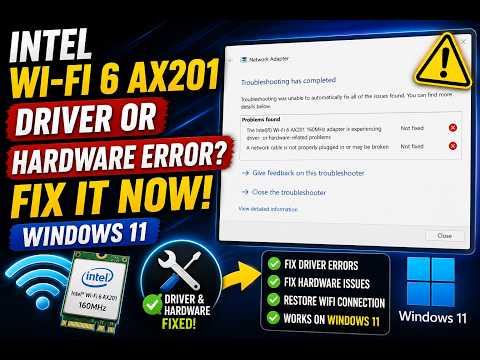
Oye, ¿te ha pasado que el wifi de tu ordenador deja de funcionar en el momento más inoportuno? Total que, estás ahí, tratando de ver esa serie que tanto te gusta, y ¡pum!, se corta la conexión. La causa puede estar en el driver AX201.
En este artículo, vamos a hablar de esos errores comunes que pueden sacarte de quicio con este driver y lo mejor: te voy a contar cómo solucionarlos. La idea es que ya no tengas que lidiar con esas fallas raras.
Así que si alguna vez te has sentido frustrado por el wifi o no sabes qué demonios hacer cuando tu conexión se vuelve loca, quédate aquí. Vamos a desmenuzar los problemas más típicos y darles una solución rápida. ¡Empecemos!
Solución de problemas y descarga del controlador WiFi 6 AX201 160MHz para Windows 11
¿Tienes problemas con el controlador WiFi 6 AX201 en Windows 11? No te preocupes, a todos nos ha pasado alguna vez. La cosa es que a veces el driver no se comporta como debería, y eso puede dejarnos sin conexión a internet. Vamos a ver cómo solucionar esos errores comunes y dónde descargar el controlador correcto.
Primero, hablemos de qué es el AX201. Es un chip de Intel que te permite conectarte a redes WiFi 6, lo que significa velocidades más rápidas y mejor rendimiento en entornos saturados. Pero claro, si no tienes el driver adecuado o está desactualizado, la cosa puede ponerse fea.
Errores comunes del Driver AX201
- Error de conexión: A veces, tu computadora se conecta pero no puedes navegar. Esto puede deberse a un driver corrupto.
- Velocidad reducida: Si ves que tu internet va lento comparado con otras dispositivos, podría ser problema del driver.
- Cortes intermitentes: Si pierdes la conexión de manera frecuente, un driver desactualizado podría ser el culpable.
Entonces, ¿cómo solucionamos esto? Aquí van algunos pasos:
- Paso 1: Verifica si tienes la última versión del controlador. Ve al Administrador de dispositivos (haz clic derecho en el menú Inicio y selecciona “Administrador de dispositivos”). Busca “Adaptadores de red” y expande la lista. Haz clic derecho sobre “Intel Wi-Fi 6 AX201” y selecciona “Actualizar controlador”. Puedes elegir buscar automáticamente actualizaciones.
- Paso 2: Descarga manualmente el controlador. Si no encuentras actualización o sigue sin funcionar, ve al sitio oficial de Intel. Busca “Driver WiFi 6 AX201” para Windows 11. Asegúrate de elegir la versión correcta (64 bits o 32 bits) según tu sistema operativo.
- Paso 3: Desinstalar y reinstalar el controlador. En el Administrador de dispositivos, haz clic derecho sobre él y selecciona “Desinstalar dispositivo”. Luego reinicia tu computadora; Windows debería reinstalar automáticamente el driver correcto.
- Paso 4: Comprobar ajustes avanzados del adaptador. Decirlo es fácil; ve a “Configuración”, luego a “Red e Internet”, busca tu conexión WiFi y revisa si hay ajustes que puedan interferir como modos de ahorro energético activados
A veces estos errores pueden parecerse mucho entre sí; por ejemplo, si cortas la luz y vuelves justo cuando estabas haciendo una descarga importante… Vaya lío. En ocasiones he tenido amigos que me llaman preocupados porque creen que su equipo está roto solo porque un simple driver estaba mal. Así que no te asustes demasiado; muchas veces la solución es más simple de lo que parece.
No olvides que si después de seguir estos pasos todavía tienes problemas, lo mejor es consultar con un profesional o mirar foros donde otros usuarios comparten sus experiencias—puede ser super útil. Y recuerda siempre tener un respaldo antes de hacer cambios importantes en tu sistema. ¡Suerte con tu WiFi!
Resolviendo problemas comunes con el controlador Intel(R) Wi-Fi 6 AX201 160MHz
¿Tienes problemas con el controlador Intel(R) Wi-Fi 6 AX201 160MHz? No eres el único, la verdad es que muchos usuarios pasan por situaciones similares. Vamos a ver algunos errores comunes y cómo puedes solucionar esos problemillas sin morir en el intento.
Primero, es importante entender que este controlador puede dar fallos en la conexión a Internet, desconexiones frecuentes o incluso no reconocer redes disponibles. A veces, cuando menos lo esperas, ¡zas! Tu Wi-Fi decide tomarse un descanso. ¡Qué frustrante!
- Fallo al conectar a redes: Esto puede pasar cuando el controlador no está actualizado. La solución más fácil es ir al Administrador de dispositivos, buscar tu controlador y darle a Actualizar controlador. A veces solo necesita un pequeño empujón.
- Conexiones intermitentes: Si notas que te caes de la red cada dos por tres, también puede ser culpa del driver. Aquí puedes desinstalarlo desde el Administrador de dispositivos y luego reiniciar tu ordenador; Windows lo reinstalará automáticamente. Es como un refresh para tu red.
- Baja velocidad de internet: Si después de conectarte sientes que todo va lentísimo, vale la pena revisar si tu driver tiene alguna actualización pendiente o si necesitas configurarlo correctamente. Por ejemplo, asegúrate que está habilitado el Ahorro de energía, ya que podrías estar limitando su rendimiento.
- Pérdida de señal en áreas específicas: A veces no es culpa del controlador sino del propio router. Pero antes de culpar al pobre router, asegúrate que tu driver esté en la última versión y revisa las configuraciones del adaptador. Puedes probar cambiando los canales Wi-Fi desde el router.
Si nada de esto parece funcionar y todavía luchas con el AX201, no dudes en buscar ayuda profesional. Al final del día, cada caso es un mundo y hay veces que se necesita una mano extra para resolverlo.
Recuerda: mantener tus drivers actualizados es clave para un buen rendimiento y disfrutar verdaderamente de lo que ofrece la tecnología Wi-Fi 6. Así que dale ese cariño a tu equipo y mantén todo al día; ¡te lo agradecerá!
Solución de problemas y descarga del controlador Intel WiFi 6 AX201 160MHz para Windows 10
Si te has topado con problemas de conexión WiFi y crees que tu controlador Intel WiFi 6 AX201 160MHz para Windows 10 puede estar en la raíz del asunto, estás en el lugar correcto. A veces, los drivers no funcionan como deberían y eso puede generar un dolor de cabeza. Vamos a desglosar cómo solucionar esos problemillas y cómo descargar el controlador correctamente.
Errores comunes del Driver AX201:
- Conexiones intermitentes: a veces te conecta y otras no.
- Velocidad lenta: puede que sientas que tu internet va como tortuga.
- El dispositivo no se reconoce: simplemente Windows no lo detecta.
- Error de compatibilidad: a veces, el driver más nuevo no se lleva bien con tu versión de Windows.
Causas posibles:
- Actualización fallida: Si algo salió mal durante una actualización, podría haber dejado el driver en un estado raro.
- Corrupción del archivo: A veces los archivos del driver pueden corromperse sin razón aparente.
- Conflictos con otros dispositivos: Cuando tienes múltiples adaptadores instalados, pueden pelear por conectarse al WiFi. ¡Todo un drama, eh!
¿Cómo solucionarlo?
- Desinstalar y reinstalar el driver: Ve al Panel de control y busca «Administración de dispositivos». Ahí, localiza tu adaptador AX201, haz clic derecho y selecciona «Desinstalar». Luego reinicia tu computadora; Windows debería volver a instalar el driver automáticamente.
- Asegúrate de tener la última versión del driver: Para ello, visita la página oficial de Intel. Busca «Intel WiFi 6 AX201» y descárgalo desde ahí. Esto es importante porque las versiones anteriores pueden tener bugs corregidos en las actualizaciones recientes.
- Cambia la configuración de energía: A veces, Windows pone restricciones para ahorrar energía, lo que puede afectar el rendimiento del adaptador. Ve a «Opciones de energía», selecciona «Configuración avanzada» y ajusta para que esté siempre activado cuando esté conectado a una fuente eléctrica.
No olvides que cada vez que hagas algo así es importante crear un punto de restauración en tu sistema antes de realizar cambios significativos. Así podrás regresar si algo sale mal. Puede sonar complicado al principio, pero es como tener seguro para tus archivos… mucho más fácil vivir con esa tranquilidad.
Puntos útiles a recordar:
- Mantén tus drivers siempre actualizados para evitar sorpresas desagradables con la conexión.
- Asegúrate de revisar la compatibilidad entre los drivers instalados y tu sistema operativo actual; no todos son amigos entre sí, ya sabes.
Sigue estos pasos cuidadosamente; si después de todo esto sigues teniendo problemas o te suena todo muy difícil, tal vez sea buena idea acudir a un técnico especializado. Recuerda que esto no sustituye ayuda profesional así que si ves que nada funciona… ¡No dudes en pedir ayuda!
Teniendo esto en cuenta, verás cómo esas desconexiones o lentitudes se convierten en cosas del pasado. ¡Suerte!
¡Vaya, el driver AX201! Este pequeño componente puede hacer que tu experiencia con Wi-Fi sea genial, pero también puede traerte algunos dolores de cabeza. No sé si te pasó, pero a mí me ha tocado lidiar con esos momentos en los que la conexión se vuelve una calamidad y no sabes si es el router, el servicio o simplemente el driver que está más perdido que un pez en un desierto.
Uno de los errores más comunes es cuando la conexión a internet parece tener su propio estado de ánimo. A veces funciona perfectamente y otras veces… Bueno, no funciona. Este fallo suele estar relacionado con un driver desactualizado o corrupto. ¿Te imaginas estar en medio de una videollamada y que la imagen se congele justo cuando estás contando tu chiste más gracioso? ¡Qué vergüenza!
Para solucionar esto, primero asegúrate de que tienes la última versión del driver AX201. Esto se puede hacer fácilmente desde el Administrador de Dispositivos. Si ves que está desactualizado, actualízalo y verás cómo mejora la conexión. ¡Es como darle un buen café al ordenador para despejarse!
Otro error bastante común es el problema de compatibilidad. A veces, cuando actualizas tu sistema operativo, los drivers pueden volverse incompatibles. Ahí es cuando sientes esa angustia en el estómago porque no sabes si debes volver atrás o seguir adelante. En esos casos, puedes intentar desinstalar y reinstalar el driver para ver si así soluciona las cosas.
Y no olvidemos aquellos días en los que intentas conectarte a una red y te aparece ese mensaje molesto que dice «No se puede conectar a esta red». ¡Uf! Esos días son brutales. Aquí podrías probar restableciendo tus ajustes de red desde la configuración del sistema; muchas veces esto ayuda a despejar cualquier lío.
Al final del día, lidiar con estos problemas me recuerda lo importante que es ser paciente y no dejarse llevar por la frustración instantánea. Puede ser un proceso un poco tedioso, pero encontrar esas soluciones suele traer una satisfacción enorme. Encuentro gratificante resolver estos inconvenientes—es como ser detective tecnológico por unos momentos.
Así que ya sabes, si te topas con algún problema del AX201, respira hondo y prueba estas soluciones; seguro le devuelves esa chispa a tu conexión sin tanto drama.