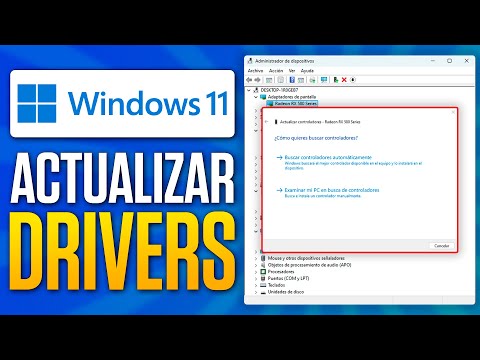
¿Sabes? La conectividad es clave hoy en día. Todos queremos navegar rápido, ver series sin parar y jugar online sin problemas. Es ahí donde entra el driver WiFi 6 AX201.
Este pequeño, pero poderoso, trozo de software puede hacer una gran diferencia en tu experiencia de red. O sea, si tienes un dispositivo compatible, vas a querer aprovechar todo su potencial, así que bien podría ser tu mejor amigo.
En este artículo vamos a desmenuzar cómo instalarlo y qué ventajas trae consigo. Te prometo que tras leerlo te vas a sentir como un experto en conectividad. Así que agárrate que esto se va a poner interesante. ¡Vamos a ello!
Solución de Problemas Comunes con el Controlador WiFi 6 AX201 160MHz en Windows 11
Claro, vamos a desentrañar algunos problemillas que puedas tener con el controlador WiFi 6 AX201 160MHz en Windows 11. Así que, si te encuentras con problemas de conectividad o lentitud en tu red, aquí tienes algunas pistas.
Comprobar la instalación del controlador
Primero, asegúrate de que el driver esté instalado correctamente. A veces, al actualizar a Windows 11, los drivers antiguos no funcionan como se espera. Para comprobarlo:
- Haz clic derecho en el botón de inicio y selecciona «Administrador de dispositivos».
- Busca «Adaptadores de red» y expande esa sección.
- Localiza el «Intel WiFi 6 AX201». Si ves un símbolo de advertencia (como un triángulo amarillo), hay un problema.
Si está todo bien aquí, ¡genial! Pero si no lo está, podemos intentar una reinstalación.
Reinstalar el controlador
A veces, un simple reinicio del controlador puede hacer maravillas. Aquí te mando los pasos:
- En el «Administrador de dispositivos», haz clic derecho sobre el controlador y selecciona «Desinstalar dispositivo».
- Asegúrate de marcar la casilla que dice «Eliminar el software del controlador para este dispositivo».
- Reinicia tu computadora.
- Esto obligará a Windows a reinstalar automáticamente el driver.
Ajustar la configuración del adaptador
Si después de reinstalar sigues con problemas, quizás debas ajustar la configuración del adaptador. Veamos cómo:
- Navega a «Configuración» > «Red e Internet» > «Wi-Fi».
- Clic en “Propiedades del hardware” y luego en “Opciones adicionales”.
- Mira las configuraciones avanzadas; intenta desactivar opciones como “Ahorro de energía” o “Modo avión”. Esto podría ayudar.
Yo recuerdo que una vez tenía problemas con mi WiFi y simplemente era por una opción activada que nunca imaginé. Un pequeño cambio hizo que la conexión fuera mucho más rápida.
Actualizar manualmente el controlador desde Intel
Si sigue sin funcionar, considera buscar directamente los últimos controladores en la página oficial de Intel. A veces las actualizaciones automáticas no traen lo mejor. Aquí tienes cómo hacerlo:
- Visita la página oficial de Intel y busca el modelo AX201.
- Asegúrate de descargar la versión más reciente compatible con tu sistema operativo (Windows 11).
- Sigue las instrucciones para instalarlo manualmente.
Verificar interferencias y configuración del router
No olvides también revisar si hay interferencias en tu red. A veces las configuraciones del router son las culpables:
- Asegúrate de estar conectado a la banda adecuada; si tu router tiene bandas duales (2.4GHz y 5GHz), prueba ambas.
- Mantén tu router alejado de otros dispositivos electrónicos como microondas o teléfonos inalámbricos; estos pueden causar interferencia.
Recuerdo una vez que cambié mi router a un lugar más abierto y noté una mejora instantánea en la señal.
Sugerencias finales para mejorar conectividad:
Por último, algunas recomendaciones generales para evitar problemas futuros:
- Mantén tu sistema siempre actualizado; esto incluye tanto Windows como tus drivers.
- No dudes en reiniciar regularmente tu router; a veces solo necesita un respiro.
En caso que todo esto no solucione tus problemas, sería buena idea consultar con un técnico profesional. A veces puede haber algo más complicado bajo la superficie.
Así que ya sabes, espero que estas soluciones te ayuden a recuperar esa conexión fabulosa que esperas tener. ¡Suerte!
“Problemas comunes y soluciones para el Intel WiFi 6 AX201 160MHz que no se conecta”
Si tienes problemas con el Intel WiFi 6 AX201 160MHz, no eres el único. Muchos usuarios enfrentan dificultades para conectarse a redes. Vamos a desglosar algunos problemas comunes y sus soluciones, de forma sencilla.
Primero, asegúrate de que el driver esté actualizado. A veces, tener un controlador antiguo puede causar que el dispositivo no funcione correctamente. Si no estás seguro de cómo hacerlo, aquí tienes una forma fácil:
- Ve al Administrador de dispositivos en tu computadora.
- Busca la sección de Adaptadores de red.
- Clic derecho en tu adaptador Intel AX201 y selecciona Actualizar controlador.
- Sigue las instrucciones para buscar automáticamente el software más reciente.
Total que después de hacer esto, deberías notar una mejora. Pero si sigue sin funcionar, quizás se trate de un problema con la configuración del red.
A veces, la conexión WiFi no se establece porque la red tiene configuraciones que interfieren con tu dispositivo. Por ejemplo, si has cambiado la contraseña o if has habilitado MAC filtering, eso podría bloquear tu acceso. Aquí te dejo unos pasos para verificar:
- Asegúrate de que estás usando la contraseña correcta para tu red WiFi.
- Mira en las configuraciones del router si necesitas agregar manualmente la dirección MAC del Intel AX201.
No sé si te ha pasado alguna vez lidiar con esto, pero yo recuerdo un momento en que estuve intentando conectar mi laptop durante horas solo para darme cuenta que había cambiado la contraseña sin querer. ¡Vaya lío!
Puedes también intentar reiniciar el router y la computadora. A veces es tan simple como eso: apagas y enciendes todo y ¡boom!, todo vuelve a funcionar. No lo subestimes.
Tampoco te olvides de revisar si hay interferencias. Si estás cerca de otros dispositivos electrónicos (como microondas o teléfonos inalámbricos), esto puede afectar tu señal WiFi. Intenta cambiarte a un lugar diferente y ver si mejora la conexión.
No olvides también comprobar los ajustes del modo avión en tu laptop; asegúrate de que está desactivado porque si está encendido, no podrás conectar a ninguna red WiFi.
Y bueno, por último pero no menos importante: verifica las actualizaciones del sistema operativo. A veces hay parches importantes que afectan compatibilidad con hardware como el AX201:
- Asegúrate de tener instalada la última versión del sistema operativo.
- Mira si hay actualizaciones pendientes e instálalas.
No importa qué tan desesperante sea estar conectado a Internet por trabajo o diversión; ¡no te rindas! Si después de probar estas soluciones sigues teniendo problemas con el Intel WiFi 6 AX201 160MHz, quizás sea hora de consultar a un técnico profesional para una revisión más detallada.
Solución a problemas de conexión con el controlador Intel WiFi 6 AX201 (160MHz) en Windows 10
¿Tienes problemas de conexión con tu controlador Intel WiFi 6 AX201 (160MHz) en Windows 10? No te preocupes, porque aquí te voy a dar algunas soluciones que pueden ayudarte a resolverlo. A veces, la tecnología puede ser un poco rebelde, ¿sabes? A mí me pasó una vez que mi laptop se volvió loca y no quería conectarse a la red, ¡menuda frustración!
Primero que nada, asegúrate de que tienes el driver correcto. A veces, los controladores se pueden desactualizar o corromper. Para asegurarte de que tienes la versión más reciente:
- Ve al Administrador de dispositivos, puedes buscarlo en el menú de inicio.
- Búscate el apartado de Adaptadores de red.
- Encuentra tu dispositivo Intel WiFi 6 AX201 y haz clic derecho sobre él.
- Selecciona Actualizar controlador
- Puedes elegir entre buscar automáticamente o instalar manualmente desde el sitio oficial de Intel.
A veces también puede pasar que Windows se empecina con sus actualizaciones y termina causando problemas. En este caso, podrías intentar reinstalar el controlador:
- Sigue los mismos pasos del Administrador de dispositivos.
- Dale clic derecho al adaptador y selecciona Desinstalar dispositivo.
- Asegúrate de marcar la opción para eliminar el software del controlador si aparece.
- Reinicia tu computadora; Windows debería reinstalar automáticamente el driver más adecuado.
Aparte del driver, otra cosa a revisar sería la configuración del adaptador:
- Asegúrate de que esté habilitado. En el Administrador de dispositivos, haz clic derecho sobre el adaptador y selecciona “habilitar” si está desactivado.
- Saca provecho al panel de control. Ve a “Centro de redes y recursos compartidos” > “Cambiar configuración del adaptador”. Allí verifica que tu WiFi esté activado.
No olvides también revisar tu conexión a Internet. Puede ser un problema con el router o con tu ISP. Intenta conectar otro dispositivo a esa misma red; si funciona, entonces ya sabes que es algo relacionado contigo. También puedes reiniciar el router: desenchúfalo unos segundos y vuelve a encenderlo.
Cambios en la configuración avanzada del adaptador Bluetooth/WiFi podrían ayudar también:
- Clic derecho en el adaptador WiFi en Administrador de dispositivos > Propiedades > pestaña Avanzado.
- Ajusta opciones como «Modo 802.11n» o «Ancho del canal» para optimizar la conexión según tus necesidades.
Puntos extra:
- Asegúrate también que no hay interferencias por otros dispositivos cercanos.Prueba colocando más cerca del router si es posible. ul >
Básicamente hay opciones para explorar si las cosas no funcionan bien como esperas. Recuerda siempre hacer copias antes de hacer cambios importantes por si acaso algo sale mal. Si después de todo esto aún sigues teniendo problemas, podría ser buena idea buscar ayuda profesional para evitar terminar frustrándote aún más. ¡Espero que alguno esos consejos te ayude! ¿Ves? La tecnología tiene sus momentos raros pero siempre tiene solución si buscamos un poco.
Oye, si hay algo que he aprendido con los años es que tener una buena conexión a Internet es como tener un buen amigo a tu lado: te acompaña en todo y hace que la vida sea más fácil. Recuerdo una vez, estaba jugando con unos colegas y de repente, ¡pum!, se me cayó la conexión. Fue un caos total, todos gritando «¡te fuiste!» mientras yo intentaba volver. Ese día prometí que no volvería a dejar que mi red se convirtiera en un enemigo.
Ahora, entremos al tema del driver WiFi 6 AX201 160MHz. Este pequeño héroe en nuestra computadora hace maravillas cuando se trata de mantenerte conectado. O sea, si usas dispositivos más nuevos y te importa tener una conexión rápida y estable (porque a quién no le gusta eso), entonces esta es una opción genial.
La tecnología WiFi 6 trae consigo velocidades superiores y menor latencia, lo que significa menos tiempo esperando a que se carguen las cosas. Y el AX201 está diseñado para operar en el rango de 160 MHz, lo cual permite aprovechar esas velocidades aún más. Total, si estás en casa y tienes varios dispositivos conectados—tú viendo videos, alguien más jugando y otro trabajando—esta tarjeta maneja todo sin apenas despeinarse.
Imagínate navegar por Internet sin esos típicos tirones o demoras. Es como pasar de ir en bicicleta a ir en coche deportivo; ¡la diferencia es brutal! Claro, hay que recordar actualizar el driver para asegurarte de estar sacando el máximo provecho de tu equipo. A veces la gente pasa por alto eso y luego se preguntan por qué su conexión no va tan bien como debería.
El otro día me pasó algo curioso: estuve ayudando a un amigo a actualizar su sistema y lo primero que hice fue revisar su driver del WiFi. Una vez actualizado, notó la diferencia enseguida; era como si le estuvieran quitando un peso de encima. La cara de sorpresa fue impagable.
Así que ya sabes, si quieres mejorar tu conectividad y sacarle jugo al potencial de tus dispositivos modernos, darle un vistazo al driver WiFi 6 AX201 puede ser ese pequeño paso que cambie las cosas para ti. En fin, mantente conectado y disfruta de esa velocidad extra; porque al final del día, internet rápido es sinónimo de buena vibra.