Oye, ¿te ha pasado que te compras un dispositivo nuevo y de repente te quedas atascado con los drivers? A mí me ha pasado, y es un rollo. Bueno, hoy vamos a hablar de algo que seguro te interesa: la compatibilidad del driver Argox con diferentes sistemas operativos.
Así que, si has decidido darle caña a tu impresora o escáner Argox y no estás seguro si todo va a funcionar bien con tu computadora, estás en el lugar correcto. Ya sea que uses Windows, Mac o Linux, aquí haremos una revisión sencilla para que no te sientas perdido en este laberinto tecnológico.
A lo largo de este artículo, desmenuzaremos cómo hacer funcionar esos drivers sin volverte loco. Y créeme, no hay nada más satisfactorio que ver tu equipo trabajando a la perfección después de un pequeño ajuste. Así que agarra tu café y empecemos este viaje juntos. ¡Vamos!
Solución a problemas comunes con los controladores de Argox: Erradica fallos y optimiza el rendimiento
Si tienes problemas con los controladores de Argox, no eres el único. Muchos usuarios se encuentran con fallos y dificultades de rendimiento. La culpa suele estar en la compatibilidad del driver con diferentes sistemas operativos. Si te está pasando esto, aquí tienes algunas soluciones para erradicar esos fallos y optimizar tu experiencia.
Primero, es fundamental asegurarte de que tienes la versión correcta del controlador para tu sistema operativo. Estos controladores suelen ser específicos, así que no puedes usar uno diseñado para Windows 10 en una máquina que corre Windows 7, por ejemplo. Al mismísimo día que me compré mi impresora Argox, me costó un buen rato darme cuenta de que el driver que descargué no servía. En fin… ¡qué susto!
- Verifica la versión del sistema operativo: Antes de descargar cualquier cosa, comprueba si tienes un sistema de 32 o 64 bits. Esto es clave para evitar incompatibilidades.
- Visita el sitio web oficial: Siempre descarga los drivers desde la página oficial de Argox. Así aseguras que estás usando la versión más reciente y compatible.
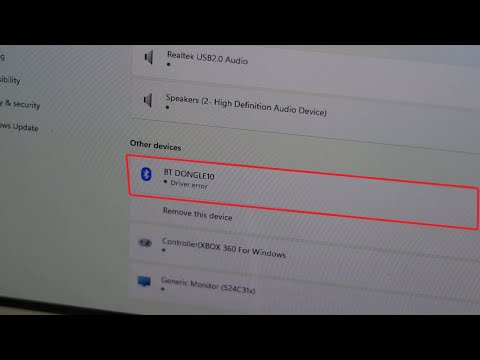
- Limpia los drivers anteriores: Si has estado experimentando problemas, es buena idea eliminar cualquier controlador viejo antes de instalar uno nuevo. Puedes hacerlo a través del «Administrador de dispositivos» en Windows.
- Actualiza tu sistema operativo: A veces, tener las últimas actualizaciones puede ayudar a solucionar problemas de compatibilidad con controladores.
- Reinicia después de instalar: ¡No lo olvides! Reiniciar puede hacer maravillas tras una instalación de un driver nuevo.
A veces los controladores necesitan ajustes adicionales. Por ejemplo, si tu impresora Argox no responde aunque el driver esté instalado correctamente, intenta comprobar si hay conflictos con otros dispositivos conectados. Puede parecer tonto, pero en ocasiones un simple USB mal conectado puede arruinar toda la fiesta.
No olvides también revisar parámetros como la configuración del puerto COM si estás usando conexión serial o asegurarte que está seleccionado el puerto correcto en las configuraciones del dispositivo.
Aunque he hablado principalmente sobre problemas comunes y su solución rápida, recuerda que cada situación puede ser única y a veces se necesita ayuda profesional para resolver cuestiones más complejas. Así que no dudes en buscar ayuda si todo lo demás falla. Estoy seguro de que lograrás poner todo en orden. ¡Éxito!
Solución de problemas comunes con el controlador Argox OS 2140: instalación y configuración
Si estás lidiando con el controlador Argox OS 2140, puede que te encuentres con algunos problemas comunes durante su instalación y configuración. Este modelo es bastante popular para imprimir etiquetas, pero como todo en tecnología, no es infalible y a veces da guerra.
Primero que nada, la compatibilidad del driver es clave. Asegúrate de que el controlador que descargues sea compatible con el sistema operativo que estás utilizando. Por ejemplo, si tienes Windows 10 y descargas un driver solo para Windows XP, pues… imagínate. Así que verifica siempre esto antes de proceder.
- Driver adecuado: Ve a la página oficial de Argox y busca el controlador específico para tu sistema operativo.
- Desinstalar versiones previas: Si tenías un driver anterior instalado, desinstálalo completamente. A veces los vestigios pueden causar conflictos.
- Conexión adecuada: Asegúrate de que la impresora esté bien conectada al ordenador. Conéctala directamente al puerto USB en vez de a través de un hub USB si puedes.
A veces, lo más sencillo es lo que nos falla. Yo recuerdo cuando instalé mi primera impresora; estaba tan emocionado que olvidé desenchufar la anterior. Lo intenté todo hasta darme cuenta del detalle tonto e importante a la vez: había dos controladores peleando por hacerse notar.
Durante la instalación, sigue las instrucciones al pie de la letra. Si te pide reiniciar el equipo después de instalar los drivers, ¡hazlo! Muchas veces se necesitan esos reinicios para completar el proceso sin líos adicionales.
- Método alternativo: Si aún así no funciona, prueba instalar el driver en modo compatibilidad. Haz clic derecho sobre el archivo del controlador y selecciona «Propiedades», luego ve a «Compatibilidad» y selecciona una versión anterior del sistema operativo.
- Pauas y configuraciones: Después de instalar correctamente, asegúrate de ajustar las configuraciones adecuadas desde el panel de control o directamente desde la aplicación proporcionada por Argox.
A veces puede ser útil probar otra versión del controlador si notas que hay algún error raro o tu impresora no responde como debería. Esto me recuerda cuando tuve problemas con un viejo escáner; cambié a una versión más antigua del driver y ¡voilà!, funcionó como nuevo.
No olvides revisar las conexiones de red también si tu impresora está conectada a través de Wi-Fi. Un pequeño corte o mal funcionamiento puede hacerte pensar que todo está mal cuando solo necesitas reconectar un par de cables o reiniciar tu router.
Sigue todos estos pasos y deberías poder disfrutar sin problemas tu Argox OS 2140 en poco tiempo. Y claro, recuerda que ante cualquier complicación mayor o fallas inesperadas, mejor consultar con un profesional; no todos somos expertos en todo aunque quisiéramos serlo. ¡Ánimo con la impresión!
Resolución de Problemas Comunes con el Driver de Argox P4 250
La impresora Argox P4 250 es bastante popular en el ámbito de las etiquetas, pero a veces, los drivers pueden dar problemas. Vamos a ver cómo resolver algunos de esos inconvenientes comunes, especialmente en relación con la compatibilidad del driver Argox con diferentes sistemas operativos.
Antes que nada, es fundamental entender que un driver o controlador es el software que permite a tu impresora comunicarse con el sistema operativo. Si no está bien instalado o si no es compatible, ¡puff! La impresora puede dejar de funcionar como esperas. Imagínate en medio de un proyecto y ¡bam! Tu impresora se apaga. Vaya estrés, ¿verdad?
Ahora bien, aquí te dejo unos puntos clave que podrías revisar:
- Verifica la versión del sistema operativo: Asegúrate de que estás usando un driver que sea compatible con tu versión específica de Windows, Linux o macOS. A veces hay drivers específicos para cada versión.
- Descarga el driver adecuado: Visita el sitio oficial de Argox para obtener el último driver. No uses drivers de otros sitios; pueden causar más problemas.
- Actualiza el sistema operativo: Mantener tu SO al día puede solucionar muchos bugs y mejorar la compatibilidad con los drivers.
- Código de error: Si ves un código de error al intentar imprimir, búscalo online. Muchas veces te darán pistas sobre qué falla exactamente.
- Ajustes en la configuración del puerto: Asegúrate de que la impresora esté correctamente conectada al puerto USB o LPT adecuado y que esté seleccionado en la configuración.
A veces he escuchado a amigos hablar sobre su experiencia usando una Argox P4 250 y cómo simplemente actualizar su sistema operativo les solucionó varios problemas con el driver. Puede parecer una tontería, pero realmente esos detalles importan mucho.
No olvides también reiniciar tu computadora después de instalar o actualizar un driver. En serio; puede parecer obvio, pero muchas veces olvidamos ese paso tan simple y es crucial para que todo funcione bien.
Por último, si después de todo esto sigues teniendo problemas con tu driver Argox P4 250, puede ser buena idea contactar directamente con soporte técnico especializado en impresión. Ellos pueden darte ayuda más precisa y resolver temas complejos que nosotros a veces pasamos por alto.
Total que los problemas con drivers pueden ser molestos, pero revisando estos puntos deberías estar más cerca de tener tu impresora lista para funcionar nuevamente. ¡Suerte!
Imagínate que estás en medio de un proyecto importante. Tienes una impresora Argox, una maravilla para sacar etiquetas, y de repente te das cuenta de que el driver no es compatible con tu sistema operativo nuevo. ¡Eso puede ser un auténtico dolor de cabeza! Bueno, pues la compatibilidad del driver es algo que en serio no se puede pasar por alto.
¿Sabes? Recuerdo una vez que quise actualizar mi PC y me emocioné al cambiar a un sistema operativo más reciente. La primera impresión fue genial… hasta que quise imprimir unas cosas. Intenté instalar todo como siempre, pero cada vez que lo hacía, aparecía un mensaje de error. Al principio pensé que era solo mala suerte, pero después me di cuenta de que el driver simplemente no funcionaba con mi nuevo sistema. Así que ahí estaba yo, buscando por internet soluciones y guiándome por foros llenos de gente con el mismo problema.
La cuestión aquí es que los drivers son como el pequeño puente entre hardware y software. Si ese puente se rompe porque no hay compatibilidad, entonces tienes un serio quebradero de cabeza encima. En el caso de Argox, es esencial verificar si tu modelo específico tiene drivers actualizados para los sistemas operativos más recientes. Puede parecer una tontería, pero asegurarte de eso te ahorra tiempo y estrés.
Además, no todos los sistemas operativos son iguales; a veces pueden cambiar incluso entre versiones menores. Y si usas software específico para manejar la impresora o etiquetas, eso también puede influir en la necesidad de mantener esos drivers al día.
En fin, antes de actualizar o si te lanzas a probar un nuevo sistema operativo, mira bien qué drivers necesitas tener listos para tus dispositivos. Y si algo no funciona como esperabas, ¡no te desesperes! Siempre hay comunidad y recursos por ahí esperándote para poder resolverlo juntos. Uno nunca sabe cuándo esa búsqueda desesperada va a resultar en otra anécdota graciosa para contarle a tus amigos sobre «el día en que la impresora decidió hacerle la vida imposible».