Oye, ¿te ha pasado alguna vez que conectas un dispositivo USB y tu computadora ni se entera? Es frustrante, ¿verdad? Total que piensas que el problema es el gadget, pero puede ser cuestión del controlador o drivers.
En este artículo vamos a hablar de la compatibilidad de los controladores USB con diferentes sistemas operativos. Y no, no te voy a aburrir con jerga técnica, simplemente quiero que entiendas qué es lo que está pasando. Así cuando enchufes algo nuevo, tendrás un poco más claro por qué funciona… o no.
Así que relájate, agarra un café y acompáñame en este viaje para desentrañar el misterio de esos controladores rebeldes. ¡Vamos allá!
Soluciones comunes a problemas de Ventoy en laptops y PCs
Oye, hablemos de Ventoy. Si no lo conoces, es una herramienta genial para crear unidades USB booteables, especialmente cuando necesitas instalar varios sistemas operativos. Pero a veces, pueden surgir problemas, sobre todo relacionados con la compatibilidad del controlador USB. Te cuento algunas soluciones comunes si te topas con estos inconvenientes en tu laptop o PC.
Primero que nada, es vital asegurarte de que tu dispositivo sea compatible con el sistema operativo que intentas usar. A veces, el problema puede ser tan sencillo como intentar bootear un sistema que no está soportado por tu hardware. Así que antes de lanzarte a la aventura del multibooting, verifica eso.
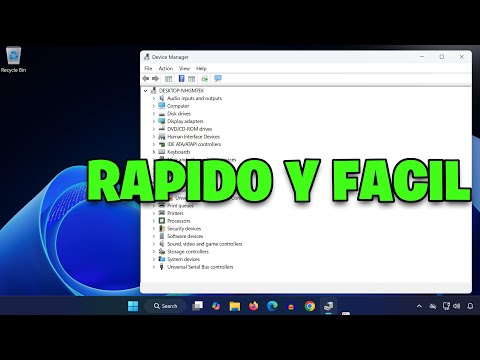
- Actualiza los controladores USB: Asegúrate de que tus controladores estén actualizados. Ve al administrador de dispositivos en Windows y busca “Controladoras de bus serie universal”. Ahí puedes actualizar los drivers. Un controlador viejo podría generar incompatibilidades.
- Cambia el puerto USB: Aunque parezca un truco tonto, a veces simplemente cambiar a otro puerto USB puede resolver el tema. Algunos puertos tienen diferentes capacidades y no siempre son iguales en rendimiento.
- Prueba con otro dispositivo: Si tienes otra laptop o PC, intenta bootear desde ella usando la misma unidad USB creada con Ventoy. Esto te ayudará a descartar si el problema está en la máquina o en la unidad misma.
A veces me acuerdo cuando traté de instalar Linux en mi viejo portátil y me topé con un mensaje raro sobre controladores USB. Fue frustrante porque había hecho todo correctamente… hasta que di cuenta que estaba intentando usar un antiguo USB 2.0 en una motherboard moderna diseñada para 3.0. Aprendí la lección: verifica siempre las especificaciones.
- Ajusta opciones BIOS/UEFI: Reinicia tu computadora y entra al BIOS/UEFI (normalmente presionando Supr o F2 durante el arranque). Asegúrate de habilitar “Legacy Support” si estás usando un sistema más viejo, ya que algunos dispositivos modernos solo funcionan correctamente en modo UEFI.
- Cambia el formato del USB: A veces el formato FAT32 no es suficiente para archivos grandes. Puedes probar NTFS al formatear tu unidad con Ventoy para asegurarte de que maneja todos los archivos necesarios sin problemas.
- Reinstala Ventoy: Si nada funciona, considera borrar y reinstalar Ventoy en tu USB. Es posible que algo se haya corrupto durante la instalación inicial y eso cause fallos al intentar arrancar.
Recuerda también las opciones de compatibilidad entre sistemas operativos; hay muchos matices aquí dependiendo de qué versión estés utilizando (Windows 10 vs Windows 11 vs Linux). Cada uno tiene sus propios requerimientos y peculiaridades.
En fin, aunque estos pasos son bastante útiles para resolver problemas comunes con Ventoy y su compatibilidad USB, no dudes en buscar ayuda profesional si sientes que la situación se escapa de tus manos u ocurre algo raro. No está mal pedir ayuda cuando se necesita; a todos nos ha pasado alguna vez!
Cómo utilizar Rufus para crear un USB booteable con múltiples sistemas operativos
Entonces, ¿quieres crear un USB booteable con Rufus y posiblemente tener varios sistemas operativos en un solo pendrive? Perfecto, te cuento cómo hacerlo. Rufus es una herramienta chida para este trabajo y, además, es súper fácil de usar. La cosa es que necesitas tener en cuenta unos cuantos detalles sobre la **compatibilidad del controlador USB** con los sistemas operativos que piensas usar. Vamos a ello.
Primero que nada, asegúrate de descargar Rufus desde su página oficial. Es liviano y no necesita instalación: lo puedes ejecutar directamente desde el archivo descargado. Tenlo a mano.
Antes de comenzar, conecta tu USB al ordenador: asegúrate de que tenga suficiente espacio para todos los sistemas operativos que quieras cargar. También **recuerda** que el proceso borrará todo lo que hay dentro del USB. Así que guarda tus archivos si tienes algo importante ahí.
Ahora sigue estos pasos:
- Selecciona tu dispositivo: Abre Rufus y verás tu USB en el menú desplegable. Elige la unidad correcta para evitar problemas.
- Elegir imagen ISO: Clic en «Seleccionar» y busca la imagen ISO del primer sistema operativo que quieras cargar.
- Ajustar partición: Según el sistema operativo que vayas a instalar, puedes necesitar elegir entre MBR o GPT como esquema de partición.
- Sistema de archivos: Normalmente, NTFS es una buena opción para Windows, pero si trabajas con Linux, puedes hacer FAT32 también.
- Crea el USB booteable: Haz clic en «Iniciar» y sigue las indicaciones en pantalla para crear el USB booteable.
Una vez hecho esto, tendrás tu primer sistema operativo listo en el USB. Pero aquí está la magia: si quieres añadir más sistemas operativos al mismo USB, necesitarás usar una herramienta como YUMI o Ventoy después de haber creado tu primer sistema con Rufus. Estas herramientas permiten generar un menú donde puedes elegir cuál sistema operativo arrancar al encender el PC.
El truco está en cómo estas herramientas manejan tus archivos ISO sin necesidad de formatear constantemente el USB; total que ¡puedes tener muchos sin complicarte la vida!
Hablando de compatibilidad del controlador USB… Este puede variar según qué sistema operativo estás tratando de instalar y qué hardware tiene tu máquina. Por ejemplo:
- Windows: Generalmente funciona bien con casi cualquier controlador.
- Línux: A veces puede dar problemas dependiendo del tipo de controlador.
Por eso es importante chequear siempre los requisitos específicos del SO antes de comenzar.
Otra cosa: ten cuidado con las versiones más antiguas. Algunos ordenadores viejos pueden no reconocer ciertos sistemas modernos desde un USB booteable por temas de compatibilidad con UEFI o BIOS.
Recuerda siempre respaldar todo antes d empezar este tipo de procesos; nunca se sabe cuándo algo puede salir mal (te lo digo por experiencia). Y aunque aquí te doy toda la info necesaria para hacerlo tú mismo, si sientes que se te escapa un poco o no estás seguro… ¡pregunta! Siempre es mejor buscar ayuda profesional.
Así que ya sabes cómo utilizar Rufus para crear ese fabuloso USB booteable con múltiples sistemas operativos; ¡espero que te sirva! ¿Te animas a intentarlo?
Soluciones para Crear un USB Multiarranque con Múltiples Sistemas Operativos
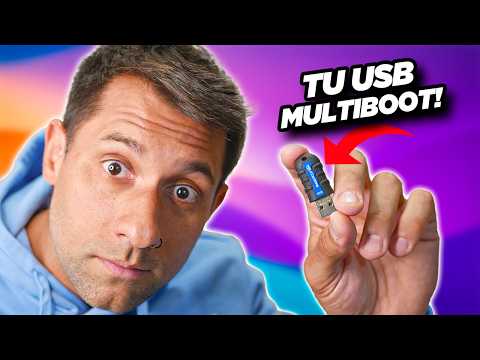
Crear un USB multiarranque es una de esas cosas que te hacen sentir como un hacker, ¿sabes? Puedes tener varios sistemas operativos en un solo pendrive y elegir cuál arrancar cuando enciendes el ordenador. Pero, ojo, hay que tener en cuenta la compatibilidad del controlador USB con diferentes sistemas operativos. Vamos a desglosar esto paso a paso.
1. Elegir el software adecuado
- Rufus: Este es uno de los programas más conocidos para crear USBs multiarranque. Te permite seleccionar múltiples ISOs y configurar todo fácilmente.
- YUMI: Otra opción genial. Es especialmente buena si quieres instalar distribuciones Linux y Windows sin complicarte la vida.
- Ventoy: ¿Has oído hablar de esto? Es bastante nuevo y muy intuitivo. Simplemente copias las imágenes ISO al USB y ¡listo!
Pensando en mi primer intento, recuerdo que usé Rufus sin mirar bien las configuraciones. Al final, sólo me arrancaba uno de los sistemas operativos y me saqué el sombrero al darme cuenta de que había olvidado seleccionar «Modo BIOS» o «UEFI», lo cual fue un gran error.
2. Preparar tu USB
Asegúrate de que tu USB tenga suficiente espacio. Lo ideal son unos 8 GB o más para varias ISOs. Además, formatea el dispositivo antes de empezar el proceso; a veces mejor usar FAT32, ya que es compatible con la mayoría de los sistemas.
No olvides:
- Copia primero los datos importantes del USB porque formatear borra todo.
- Toma nota del tipo de BIOS/UEFI que usa tu PC para asegurarte de que luego arranque correctamente.
3. Cargar las imágenes ISO
Aquí es donde se pone interesante. Selecciona las ISOs desde el software elegido y verifica si son compatibles con tu arquitectura (32 o 64 bits). No todas las versiones funcionan con todos los tipos de hardware, así que asegúrate antes.
Aquí van algunos consejos útiles:
- Asegúrate de descargar las últimas versiones desde sitios oficiales.
- Cuidado si haces cambios en la configuración del BIOS; algunos usuarios se pierden ahí y no logran reiniciar correctamente sus PCs.
4. Probarlo todo
No hay nada como la adrenalina antes del primer arranque. Inserta tu USB en el ordenador, arranca desde él (presiona F12 u otra tecla según tu máquina) y selecciona qué sistema operacional quieres cargar. ¡A veces puede fallar por detalles pequeños! Si no arranca como esperabas, revisa las configuraciones del BIOS otra vez o intenta cambiar a otro puerto USB.
Cosas a tener en cuenta:
- Diferentes sistemas operativos pueden necesitar distintos controladores — ten eso presente (ejemplo: los drivers de Wi-Fi podrían no estar disponibles inmediatamente).
- No todos los ordenadores tienen soporte para UEFI; verifica siempre esto antes de lanzarte a instalar algo nuevo!
No olvides guardar tus cambios después!
A veces uno se entusiasma tanto creando su mágico USB multiarranque que olvida lo básico: guardar cambios en la configuración antes del reinicio final, lo cual puede llevarte al punto cero si no tienes paciencia.
Oye tú, si sigues estos pasos deberías poder disfrutar tus diferentes sistemas operativos sin problema alguno! Y recuerda, aunque aquí te doy unos tips prácticos, siempre es mejor recurrir a ayuda profesional si te enfrentas a problemas más complejos.
¡Mucha suerte creando ese pendrive multiarranque!
Oye, ¿alguna vez te ha pasado que conectas un controlador USB a tu computadora y, de repente, no funciona? ¡Qué frustración! La cosa es que la compatibilidad de estos dispositivos puede volverse un verdadero rompecabezas, especialmente si tienes diferentes sistemas operativos en casa o en la oficina.
Te cuento una anécdota: una vez intenté usar un control de Xbox 360 en mi laptop con Linux. ¡Vaya lío! Estaba emocionado por jugar a unos títulos clásicos, pero el juego se convirtió en una batalla técnica. Al final, después de investigar y hacer cambios hasta altas horas de la noche, logré que funcionara. La verdad es que me sentí como un héroe por resolverlo, pero no sé si quiero volver a pasar por eso.
Mira, el problema principal radica en cómo cada sistema operativo (Windows, MacOS, Linux) gestiona los controladores USB. Windows suele tener más soporte para estos dispositivos; muchos fabricantes incluso crean sus controladores específicamente para este sistema. Pero cuando se habla de Mac o Linux, las cosas pueden complicarse.
No olvidemos que los controladores son como traductores entre el hardware y el software. Si no hay un buen traductor en el camino (es decir, un controlador compatible), puedes quedarte con un dispositivo completamente inservible. Por eso siempre es buena idea revisar la página del fabricante antes de dejarte llevar por las ganas.
También hay diferencias entre versiones del mismo sistema operativo. Te lo juro: lo que funciona en Windows 10 puede no funcionar igualito en Windows 11. Y ya ni hablemos de esos programas raros para conectar dispositivos menos conocidos; ahí sí que puedes sentirte perdido.
Así que si te encuentras en esta situación y ves que tu controlador USB decide tomarse un descanso inesperado con tu sistema operativo favorito, respira hondo y revisa qué opciones tienes. Puede ser tan simple como descargar un controlador actualizado o buscar alguna solución alternativa específica para tu SO.
Al final del día, la tecnología es parte de nuestro mundo cotidiano y a veces nos da sorpresas buenas y malas. Así que ten paciencia y sigue investigando; al final encontrarás la forma de hacer funcionar ese gadget rebelde. ¡Éxito con tus conexiones!