¿Sabes esos momentos en los que tu dispositivo USB parece ir más lento que una tortuga? Total que tienes un CP210X y ya te imaginas todo el potencial que tiene, pero la cosa no está funcionando como esperabas. Oye, a todos nos ha pasado, ¡tranquilo!
En este artículo, vamos a platicar sobre cómo mejorar el rendimiento de esos dispositivos USB con chip CP210X. No te preocupes, no voy a entrar en tecnicismos aburridos. Solo cosas prácticas, consejos y un par de trucos que he aprendido con el tiempo.
Así que si estás listo para hacer que tu conexión sea más rápida y fluida, quédate conmigo. Vamos a hacer que ese CP210X dé lo mejor de sí. ¡Vamos al lío!
Resolviendo problemas comunes con el Driver CP210x en tu dispositivo
Oye, hablemos del driver CP210x, ese pequeño pero importante controlador que te ayuda a conectar dispositivos USB como módulos de Arduino o convertidores de serie a USB. A veces surge algún problemilla y, la verdad, puede ser un poco frustrante. Así que, aquí van algunos problemas comunes y cómo resolverlos, sin rodeos.
Primero que nada, uno de los errores más típicos es el famoso “dispositivo no reconocido”. Esto suele pasar si el driver no está instalado correctamente. ¿Te suena? Pues lo que puedes hacer es:
- Asegurarte de tener el driver correcto. Ve al sitio oficial de tu dispositivo o del fabricante del CP210x y busca la versión más reciente.
- Desinstalar y reinstalar el driver. A veces un simple reinicio del software hace maravillas.
- Verificar las conexiones físicas. Comprueba si el cable USB está bien conectado, incluso cambia de puerto si es necesario.
A veces, después de instalarlo todo parece ir bien pero ¡zaz! Micro cortos en la conexión o pérdidas en la comunicación. Esto podría pasar por un tema de potencia insuficiente. Para ello:
- Cambia el cable USB. Algunos cables son solo para cargar y no transfieren datos correctamente.
- Asegúrate de que tu puerto USB tenga suficiente energía. Pasa a un puerto diferente o utiliza un hub alimentado.
No sé si te ha pasado alguna vez que tu dispositivo funciona en una computadora pero no en otra. Eso ocurre mucho por conflictos entre controladores. Aquí lo que puedes hacer:
- Desactivar drivers conflictivos. Si tienes otros controladores para dispositivos similares, desactívalos temporalmente.
- Limpieza del registro. Aunque parezca arriesgado (y lo es), limpiar entradas sobrantes puede ayudar.
¿Y qué tal esa sensación horrible cuando te aparece un mensaje diciendo “el dispositivo está funcionando correctamente”, pero tú sabes que no? A veces eso pasa porque tu sistema operativo necesita una actualización. Así que echa un vistazo a las actualizaciones disponibles y ¡no olvides reiniciar!
Pasa también que algunas versiones del driver tienen problemas con ciertos sistemas operativos como Windows 10 o versiones previas. En este caso:
- Bajar una versión anterior del driver. No siempre la última es mejor; prueba algunos puntos intermedios hasta dar con el adecuado.
- Mantener tu SO actualizado, esto puede resolver conflictos inesperados con drivers antiguos.
Sé que todo esto puede sonar bastante técnico, pero muchos problemas son cuestiones simples. Si después de intentar todas estas soluciones sigues ahí atascado como yo en juegos difíciles, tal vez sea hora de buscar ayuda profesional. La comunidad online también es increíble; foros como Stack Overflow pueden tener ideas frescas para ti.
Total que lo más importante aquí es trabajar con calma y paciencia; esos errores son parte del proceso. Ojalá estos tips te ayuden a mejorar el rendimiento de tu CP210x y puedas seguir disfrutando de tus proyectos sin estrés ni complicaciones innecesarias. ¡Suerte!
Cómo descargar e instalar el controlador CP2102 para resolver problemas de conexión
Claro, vamos al grano. Si tienes un dispositivo que usa el chip CP2102 y está dando problemas de conexión, lo más probable es que necesites descargar e instalar el controlador correcto. Vamos a desglosarlo para que no te pierdas en el camino.
¿Qué es el controlador CP2102?
Este controlador ayuda a comunicar dispositivos USB con tu computadora, así que si no está instalado o está dañado, podrías enfrentar problemas de conexión. Eso puede ser desde un simple error al conectar tu dispositivo hasta una total falta de reconocimiento.
Paso 1: Descargando el controlador
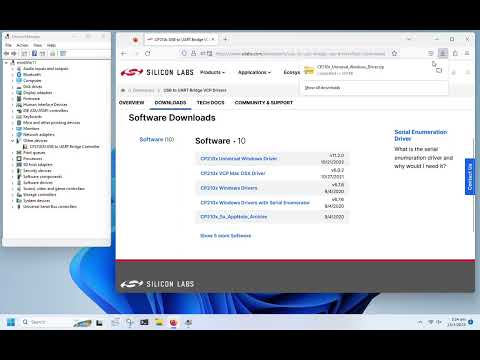
Primero, ve a la página oficial de Silicon Labs. Aquí te dejo una guía rápida de cómo encontrarlo:
- Abre tu navegador web favorito.
- Escribe “Silicon Labs CP2102” en el buscador y presiona Enter.
- Busca el enlace que dice “Drivers” o “Descargas”.
Una vez estés en la sección correcta, busca específicamente el controlador para el CP2102. Asegúrate de seleccionar la versión apropiada para tu sistema operativo (Windows, Mac o Linux).
Paso 2: Instalando el controlador
Después de descargarlo, sigue estos pasos:
- Windows:
- Doble clic sobre el archivo descargado.
- Sigue las instrucciones del asistente de instalación.
- ¡Listo! Tu controlador ya debería estar instalado.
- Mac:
- Localiza el archivo .dmg que descargaste y ábrelo.
- Sigue las instrucciones en pantalla para completar la instalación.
- Asegúrate de reiniciar tu Mac si es necesario después de la instalación.
- Linux:
- A menudo ya viene con los controladores preinstalados, pero si no es así puedes usar comandos como «sudo apt-get install cp210x» desde la terminal.
- Asegúrate de reiniciar para aplicar cambios.
Paso 3: Verificar la instalación
Una vez instalado, es buena idea comprobar que todo esté funcionando correctamente:
- Sigue los pasos según tu sistema operativo para verificar los dispositivos conectados (en Windows usa “Administrador de dispositivos”).
- Tiene que aparecer algo como “CP210x USB to UART Bridge Controller”. Si lo ves ahí, ¡genial!
Si observas algún error o aún no conecta bien después del paso anterior, podrías intentar desinstalar y volver a instalar el controlador nuevamente.
Por último, recuerda esto: si sigues teniendo problemas incluso después de estos pasos tan sencillos, podría ser mejor buscar ayuda profesional. Alguna vez me pasó con un amigo; instaló todo correctamente y aún así su aparato se negaba a conectar. Al final resultó ser un cable dañado.
Espero que este pequeño tutorial te haya sido útil y fácil de seguir. ¡Buena suerte!
Drivers CP210x: Descarga y Solución de Problemas Comunes
¿Tienes un dispositivo USB que utiliza el CP210x y te está dando problemas? No te preocupes, aquí te cuento todo sobre los drivers, cómo descargarlos y los problemas más comunes que podrías encontrar.
El CP210x es un convertidor USB a serie conocido por su fiabilidad. Es bastante común en dispositivos como adaptadores de red, sensores y más. Pero para que funcione correctamente, necesitas asegurarte de que tienes los drivers adecuados instalados. Sin eso, vas a tener una experiencia frustrante, ¿sabes?
Descarga del Driver CP210x
Total que la descarga del driver es súper sencilla. Lo primero que tienes que hacer es ir al sitio web de Silicon Labs, la compañía detrás del CP210x. Empezamos haciendo esto:
- Ve a la página de Silicon Labs.
- Cacha la sección de «Drivers» para el CP210x.
- Selecciona tu sistema operativo (Windows, macOS o Linux).
- Descarga el paquete correspondiente.
- Sigue las instrucciones para instalarlo.
Problemas Comunes y Soluciones
A veces, incluso después de instalar el driver correcto, pueden surgir problemas. Aquí van algunos de los más comunes:
- Dispositivo no reconocido: Si tu computadora no reconoce el dispositivo CP210x, asegúrate de haber instalado correctamente el driver. Reiniciar tu PC también puede ayudar mucho.
- Error en conexión: Si estás usando un programa para comunicarte con tu dispositivo y no funciona bien, verifica que estés utilizando el puerto COM correcto en las configuraciones del software.
- Tasa de baudios incorrecta: Si notas una comunicación errática entre dispositivos, revisa la tasa de baudios; debe coincidir entre lo que especifiques en tu software y lo que soporte el dispositivo.
A veces me acuerdo cuando trataba de conectar un viejo adaptador USB a serie. No podía entender por qué no funcionaba hasta que me di cuenta de que había olvidado actualizar los drivers. ¡Menuda pesadilla! Pero una vez lo hice todo fluyó como mantequilla derretida.
Básicamente eso es todo lo básico sobre los drivers CP210x y cómo solucionar problemas comunes. Recuerda que siempre puedes buscar ayuda profesional si sigues teniendo inconvenientes. La tecnología puede ser un rompecabezas complicado a veces. O sea, ¡no estás solo!
Oye, hablemos un poco de esos adaptadores USB CP210X, que son unos verdaderos cracks a la hora de comunicarse con dispositivos serie. Bueno, a veces notamos que el rendimiento no es el mejor, ¿verdad? Es como cuando tratas de ver una peli en streaming y la conexión se va al traste. Frustrante total. Entonces, ¿qué podemos hacer para mejorar eso?
Primero, siempre es buena idea asegurarte de que tienes los últimos drivers instalados. A veces, actualizar esos controladores puede hacer maravillas. Imagina que tienes un coche viejo y le pones aceite nuevo… ¡vaya cambio! Algo similar pasa aquí. Así que, antes de entrar en pánico porque tu dispositivo no responde como debe, revisa la página del fabricante.
Otra cosa que ayuda mucho es verificar las conexiones USB. A veces un cable dañado puede ser el responsable de esas caídas en la comunicación o errores extraños. Te lo digo por experiencia; un día estaba trabajando en un proyecto y tenía problemas por culpa de un cable que estaba más dañado que mis ganas de levantarme temprano.
También puedes intentar cambiar el puerto USB que estás utilizando. A veces algunos puertos pueden tener menos potencia o estar más ocupados por otros dispositivos. Es como si estuvieras tratando de hablar en una fiesta ruidosa; si te alejas del barullo, puedes escuchar mejor.
El uso de valores adecuados para la velocidad del baudrate también puede marcar la diferencia. Cuando configuras el baudrate demasiado alto, ¡puedes acabar con menos estabilidad! Piensa en ello como intentar correr una maratón sin entrenar… ¡no va a acabar bien!
Poco a poco vas afinando esos detalles y lo notarás: tu CP210X empezará a funcionar mucho más fluido. En fin, es todo un proceso pero con paciencia y algunos ajustes aquí y allá, ¡lograrás que ese dispositivo rinda como una máquina bien aceitada!