Oye, ¿alguna vez has tratado de arrancar tu ordenador desde un USB y te ha dejado tirado? Es un rollo, ¿verdad? Pues bien, eso pasa a menudo por no saber qué sistemas operativos son compatibles con tu dispositivo.
La cosa es que hoy vamos a hablar de la compatibilidad de sistemas operativos con boot USB. Así que, si alguna vez has querido instalar Windows o Linux y te has encontrado con problemas, este artículo es para ti.
Te voy a contar cómo hacer que todo funcione como un reloj. Hablaremos de qué necesitas tener en cuenta, los formatos que debes usar y algunas cosillas más para que no te quedes atascado en el camino. ¡Vamos a ello!
Soluciones a Fallos Comunes de Ventoy: Cómo Resolver Errores y Mejorar tu Experiencia
Oye, si alguna vez te has topado con problemas al usar Ventoy para crear un USB de arranque, no estás solo. Este programa es genial para llevar varios sistemas operativos en una sola unidad, pero a veces puede hacer trucos raros. Vamos a ver algunos fallos comunes y cómo resolverlos, ¿te parece?
Primero que nada, asegúrate de tener la última versión de Ventoy. A veces, actualizar el software puede solucionar muchos problemas. Los desarrolladores lanzan parches y mejoras que pueden hacer que todo funcione mucho mejor. Así que no está de más chequear eso.
- Error de compatibilidad. Si el sistema operativo que intentas cargar no aparece en el menú o da errores al arrancar, puede ser que no sea compatible con Ventoy. Algunos sistemas operativos antiguos o muy personalizados pueden dar problemas. Verifica la lista oficial de compatibilidad.
- Archivos corruptos. Siempre revisa la integridad del archivo ISO que quieres usar. A veces se corrompe durante la descarga. Puedes verificar esto usando sumas de verificación (como MD5 o SHA256). Si el archivo está dañado, vuelve a descargarlo.
- Error en el formato del USB. Asegúrate de formatear tu unidad USB correctamente antes de instalar Ventoy en ella. Recomendable hacerlo en formato FAT32 o exFAT; así evitas problemas al intentar arrancar algunos sistemas operativos.
- No aparece el USB en BIOS/UEFI. A veces, simplemente no aparece como opción para arrancar. Fíjate bien en la configuración del BIOS/UEFI y asegúrate de que esté habilitada la opción para arranque desde USB y también prueba cambiar el orden de arranque.
A veces me acuerdo cuando estaba intentando instalar una distro nueva y mi USB simplemente no aparecía. Después de unos intentos frustrantes y mil configuraciones raras, ¡resulta que solo tenía que cambiar las prioridades en el BIOS! Cosas que pasan…
Aparte de estos fallos comunes, aquí van unas sugerencias adicionales:
- No uses caracteres especiales en los nombres de las ISO; es mejor mantenerlo simple para evitar conflictos al cargarlos.
- Puedes probar usar diferentes puertos USB si tienes varios disponibles; a veces hay incompatibilidades raras con ciertos puertos o controladores.
- Asegúrate de haber desactivado cualquier función segura relacionada con Secure Boot si tu equipo tiene esta opción activada; puede complicarte la vida al intentar iniciar algunos sistemas operativos.
Total que si sigues viendo problemas después de todo esto, lo mejor sería buscar ayuda profesional. No olvides ser paciente y experimentar un poco; cada equipo tiene sus peculiaridades y a veces lo que funciona para uno no necesariamente va a funcionar para otro. ¡Éxito con tu USB booteable!
Soluciones rápidas para errores comunes al usar Rufus en la creación de unidades USB booteables
Cuando decides crear una unidad USB booteable con Rufus, a veces te puedes topar con errores que son más comunes de lo que crees. Y eso puede ser un dolor de cabeza, ¿sabes? Pero no te preocupes, aquí van algunas soluciones rápidas para esos problemillas que suelen aparecer.
Error de compatibilidad: Uno de los problemas más frecuentes es cuando el sistema operativo que intentas cargar no es compatible con la configuración de la unidad USB. Asegúrate de elegir la imagen ISO correcta. Por ejemplo, si estás utilizando Windows 10, asegúrate de seleccionar la versión correcta (32 o 64 bits) y su configuración UEFI o BIOS.
- Ajusta el esquema de partición: Para sistemas UEFI, utiliza GPT; para BIOS tradicionales, selecciona MBR. Este pequeño cambio puede ser clave.
- Formato correcto: Utiliza FAT32 si necesitas hacer booteable una unidad con archivos grandes. Si no sabes cómo hacerlo, simplemente escoge este formato en Rufus y él se encargará del resto.
- Controladores faltantes: A veces los controladores necesarios para tu hardware no están presentes en la imagen ISO. Verifica si necesitas agregar algún driver adicional manualmente.
No olvides lo importante que es tener permisos de administrador al ejecutar Rufus. Curiosamente, una vez un amigo mío se pasó horas intentando crear su USB solo porque no había iniciado el programa como administrador. ¡Vaya lío!
Por otro lado, si ves mensajes como “no se puede escribir en el dispositivo” o “dispositivo no reconocido”, esto podría indicar problemas físicos con la unidad USB.
Prueba estas cosas:
- Cambia de puerto USB: A veces es tan fácil como conectar la unidad en otro puerto, especialmente si está fallando uno en específico.
- Cambia la memoria USB: Si tienes otra memoria a mano, prueba con esa para ver si el problema persiste.
- Utiliza herramientas adicionales: Si Rufus sigue sin funcionar bien después de varios intentos, considera usar otras alternativas como balenaEtcher o UNetbootin; pueden ser útiles también.
Cabe mencionar que crear una unidad booteable no garantiza que funcione al 100% en todos los sistemas operativos; los requerimientos varían mucho según cada caso.
Así que antes de lanzarte a hacer cambios importantes en tu equipo o instalación del sistema operativo nuevo, asegúrate siempre de tener respaldo y estar preparado para cualquier eventualidad.
Espero que estas soluciones rápidas te ayuden a salir del apuro. Recuerda que aunque soy un apasionado por ayudar en cuestiones tecnológicas, siempre es mejor consultar a un profesional si sientes que algo está más allá de tus habilidades. Cuídate y suerte con tu proyecto!
Cómo crear un USB booteable con múltiples sistemas operativos usando Rufus
¿Sabías que puedes tener varios sistemas operativos en un solo USB y llevarlos a donde quieras? Es como llevar una caja de herramientas, pero en formato digital. Hoy te voy a contar cómo crear un USB booteable con múltiples sistemas operativos usando Rufus, que es una herramienta bastante útil y fácil de usar.
Primero, si no tienes Rufus, descárgalo desde su página oficial. Es gratuito y la instalación es rápida, sin complicaciones. Cuando lo tengas listo, sigue estos pasos sencillos:
1. Prepara tu USB: Conéctalo a tu computadora. Asegúrate de que no tienes nada importante en él porque el proceso lo formateará y borra todo.
2. Abre Rufus: Al abrirlo, verás una interfaz clara donde te pedirá que selecciones el dispositivo USB. Asegúrate de elegir el correcto.
3. Selecciona el archivo ISO del sistema operativo: Este es el archivo que contiene el sistema operativo que quieres instalar. Puede ser Windows, Linux u otros sistemas. Si quieres varios sistemas operativos, necesitarás descargarlos primero.
4. Configura las opciones de partición: Dependiendo del sistema que vayas a usar, selecciona GPT o MBR como esquema de partición. GPT es ideal para computadoras nuevas con UEFI; MBR suele ser para computadoras más viejas.
- GPT: Para equipos modernos.
- MBR: Para equipos más antiguos.
5. Formato y nombre del USB: Puedes dejar el nombre por defecto o cambiarlo si quieres algo más personalizado. Luego selecciona FAT32 como sistema de archivos si vas a usarlo en distintos dispositivos.
Ahora viene la parte divertida: crear ese USB booteable múltiple.
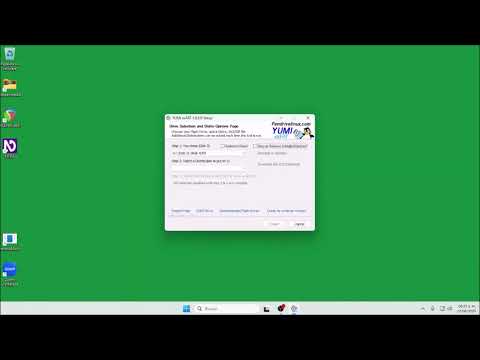
6. Crea las particiones necesarias: Si deseas varios sistemas operativos en un mismo USB, lo mejor es utilizar una herramienta adicional como Ventoy o YUMI para facilitar esto. Te permiten agregar varios archivos ISO sin tener que formatear cada vez.
Por ejemplo:
– Con **Ventoy**, simplemente copias los ISOs al USB ya creado con la herramienta y ¡listo!
– Con **YUMI**, puedes seleccionar diferentes ISOs e ir añadiéndolos uno por uno al mismo USB.
Recuerda que necesitas tener suficiente espacio en tu unidad flash para todos los sistemas operativos que desees instalar.
Antes de finalizar, quiero destacar algo importante: aunque crear un USB booteable puede parecer sencillo, hay ocasiones en las que las configuraciones van mal por culpa del hardware o compatibilidad con ciertos sistemas operativos (como BIOS vs UEFI). Si llegas a topar con problemas técnicos serios o errores raros durante la instalación, lo mejor es consultar a un profesional para evitar complicaciones aún mayores.
Y ahí lo tienes, ahora sabes cómo hacer un USB booteable con múltiples sistemas operativos usando Rufus (y algunos amigos). Así podrás tocar diferentes mundos digitales cuando quieras sin problemas. ¡Mucha suerte!
La compatibilidad de los sistemas operativos con un boot USB es un tema que puede parecer un poco técnico, pero en verdad tiene mucha más importancia de lo que creemos. Recuerdo la primera vez que intenté instalar una versión de Linux desde un USB. Yo estaba emocionado, como si estuviera a punto de abrir una puerta a un mundo nuevo. Pero, claro, la cosa no fue tan sencilla.
Primero, intenté hacer el arranque desde el USB en mi laptop y nada… Se quedaba atascada en la pantalla inicial. Fue como si mi ordenador me mirara y dijera: “¿Y tú quién te crees?”. Ahí comenzó mi pequeño viaje de pruebas y errores. Aprendí que no todos los sistemas son compatibles con cualquier dispositivo USB o, mejor dicho, no todos los BIOS permiten arrancar desde el pendrive sin más.
Entonces empecé a investigar sobre cómo preparar correctamente el USB. Hay herramientas específicas para crear ese disco booteable que aseguran una buena compatibilidad: Rufus y Etcher son algunas de las más conocidas. Pero aún así, hay que tener en cuenta el sistema operativo que deseas instalar: algunas versiones son más exigentes que otras.
Y aunque hoy en día parece más fácil gracias a tutoriales y foros en línea, siempre hay ese pequeño detalle olvidado: las configuraciones del BIOS o UEFI pueden ser un verdadero dolor de cabeza. Por eso es clave asegurarse de habilitar las opciones necesarias para permitir el arranque desde USB.
En fin, al final uno aprende a afrontar esos desafíos tecnológicos con paciencia y un toque de humor. A veces, la tecnología puede volverse frustrante, pero también tiene su lado satisfactorio cuando logras hacer que todo funcione como debería. Así que si te encuentras ante problemas similares, respira hondo y recuerda que todos hemos estado ahí. ¿Sabes qué? Nunca está de más experimentar y aprender algo nuevo cada vez que intentas bootear algo desde tu USB.