Oye, ¿alguna vez te has encontrado con ese momento incómodo de intentar hacer que tu Asus inicie un sistema operativo que no le gusta nada? Total que pasas horas intentando arreglarlo y al final sientes que estás hablando con la pared.
La compatibilidad de sistemas operativos en el boot de Asus puede ser un lío. Te cuento, hay un par de cosas que debes saber para no volverte loco. Aquí vamos a desmenuzar todo esto juntos: desde la elección del sistema hasta esos pequeños detalles que pueden hacer toda la diferencia.
Así que, si alguna vez te has hecho preguntas como “¿mi Windows es compatible?” o “¿puedo correr Linux sin problemas?”, quédate por aquí. Vamos a aclarar eso y más. ¡Empecemos!
Soluciones para el Problema de Arranque Seguro Incompatible en Dispositivos ASUS
Claro, vamos al grano. Si tienes un dispositivo ASUS y te has topado con el problema de arranque seguro incompatible, no te preocupes, aquí vamos a resolver eso. Este tema se relaciona mucho con la compatibilidad de sistemas operativos al iniciar tu laptop o PC.
Primero, el arranque seguro (o Secure Boot) es una característica que ayuda a proteger tu computadora contra malware en el proceso de arranque. Pero a veces, puede traer incompatibilidades con ciertos sistemas operativos. ¿Te suena? A mí me pasó una vez cuando intenté instalar Linux en una notebook ASUS; ¡fue un desastre! Pero al final encontré la solución. Así que aquí te dejo el meollo del asunto.
Pasos para solucionar el problema:
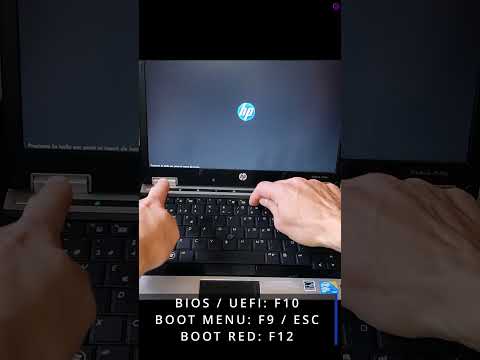
- Acceder a la BIOS: Reinicia tu computadora y presiona repetidamente la tecla F2 o Del (depende del modelo) justo después de encenderla. Esto te llevará a la configuración del BIOS.
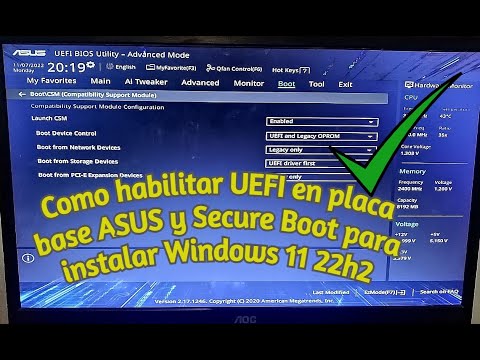
- Desactivar el Arranque Seguro: En la BIOS, busca la pestaña llamada Boot. Allí deberías encontrar la opción Secure Boot. Cambia su estado a Disabled. Esto debería permitirte arrancar sistemas operativos que no son compatibles.
- Modo UEFI/Legacy: Si sigues teniendo problemas, intenta cambiar entre los modos UEFI y Legacy en las opciones de arranque. La opción Legacy permite más flexibilidad con algunos sistemas operativos antiguos.
- Ajustar Configuraciones de SATA: Busca una opción relacionada con SATA Controller Mode y prueba alternar entre AHCI y IDE. Esto puede ayudar dependiendo del sistema operativo que estés tratando de instalar.
- Guardar los Cambios y Reiniciar: No olvides guardar tus cambios antes de salir. Generalmente se hace presionando F10 y confirmando “Yes”. Tu computadora debería reiniciar ahora.
- Error persistente?: Si después de todo esto aún tienes problemas, verifica si tu instalación del sistema operativo está corrupta o mal grabada en USB/DVD.
- Sistemas Operativos Compatibles: Algunos usuarios han reportado éxito usando versiones específicas de Linux como Ubuntu o Fedora tras deshabilitar el arranque seguro; asegúrate de revisar las recomendaciones oficiales del sistema que quieras instalar.
Es importante tener en cuenta que si metes mano en la BIOS sin saber bien qué haces, podrías causar más problemas que soluciones. Así fue como yo le cambié sin querer las configuraciones de mi viejo ordenador, pensando que sabía lo que hacía… acabé tardando horas para volver a dejarlo como estaba.
Y recuerda: siempre es mejor hacer copias de seguridad antes de realizar cambios importantes en tu sistema o particiones.
Si después de seguir estos pasos aún encuentras dificultades o no estás seguro sobre algo, tal vez sea momento de consultar a un técnico o servicio especializado. ¡No está mal pedir ayuda! Al final nunca se sabe cuándo uno va a necesitar un salvavidas tecnológico.
Resolviendo el error de ‘Estado de arranque seguro no compatible’ en tu sistema
Puff, me acuerdo de aquella vez que intenté instalar un nuevo sistema operativo en mi laptop y, de repente, ¡zas! Apareció el mensaje de «Estado de arranque seguro no compatible». La frustración fue real. Pero no te preocupes, aquí te cuento cómo enfrentar este problemita en tu máquina Asus.
Primero lo primero: el **arranque seguro** es una característica diseñada para proteger tu computadora contra malware y software no autorizado mientras arranca. Pero, a veces, puede meterse en tu camino cuando quieres usar un sistema operativo que no es compatible.
Para solucionar esto, sigue estos pasos:
- Accede a la BIOS: Reinicia tu equipo y presiona F2 o Supr inmediatamente. Esto debería llevarte al menú de configuración.
- Navega hasta el apartado ‘Boot’: Usa las teclas de flecha para encontrar «Boot» o «Arranque» en el menú. Aquí es donde se lleva a cabo la mágica configuración.
- Desactiva el Arranque Seguro: Busca la opción «Secure Boot» y cámbiala a “Disabled” (desactivado). Esto permite que tu PC arranque sistemas operativos que normalmente serían bloqueados.
- Cambia el Modo de Arranque: En algunos casos, necesitas modificar la opción del modo UEFI a “Legacy”. Este ajuste puede facilitar la instalación de ciertos sistemas operativos.
- Asegúrate de guardar los cambios: No olvides seleccionar “Save & Exit” antes de salir del BIOS o tus cambios no tendrán efecto.
Ahora bien, ¡ojo! Después de hacer esto, asegúrate siempre que tu sistema operativo esté descargado desde una fuente confiable. Evita sorpresas desagradables como virus ocultos.
A veces me pasa también que tras hacer todo esto mi laptop parece tener una mente propia y ni así arranca correctamente. Si eso sucede, prueba con un USB booteable diferente o verifica si hay errores en la unidad donde intentas instalar el nuevo sistema operativo.
Recuerda: aunque estas indicaciones pueden ayudarte a resolver problemas comunes con el arranque seguro en dispositivos Asus, no son un sustituto para asistencia profesional si las cosas se complican más allá de lo esperado. Siempre está bien pedir ayuda si sientes que no puedes manejarlo.
Así que ya sabes, ¡no te desesperes! Con calma y siguiendo estos pasos deberías poder sortear ese molesto error y volver a disfrutar de tu PC sin problemas.
Soluciones para Problemas de Arranque Seguro en BIOS de ASUS
Oye, hablemos un poco de esos problemas de arranque seguro en la BIOS de ASUS. Cuando intentas arrancar tu compu y te salta un mensajito raro, puede ser muy frustrante. El arranque seguro es una función que protege tu sistema de software malicioso al asegurar que solo se cargue el software que cumple con ciertas normas. Pero a veces, ¡la cosa no funciona como debería!
Lo primero que te sugiero es revisar si realmente necesitas arranque seguro. Si estás instalando un sistema operativo diferente (como Linux) o uno que no tiene mucha compatibilidad, es posible que necesites desactivarlo temporalmente. Para eso, sigue estos pasos:
- Reinicia tu computadora.
- Pulsa F2 o Del durante el arranque para entrar a la BIOS.
- Navega hasta la pestaña de Securidad.
- Ajusta la opción de Arranque Seguro a desactivado.
- No olvides guardar los cambios antes de salir.
Si todo está en orden pero sigues teniendo problemas, puede ser por la compatibilidad del sistema operativo. Muchas distribuciones modernas de Linux tienen soporte para UEFI y arranque seguro. Sin embargo, si optas por una versión más antigua o algo menos habitual, entonces hay un riesgo alto de tener incompatibilidad. Para solucionarlo:
- Asegúrate de estar usando una versión reciente del sistema operativo.
- Cambia el modo UEFI a CSM (Compatibilidad con Modo Antiguo) si está disponible.
A veces lo que sucede es que las configuraciones iniciales se alteran sin motivo aparente. En esos casos, siempre es bueno resetear la BIOS a valores predeterminados. Así puedes volver a empezar desde cero:
- Entra nuevamente a la BIOS al reiniciar (F2 o Del).
- Búscate una opción como «Cargar valores predeterminados».
- Sé valiente y selecciona eso; ¡no te preocupes!
- Asegúrate de reconfigurar cualquier otro ajuste importante después para que tu PC quede como te gusta.
No menosprecies nunca las actualizaciones de firmware también. A veces, los fabricantes lanzan parches para solucionar problemas conocidos en sus BIOSS (sí, plural). Así que verifica regularmente el sitio web oficial de ASUS para ver si hay algo nuevo.
Tómalo en cuenta: Todas estas opciones pueden parecer complicadas al principio, pero con calma y siguiendo los pasos adecuados puedes resolver muchos inconvenientes por ti mismo. Sin embargo, si las cosas no mejoran y ya has probado todo lo mencionado aquí sin éxito, sería bueno buscar ayuda profesional antes de causar más daño accidentalmente.
Pues eso es todo sobre solucionar esos molestos problemas con el arranque seguro en tus computadoras ASUS. Espero que esto te sirva… ¡y buena suerte con esa BIOS!
Oye, ¿te has encontrado alguna vez con la típica situación en la que quieres instalar un nuevo sistema operativo en tu máquina Asus y de repente te das cuenta de que no es tan sencillo? Yo recuerdo cuando intenté hacer esto por primera vez. Tenía tantas ganas de probar una distribución nueva de Linux, pero, al final, no podía para nada hacerlo funcionar. La pantalla se quedaba ahí, en negro, como si me estuviera diciendo: “¿Y tú quién te crees?”.
La compatibilidad de sistemas operativos puede ser un rompecabezas, especialmente cuando se trata del boot en ciertas placas base. Asus tiene varios modelos y cada uno puede tener sus peculiaridades. Por ejemplo, algunos modelos son más amigables con Linux, mientras que otros pueden tener un historial un poco problemático con ciertos drivers o configuraciones.
Además, es importante recordar que hay diferencias entre UEFI y Legacy BIOS. Si tu placa base está configurada para UEFI y tú intentas arrancar desde una unidad Legacy, pues es como intentar encajar dos piezas de rompecabezas que simplemente no van juntas. A veces solo necesitas cambiar la configuración en el menú del BIOS y ¡listo! Pero otras veces puede ser un tema más complicado.
En fin, antes de lanzarte a instalar algo nuevo en tu Asus o hacer algún cambio arriesgado y terminar frustrado como yo me sentí aquel día frío frente a mi computadora (que ni siquiera quería encender), asegúrate de investigar sobre la compatibilidad del sistema operativo que buscas. No olvides chequear foros y guías específicas para tu modelo: nunca sabes qué joya te puedes encontrar ahí que te haga la vida más fácil.
Así que si estás pensando en darle un giro a tu laptop o desktop Asus con otro sistema operativo, recuerda tomártelo con calma y verificar la compatibilidad primero. Puedes evitarte muchos dolores de cabeza—y tiempo perdido—en el proceso.