¡Hey! ¿Cómo va eso? Hoy vamos a hablar de algo que puede sonar un poco técnico, pero prometo que no es para tanto. Me refiero a la BIOS, ese pequeño lugar mágico en tu computadora donde todo comienza cuando le das al botón de encendido.
Si tienes una placa base Asus, seguro que te has encontrado con algunas opciones interesantes. Y a veces, sí, puede ser un poco confuso. Oye, todos hemos estado ahí: intentando arrancar el sistema y preguntándonos qué demonios es eso de «boot».
Lo bueno es que no estás solo en este viaje. Te voy a guiar por los pasos básicos para configurarla y conseguir un arranque exitoso. Así, podrás tener tu máquina lista para funcionar sin problemas. ¿Listo? Vamos a ello.
Pasos para ajustar la BIOS de tu placa ASUS antes de instalar Windows 10
Configurar la BIOS en tu placa ASUS antes de instalar Windows 10 es una tarea importante que puede parecer un poco intimidante si nunca lo has hecho, pero no te preocupes. Te voy a guiar paso a paso para que puedas hacerlo sin problemas.
Primero, ¿qué es la BIOS? Bueno, la BIOS (Basic Input/Output System) es el software básico que se ejecuta cuando prendes tu computadora. Se encarga de iniciar tu hardware antes de que el sistema operativo se cargue. Así que, en esencia, si quieres instalar Windows 10, primero necesitas asegurarte de que tu BIOS está configurada correctamente.
Pasa a los pasos:
- Acceder a la BIOS: Enciende tu computadora y presiona repetidamente la tecla DEL, F2, o alguna otra tecla según sea tu modelo ASUS. Normalmente aparece en pantalla durante el arranque.
- Navegación en la BIOS: Una vez dentro, verás un menú con diferentes opciones. Usa las teclas de flecha para navegar por el menú. Es diferente a usar un ratón, ¿ves? ¡Así que paciencia!
- Ajustar el modo de arranque: Ve a la opción “Boot” o “Arranque”. Aquí deberás seleccionar el modo de arranque adecuado. Si estás usando un USB para instalar Windows 10, selecciona “UEFI” como prioridad.
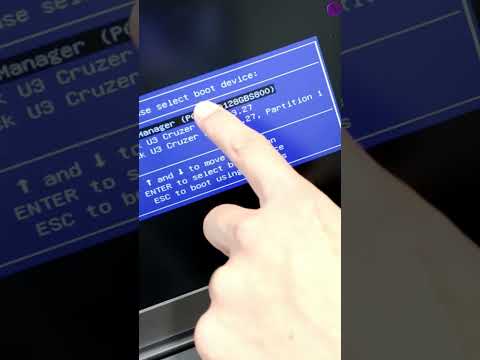
- Cambiar el orden de arranque: Debes asegurarte de que el USB o disco donde tienes Windows 10 esté primero en la lista. Esto lo puedes hacer moviéndolo hacia arriba en las opciones con las teclas + o – (depende del modelo).
- Deshabilitar Secure Boot: Si está habilitado, esto podría impedirte arrancar desde un USB no certificado por Microsoft. Busca esta opción dentro del menú «Boot» y cámbiala a «Disabled».
- Ajustar opciones del Legacy Support: Para algunos equipos más antiguos, activar esta opción puede facilitarte las cosas al momento del arranque desde ciertos dispositivos.
- Asegúrate de guardar los cambios: Después de hacer todos estos ajustes, busca la opción «Save & Exit». A veces es tan simple como presionar F10 y confirmar tus cambios.
Una vez que hayas guardado y salido de la BIOS, tu computadora debería reiniciarse automáticamente y arrancar desde el dispositivo USB donde tienes Windows 10.
Recuerdo cuando intenté instalar mi primer sistema operativo y lo complicado que fue para mí lidiar con estas configuraciones. Pero después de varios intentos fallidos y algún tutorial bien hecho, logré salir adelante. La verdad es que tener todo ordenado en esa pantalla negra te da una sensación poderosa… ¡Como si estuvieras al mando!
En fin, ten presente que jugar con la BIOS puede causar problemas si cambias algo sin querer. Siempre es bueno leer cada opción antes de modificarla o pedir ayuda profesional si tienes dudas.
Así tendrás todo listo para disfrutar (o batallar) con Windows 10 conforme se instala y hace todo su trabajo inicial. ¡Suerte!
Pasos para ajustar la BIOS en placas base ASUS y resolver problemas comunes
La BIOS, o sistema básico de entrada/salida, es esencial para arrancar tu PC correctamente. Si tienes una placa base ASUS y estás pensando en hacer unos ajustes, estás en el lugar correcto. Vamos a ver los pasos para configurarla y resolver problemas comunes que puedas tener.
Paso 1: Entrar en la BIOS
Primero lo primero: necesitas entrar a la BIOS. Para hacerlo, reinicia tu equipo y presiona la tecla Supr o F2 según el modelo de tu placa base. Hazlo justo al encender la computadora, antes de que aparezca el logo de Windows.
Paso 2: Navegación dentro de la BIOS
Una vez dentro, puedes moverte con las teclas de dirección y seleccionar opciones con Enter. La interfaz puede variar un poco dependiendo del modelo, así que no te asustes. Aquí es donde puedes hacer ajustes clave.
- Configuración del orden de arranque: Normalmente se encuentra bajo “Boot” o “Arranque”. Aquí es donde decides desde qué dispositivo va a iniciar el sistema (USB, disco duro, etc.). Asegúrate de que tu disco duro esté primero si quieres cargar Windows.
- DCS: Activa esta opción para mejorar el rendimiento en juegos. Busca algo como “GameFirst” o similar.
- XMP: Si tienes RAM que soporta perfiles XMP, actívalo para alcanzar su velocidad máxima.
Paso 3: Ajustes comunes para problemas frecuentes
Si tu ordenador no arranca o se queda atascado en una pantalla negra, aquí hay algunas cosas que puedes intentar:
- Restablecer configuración por defecto: Busca una opción que diga «Load Optimized Defaults» para volver a los valores predeterminados. Esto puede ayudar si has cambiado algo y ya no recuerdas qué fue.
- Bios Update: En caso de tener problemas específicos con hardware nuevo (como una gráfica), actualizarla puede ser crucial. Visita la web oficial de ASUS y descarga la última versión.
- Cuidado con overclocking:b>: Si has hecho overclocking y te está causando inestabilidad, vuelve a los valores estándar.
Paso 4: Guardar cambios y salir
No olvides guardar tus cambios antes de salir. Normalmente hay una tecla (como F10) para esto; asegúrate de confirmarlo cuando te lo pida.
Recuerda que jugar con la BIOS tiene sus riesgos si no estás seguro de lo que haces. Siempre es buena idea consultar el manual específico de tu placa o buscar ayuda profesional si encuentras algún problema complicado.
Así que ya sabes, ajustar la BIOS en placas ASUS puede ser clave para solucionar ciertos inconvenientes o mejorar el rendimiento general. ¡Buena suerte!
Cómo acceder a la BIOS de tu placa ASUS y solucionar problemas comunes
¿Te has encontrado alguna vez con que tu PC no arranca y no sabes qué hacer? Oye, a mí me pasó lo mismo cuando compré mi primera placa ASUS. Era un lío total. Pero una de las herramientas más poderosas que tienes a tu disposición para solucionar problemas es la BIOS. Vamos a hablar de cómo acceder a ella y hacer algunas configuraciones que te pueden ayudar.
Primero, ¿qué es la BIOS? En términos simples, es el software básico que arranca tu computadora y se encarga de realizar las pruebas necesarias antes de cargar el sistema operativo. Es como el director de orquesta, asegurándose de que todo suene bien antes del gran concierto.
Ahora, para acceder a la BIOS en una placa ASUS, sigue estos pasos sencillos:
- Arranca o reinicia tu computadora.
- Tan pronto como veas el logotipo de ASUS en la pantalla, empieza a presionar repetidamente la tecla Delete. A veces también puedes usar F2, pero generalmente el Delete es el más efectivo.
- ¡Listo! Deberías estar dentro de la BIOS ahora mismo.
Si por alguna razón no puedes acceder a ella, asegúrate de que el teclado esté bien conectado (a veces los teclados USB no responden rápidamente). Un truco que me funcionó fue probar con un teclado diferente o conectar uno con cable.
Una vez dentro de la BIOS, hay varias configuraciones útiles para un boot exitoso:
- Orden de arranque: Ve al menú “Boot” y asegúrate de que tu disco duro principal esté configurado como el primer dispositivo en la lista. Esto es crucial si tienes varios discos.
- Ajustes avanzados: Si has instalado hardware nuevo (como una tarjeta gráfica), asegúrate de verificar las opciones en el apartado “Advanced” para ver si todo está reconocido.
- Cargar valores predeterminados: Si crees que hiciste algún cambio incorrecto y ahora tienes problemas, puedes restaurar los valores predeterminados seleccionando “Load Optimized Defaults”. Esto puede ser un salvavidas.
¿Problemas con el arranque? Aquí van algunas soluciones comunes:
- Error «No Bootable Device»: Verifica si tu disco duro está detectado en la pestaña “Boot”. Si no aparece, puede haber un problema físico o conexión suelta.
- Pantalla negra al arrancar: Revisa tus conexiones y componentes internos. A veces algo tan simple como una RAM mal instalada puede causar estragos.
- Overclocking inestable: Si experimentaste inestabilidad después del overclocking, vuelve a “Load Optimized Defaults” para estabilizar tu sistema.
Recuerda siempre guardar los cambios antes de salir. Normalmente hay una opción llamada “Save & Exit”, así que no te olvides de eso.
Al final del día, si todo esto te suena complicado o sientes que podrías romper algo (todos hemos estado ahí), lo mejor es buscar ayuda profesional. Siempre es mejor estar seguro cuando se trata del corazón electrónico de nuestra máquina.
Así que ya sabes cómo navegar por esa parte mágica del mundo informático. ¡Buena suerte!
Oye, ¿alguna vez te has encontrado con que tu computadora no arranca y de repente te ves en el laberinto de la BIOS? Te cuento que a mí me pasó una vez. Estaba intentando instalar un nuevo sistema operativo y, bueno, mi PC estaba más confundida que un pez en un árbol. Me metí a la BIOS y ahí estaba todo un mundo por descubrir.
La configuración de la BIOS de Asus puede parecer un poco intimidante al principio, pero en realidad no es tan complicado si le pones ganas. Primero, asegúrate de saber qué dispositivo quieres que arranque primero. Es decir, si tienes una memoria USB con el sistema operativo, debes ponerla en la parte superior del orden de arranque. Es como decirle a tu PC: “¡Ey! Vamos a arrancar desde aquí”.
Cuando entras en la BIOS, verás varias pestañas—normalmente “Boot”, “Main” y algunas más. Lo importante aquí es encontrar esa sección donde puedes ajustar el orden de los dispositivos. Fíjate bien porque a veces hay opciones para habilitar o deshabilitar dispositivos específicos. A mí me pasó una vez que olvidé habilitar la opción para mi disco duro y entré en pánico pensando que había fallado algo grave.
También hay otra cosa clave: asegurarte de que el modo UEFI o Legacy esté configurado correctamente según lo que necesites para tu instalación—esto puede ser un poco confuso, pero si tienes dudas consulta el manual o busca algún tutorial rápido.
Recuerda guardar los cambios antes de salir, porque si no lo haces… bueno, será como haber estado haciendo ejercicio sin ir al gimnasio. ¡Nada sirve si no guardas!
Así que ya sabes, configurar la BIOS puede ser como armar un rompecabezas al principio. Pero con práctica y un poco de paciencia puedes lograrlo sin problemas. Al final del día, solo se trata de comunicarte bien con tu computadora y hacerle entender qué es lo que quieres hacer. Y cuando finalmente veas esa pantalla de inicio después del boot exitoso… ¡es pura satisfacción!