¿Sabes? A veces, el arranque de tu computadora puede ser más lento que una tortuga en vacaciones. Es frustrante, ¿verdad? Hay mil cosas que pueden estar causando ese “lag”. Pero, una de las más importantes es tener los drivers actualizados.
En este artículo, te voy a contar cómo unas simples actualizaciones de drivers pueden mejorar ese tiempo de arranque en tu Asus y hacer que sientas que enciendes una cohete en lugar de un viejo tractor. ¡Sí, así de emocionante!
Tanto si eres un pro de la tecnología como si solo quieres que tu PC funcione mejor, aquí vas a encontrar algunos tips prácticos. Así que relájate y acompáñame en esta aventura por el mundo de los drivers. ¡Vamos!
Cómo mantener tus controladores ASUS al día sin complicaciones
¿Tienes una ASUS y te has preguntado cómo mantener esos controladores al día sin hacerte un lío? Oye, es más fácil de lo que parece. Tener los controladores actualizados puede ayudar a que tu equipo arranque más rápido y funcione mejor. Así que, vamos al grano.
¿Qué son los controladores y por qué son importantes?
Los controladores, o drivers, son como traductores entre el sistema operativo de tu computadora y el hardware. Si no están actualizados, podrías experimentar problemas como fallos en el sonido, gráficos defectuosos o incluso un boot lento. Así que es vital mantenerlos al día.
Métodos para actualizar tus controladores ASUS
- Usar ASUS Live Update: Este es un programa que viene preinstalado en muchos equipos ASUS. Simplemente abre la aplicación y sigue las instrucciones para buscar actualizaciones. Es como tener un asistente personal que se encarga de todo.
- A través del Sitio Web de ASUS: Ve a la página oficial de soporte de ASUS. Busca tu modelo específico y descarga los drivers adecuados. Esto puede ser un poco tedioso, pero te aseguras de tener la versión más reciente.
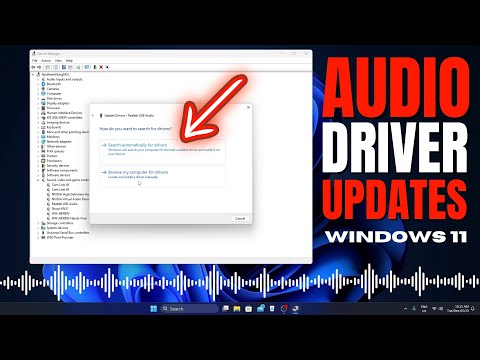
- Usar el Administrador de Dispositivos: Haz clic derecho en «Inicio» y selecciona «Administrador de dispositivos». Aquí podrás ver todos tus dispositivos conectados. Haz clic derecho sobre uno y selecciona «Actualizar controlador». Windows buscará automáticamente la actualización más adecuada.
- Aprovecha herramientas de terceros: Hay programas como Driver Booster que escanean tu sistema en busca de drivers desactualizados. Sin embargo, ten cuidado con esto, porque a veces pueden ofrecer updates incorrectos si no estás atento.
No te olvides: antes de hacer cualquier actualización importante, haz una copia de seguridad del sistema por si algo va mal. Puede parecer una molestia, pero créeme, vale la pena.
Cuidado con las actualizaciones automáticas
A veces las actualizaciones automáticas pueden hacer más daño que bien—pueden causar conflictos entre distintos drivers o incluso hacer que ciertos componentes no funcionen correctamente después del boot. Es un lío total si tienes varias cosas funcionando a la vez.
Mantenimiento regular: clave para evitar complicaciones
No se trata solo de actualizar cuando notas algo raro; hazlo regularmente. Puedes establecer un calendario mensual como si fuera una cita para asegurarte siempre estés al tanto.
Total que aquí lo tienes: mantén tus controladores ASUS al día siguiendo estos pasos sencillos y verás cómo mejora el rendimiento general. Recuerda que aunque estos consejos pueden ayudarte bastante, no sustituyen ayuda profesional si tienes problemas graves en tu equipo.
Así que ya sabes, ¡manos a la obra! ¿Listo para darle ese empujoncito a tu ASUS?
Resolución de problemas comunes del driver IRST en dispositivos ASUS
Oye, ¿te ha pasado que tu dispositivo ASUS está dando problemas con el driver IRST (Intel Rapid Storage Technology)? Total que, si estás aquí, es porque quieres resolver esos rollos y mejorar el arranque de tu equipo. Vamos a ello.
Primero que nada, el driver IRST es clave para manejar los discos duros en sistemas RAID o incluso en configuraciones de almacenamiento más simples. A veces, los drivers pueden volverse locos tras una actualización de Windows o cambios en el hardware, y eso puede hacer que tu máquina arranque lento o ni siquiera bootear. ¡Vaya lío!
Entonces, ¿qué puedes hacer? Aquí van algunos pasos para resolver problemas comunes con el driver IRST en dispositivos ASUS:
- Verifica la versión del driver: Lo primero es asegurarte de que tienes la última versión del driver IRST. Puedes chequearlo en el sitio oficial de ASUS. A veces, una simple actualización puede solucionar muchos problemas.
- Desinstala y reinstala el driver: Si ya tienes la última versión pero sigue fallando, prueba desinstalarlo primero. Ve al Administrador de dispositivos, busca “Controladoras IDE ATA/ATAPI” y localiza el Intel Rapid Storage Technology. Haz clic derecho y selecciona Desinstalar. Después reinicia tu PC e instala nuevamente el driver.
- Comprueba la configuración del BIOS: Al entrar al BIOS (normalmente apretando F2 o DEL al arrancar), asegúrate de que la configuración SATA esté correcta (debería estar configurada como AHCI o RAID según lo necesites). Cambiar esto sin saber puede hacer que tu máquina no arranque correctamente.
- Usa herramientas de diagnóstico: Algunas veces las fallas son más profundas y requieren herramientas más avanzadas. Utiliza software como Minitool Partition Wizard para verificar si hay errores en los discos duros.
- Copia tus datos importantes: Por si acaso las cosas se ponen feas durante este proceso. Siempre es mejor prevenir que lamentar. Haz copia de seguridad antes de realizar cambios drásticos.
Total que, después de seguir estos pasos deberías notar mejoras en cómo arranca tu ASUS. Si aún así sigues con problemas, puede ser hora de llamar a un servicio técnico profesional; a veces hay complicaciones más serias bajo la superficie.
A veces no se necesita mucho para arreglar estos líos, solo un poco de paciencia y ganas de resolverlo tú mismo. Si todo te parece muy complicado o solo no te ves haciendo todos estos pasos, lo mejor es dejarlo en manos expertas. ¿Te ha resultado útil? ¡Cuéntame cómo te fue!
Resolución de Problemas Comunes con Controladores ASUS en Windows 10
Cuando se trata de problemas con los controladores ASUS en Windows 10, no hay que perder la calma. A veces, una simple actualización puede solucionar esos problemas que te tienen al borde de un ataque de nervios. Aquí te cuento cómo resolver esos contratiempos comunes.
Primero, ¿qué son los controladores? Pues son unos programas que permiten que tu hardware (como tu tarjeta gráfica o tu teclado) y el sistema operativo (Windows 10, en este caso) se entiendan y trabajen juntos. Si algo no va bien ahí, podrás notar fallos o mal rendimiento.
Ahora bien, aquí van algunos pasos que podrías seguir para resolver problemas habituales con tus controladores ASUS:
- Verifica el Administrador de Dispositivos: Ve al menú de inicio y busca «Administrador de dispositivos». Una vez ahí, se abrirá una lista con todos tus dispositivos. Si ves un triángulo amarillo junto a alguno, es señal de que ese controlador está presentando problemas.
- Actualiza tus drivers: Haz clic derecho sobre el dispositivo problemático en el Administrador de dispositivos y selecciona «Actualizar controlador». Puedes elegir buscar automáticamente actualizaciones en línea. A veces Windows encuentra la versión adecuada.
- Descarga controladores directamente del sitio web de ASUS: Si la actualización automática no funciona, lo mejor es entrar a la página oficial de ASUS y buscar el modelo específico del tuyo. Descargas los drivers más recientes desde ahí. Este paso me salvó una vez con mi laptop cuando por alguna razón no podía usar el Wi-Fi; solo tuve que instalar un controlador nuevo y ¡listo!
- Desinstala y reinstala el controlador: A veces desinstalarlo y volverlo a instalar puede hacer magia. En el Administrador de dispositivos, haz clic derecho sobre el dispositivo problemático y selecciona «Desinstalar dispositivo». Después reinicia tu computadora; Windows debería reinstalar automáticamente el driver.
- Mantén tu software actualizado: Es recomendable tener siempre Windows 10 actualizado porque las nuevas versiones pueden contener mejoras para la compatibilidad con hardware y drivers.
- Usa Restablecimiento del sistema si todo falla: Si después de intentar lo anterior sigue sin funcionar nada, puedes considerar usar la opción del ‘Restablecimiento del sistema’. Esto devolverá Windows a un estado anterior donde todo funcionaba correctamente (pero cuida tus archivos antes!).
Por último, si sientes que esto está fuera de tus manos o simplemente te da mucho dolor de cabeza, lo mejor es acudir a un profesional. No falta quien pierda su tiempo tratando de arreglar algo complicado cuando hay expertos que pueden hacerlo más rápido.
Así que ya sabes qué hacer si te topas con estos líos en tu ASUS con Windows 10. Espero haberte ayudado a aclarar algunas dudas sobre esos pesky drivers; ¡ánimo!
¿Sabes qué? A veces, esos pequeños detalles marcan la diferencia en el rendimiento de nuestro ordenador. Recuerdo cuando compré mi primera laptop Asus. Al principio, todo funcionaba genial, pero un día, de repente, me sentí frustrado porque arrancaba más lento que un caracol. Entonces me di cuenta de que había pasado por alto algo crucial: los drivers.
Ahora, hablemos de las actualizaciones de drivers. Es como ese refresco bien frío en un día caluroso: a veces lo necesitas y ni siquiera te das cuenta. Los drivers son esos pequeños programas que permiten que el sistema operativo se comunique correctamente con el hardware. Si están desactualizados, mi amigo, puedes tener problemas al arrancar tu equipo.
Actualizar los drivers puede parecer una tarea tediosa. Pero no es para tanto. Te recomiendo empezar por el sitio web oficial de Asus. Ahí encuentras las últimas versiones diseñadas específicamente para tu modelo. Simplemente buscas en la sección de soporte y descargas lo que necesitas.
Al final del día, mantener tus drivers al día no solo mejora el tiempo de arranque; también puede prevenir errores molestos y hacer que tu computadora funcione más suave y fluida como si fuera nueva.
En fin, ¡dale una oportunidad a esas actualizaciones! Te prometo que notarás la diferencia y podrás disfrutar más tiempo jugando o trabajando sin interrupciones innecesarias. ¡Vaya! Eso suena bien, ¿verdad?