¿Te ha pasado que tu router TP-Link se comporta raro? A veces, un simple reinicio no es suficiente para darle un empujón. Lo que necesitas es una buena actualización de firmware.
Sé que suena un poco técnico, pero no te preocupes. No vamos a entrar en un laberinto de jerga informática. La idea es que puedas mejorar el rendimiento de tu adaptador sin volverte loco en el intento.
En este artículo, te voy a guiar paso a paso para actualizar el firmware de tu TP-Link. Oye, es más fácil de lo que parece, y al final te sentirás como un crack tecnológico.
Así que, ¿te atreves? ¡Vamos a ello!
Cómo descargar e instalar el firmware de TP-Link para resolver problemas de red
Claro, aquí te dejo un texto sobre cómo descargar e instalar el firmware de TP-Link para resolver problemas de red. Espero que te sirva.
Si sientes que tu adaptador TP-Link no rinde como debería, ¡puede que necesite una manita! A veces, hay problemas de conexión que se pueden solucionar actualizando el firmware. Vamos a ver cómo puedes hacerlo en unos pocos pasos.
Paso 1: Verifica tu modelo
Primero, asegúrate de saber exactamente qué modelo de adaptador TP-Link tienes. Esto es crucial porque cada modelo tiene su propio firmware. Busca en la parte inferior del dispositivo o en la caja donde vino. ¿Listo? Perfecto.
Paso 2: Descarga el firmware correcto
- Visita la página oficial de TP-Link: tp-link.com/support/download/.
- Ingresa tu modelo en la barra de búsqueda y selecciona el adecuado.
- Busca la sección Firmware en la página del producto, y descarga la última versión disponible.
Asegúrate de descargar el archivo correcto y guardarlo en un lugar fácil de encontrar, como tu escritorio. De hecho, lo perdí una vez y tuve que buscarlo durante media hora… ¡no es divertido!
Paso 3: Accede a la interfaz del adaptador
Aquí viene una parte importante. Para actualizar el firmware, necesitas acceder a la interfaz web del adaptador:
- Conéctate a tu red TP-Link mediante Wi-Fi o un cable Ethernet.
- Abrir un navegador web e ingresar la dirección IP del router (normalmente es 192.168.0.1 o 192.168.1.1).
- Introduce tus credenciales (por defecto suelen ser admin/admin si no has cambiado nada).
Paso 4: Actualiza el firmware
Ahora vamos al grano:
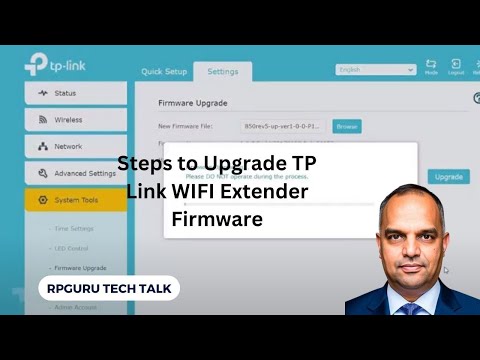
- Navega a la sección que dice “Sistema” o “Administración” y busca “Actualización de firmware”. Puede variar un poco según el modelo.
- Selecciona “Elegir archivo” para encontrar el archivo que descargaste antes.
- Dale al botón “Actualizar” y espera unos minutos mientras se realiza el proceso.
No apagues ni reinicies tu dispositivo durante este tiempo; podría causar problemas serios como brickearlo (que quede inservible). Te hablo desde experiencia aquí…
Paso 5: Reinicia tu dispositivo
Cuando termine la actualización, es posible que se reinicie automáticamente o te pida hacerlo manualmente. Al hacerlo, deberías ver mejoras en tu conexión si todo salió bien.
Bono: Si tienes problemas después)
No te preocupes si algo sale mal después de actualizar; siempre puedes intentar restablecer los valores predeterminados de fábrica desde la interfaz del router o buscando un pequeño botón físico en él. Esto puede solucionar errores inesperados tras una actualización.
Tampoco dudes en contactar con soporte técnico si ves que no hay solución a tus problemas; ellos pueden guiarte mejor con casos específicos.
No olvides hacer este proceso con calma y cuidado; cada paso es importante para no arruinar nada. ¡Buena suerte!
Pasos para actualizar el firmware de tu TP-Link TL-WR840N y solucionar problemas comunes
Si tienes un TP-Link TL-WR840N, actualizar el firmware puede ser una parte esencial para mantener tu red funcionando sin problemas. A veces, las actualizaciones corrigen errores, mejoran la seguridad o incluso añaden nuevas características. Así que, ¿cómo lo haces? Vamos al grano con unos pasos sencillos.
Primero que nada, antes de que empieces con el proceso, asegúrate de tener a mano:
- Un cable Ethernet, si es posible. Aunque puedes hacerlo por Wi-Fi, es más seguro conectarte directamente al router.
- Acceso a Internet para descargar el firmware.
- El modelo exacto de tu router, que en este caso es el TL-WR840N.
Ahora sí, empecemos:
- Paso 1: Conectar al Router
Ponte en la misma red que el TL-WR840N. Asegúrate de que está encendido e utiliza un navegador para acceder a la interfaz del router en la dirección 192.168.0.1. - Paso 2: Iniciar sesión
Para esto vas a necesitar las credenciales de administrador. Si nunca has cambiado la contraseña, prueba con «admin» tanto para usuario como para contraseña. - Paso 3: Buscar Firmware Nuevo
Dirígete a la sección de “Herramientas” y luego haz clic en “Actualización del Firmware”. Asegúrate de haber descargado el último firmware desde la página oficial de TP-Link, seleccionando tu modelo específico. - Paso 4: Cargar y Actualizar Firmware
Usa el botón «Seleccionar archivo» para elegir el firmware que descargaste. Después presiona “Actualizar”. Aquí es donde puede parecer que todo se congela durante unos minutos; no te asustes, es normal. - Paso 5: Reiniciar Router
Una vez completada la actualización, tu router se reiniciará automáticamente. Dale un tiempo antes de intentar acceder nuevamente a él. - Paso 6: Comprobar Actualización
Para asegurarte de que todo ha salido bien, vuelve a ingresar al router y verifica si la versión del firmware coincide con la última que descargaste.
A veces surgen problemas como perder conexión o no poder acceder al router tras una actualización. Si sucede eso:
- No te preocupes demasiado; intenta reiniciar tanto el router como tu dispositivo conectado.
- Asegúrate de usar siempre la versión correcta del firmware; instalar algo incorrecto puede causar fallos.
- Si después sigues sin poder conectarte, considera restablecer el router a los valores predeterminados y repetir los pasos desde cero.
Dicho esto, recuerda siempre tener cuidado con las actualizaciones y leer las instrucciones específicas en la página oficial antes de proceder. ¡La paciencia es clave! Y si sientes que necesitas ayuda profesional en algún momento, no dudes en buscarla; no todos somos expertos en tecnología y eso está bien!
Pasos para actualizar el firmware de tu router y solucionar problemas de conexión
Claro, vamos al grano. Actualizar el firmware de tu router TP-Link puede ser un poco intimidante, pero no te preocupes, aquí estamos para hacerlo más sencillo. Es como darle una nueva vida a tu dispositivo y, además, puede solucionar esos problemas de conexión que tanto te frustran. Así que ponte cómodo y sigue estos pasos.
1. Verifica la versión actual del firmware. Primero necesitas saber qué versión tienes instalada en tu router. Para hacerlo, abre un navegador e ingresa la dirección IP de tu router (normalmente es 192.168.0.1 o 192.168.1.1). Te pedirá un nombre de usuario y una contraseña; por defecto suelen ser “admin/admin”. Una vez dentro, busca la sección “Estado” o “Firmware” para ver la versión actual.
2. Busca actualizaciones disponibles. Ahora viene la parte divertida: visitar el sitio web de TP-Link. Busca el modelo específico de tu router y verifica si hay una versión más reciente del firmware disponible. Si ves que hay una nueva versión, ¡genial! Descárgala a tu computadora.
3. Prepara el entorno. Antes de hacer cualquier cosa, asegúrate de estar conectado a internet mediante un cable ethernet y no por Wi-Fi; así evitarás caídas durante la actualización que podrían dejarte sin acceso al dispositivo.
4. Accede a las opciones del router. Regresa a la interfaz del router (lo mismo que hiciste antes). Busca la opción llamada “Firmware Upgrade” o “Actualización del Firmware”, lo cual debería estar en la sección de administración del dispositivo.
5. Sube el nuevo firmware. En esta sección verás un botón para seleccionar archivos (o algo similar). Aquí es donde vas a seleccionar el archivo que descargaste previamente desde el sitio web de TP-Link y después haz clic en “Actualizar”.
6. Espera a que termine. Este es un paso importante: NO apagues ni reinicies el router mientras se está actualizando el firmware porque podría dañar tu dispositivo y eso sería muy malo, ¿sabes? La actualización debería tardar unos minutos.
7. Reinicia el router. Una vez finalizada la actualización (puedes saberlo porque normalmente se apaga y vuelve a encenderse solo), reiníciate manualmente si no lo hace automáticamente.
8. Verifica la conexión. Después de reiniciar, verifica si todo está funcionando bien conectándote nuevamente al internet e intentando acceder a tus páginas favoritas.
Ahora que has hecho esto, deberías notar una mejora en tu conexión Wi-Fi o incluso haber solucionado algunos problemas comunes como cortes frecuentes o lentitud general en internet.
Pero ojo: si algo sale mal—como no poder acceder al router después—no dudes en consultar con alguien más experto o contactar con el soporte técnico de TP-Link para asegurarte de que todo esté bien; nunca está demás pedir ayuda cuando nos sentimos perdidos con estas cosas tecnológicas.
Así que ahí lo tienes: actualizar el firmware puede sonar complicado, pero siguiendo estos pasos deberías estar más cerca de tener una red más estable y rápida en casa o donde sea que estés usando tu TP-Link ¡Suerte!
La actualización de firmware en adaptadores TP-Link es uno de esos temas que puede sonar un poco intimidante, ¿sabes? La primera vez que me enfrenté a esto fue cuando mi router empezó a hacer cosas raras. Como desconectarse sin razón, o quedarse pegado en medio de una serie que estaba viendo. Fue frustrante, la verdad. Pero un amigo me dijo: “Oye, prueba a actualizar el firmware”. Y ahí fue cuando descubrí todo un mundo.
Actualizar el firmware es como darle un nuevo vestido a tu dispositivo. A veces, los fabricantes lanzan mejoras o arreglan errores que pueden estar causando problemas. En el caso de TP-Link, la verdad es que suelen ser bastante buenos con estas actualizaciones. No es que lo hagan porque sí; es porque quieren asegurarse de que tu adaptador funcione lo mejor posible.
Ahora bien, el proceso no es tan difícil como parece. Primero, necesitas saber qué modelo tienes y cuál es la versión del firmware actual. Ahí empieza la aventura: te metes al sitio web oficial de TP-Link y buscas las actualizaciones disponibles para tu modelo específico.
Cuando ya tienes la actualización lista para descargar, solo tienes que seguir unos pasos sencillos: acceder a la interfaz del adaptador (normalmente escribiendo una dirección IP en tu navegador), buscar la sección de actualización y cargar el nuevo archivo. Suena complicado pero no lo es tanto; yo me equivoqué una vez e intenté cargar el archivo equivocado y terminó siendo un desastre total. Así que asegúrate de leer bien las instrucciones.
Pero lo emocionante aquí es ver cómo tu dispositivo renace después de una buena actualización. La conexión mejora, las caídas son menos frecuentes y tú estás más tranquilo disfrutando tus juegos o series sin interrupciones.
En fin, actualizar el firmware puede parecer algo aburrido o técnico al principio, pero al final del día te da un poco más de vida a esos dispositivos que usas todos los días. Y sí, si alguna vez te sientes perdido en este proceso recuerda, ¡siempre puedes preguntar! La comunidad siempre está lista para ayudar en cualquier momento.