¿Sabes qué? Hablemos de algo que puede hacer que tu experiencia de juego sea mucho más alucinante. Sí, estoy hablando del BIOS de AMD. Puede sonar un poco técnico, pero no te preocupes, aquí estamos para desmenuzarlo juntos.
Imagina que tienes una máquina potente, pero sientes que no está dando todo de sí. Ahí es donde entra la configuración avanzada del BIOS. Con unos simples ajustes, puedes exprimirle cada gota a tu equipo y llevarlo al siguiente nivel. Suena bien, ¿verdad?
En este artículo, vamos a explorar esos pequeños secretos ocultos en el BIOS que pueden transformar tu PC en una bestia. Desde optimizar el rendimiento hasta mejorar la estabilidad en juegos intensos. Así que ponte cómodo y prepárate para hacer que tu setup brille más que nunca. ¡Vamos allá!
Pasos para Ajustar la BIOS en Windows 11 para un Rendimiento Óptimo
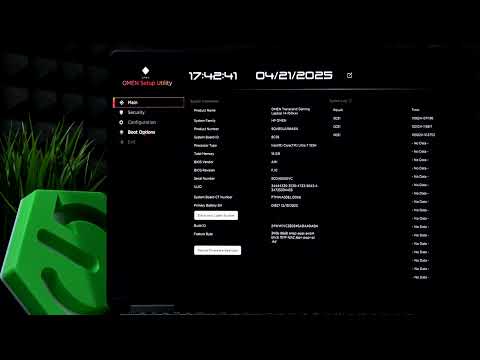
¡Claro, vamos a ello! Ajustar la BIOS puede sonar un poco intimidante, pero en realidad es más sencillo de lo que piensas. Es como entrar al garaje y hacerle un ajuste a tu coche para que corra mejor, solo que aquí estás optimizando tu PC. Vamos a enfocarnos en cómo hacerlo en Windows 11 con una placa base AMD, especialmente si eres gamer.
1. Acceder a la BIOS
Primero, necesitas entrar en la BIOS. Para ello:
- Reinicia tu computadora.
- Presiona repetidamente la tecla correspondiente (normalmente es F2, Delete o Esc) justo antes de que aparezca el logo de Windows.
- Si lo hiciste bien, te aparecerá el menú de configuración de la BIOS.
2. Habilitar el perfil XMP para RAM
Este paso es crucial si quieres sacarle jugo a tu memoria RAM:
- Navega hasta la pestaña “Ai Tweaker” o similar.
- Busca una opción llamada «XMP» o «D.O.C.P.» y actívala.
Esto permitirá que tu RAM funcione a su máxima velocidad designada por el fabricante. Imagina tener un coche con potencial pero con el motor limitado; esto le da más potencia.
3. Ajustar los modos de energía
La configuración del modo de energía también afecta el rendimiento:
- Búscate una opción llamada “Power” o “Advanced Power Management”.
- Asegúrate de seleccionar “Performance Mode” si está disponible.
- Cuidado con “Balanced Mode”, ya que podría limitar el rendimiento durante sesiones intensas.
Esto es como elegir entre un modo económico y uno deportivo cuando conduces.
4. Configuración del procesador
Aquí puedes hacer ajustes importantes para los gamers:
- Navega hasta «CPU Configuration».
- Asegúrate de que todas las opciones relacionadas con Turbo Boost estén activadas.
- Puedes ajustar las frecuencias manualmente, pero solo si sabes lo que haces; puedes estresar tu CPU si no tienes cuidado.
Es como subir las revoluciones del motor; debes asegurarte de que no se sobrecaliente.
5. Monitorización y temperaturas
Siempre es bueno vigilar cómo está funcionando todo:
- Mira los registros de temperatura en la pestaña correspondiente dentro de la BIOS.
- Asegúrate de que no estés alcanzando temperaturas peligrosas al jugar o hacer tareas pesadas.
Si ves algo raro—como temperaturas muy altas—puede ser una señal para revisar tus ventiladores o pasta térmica.
6. Guardar cambios y salir
Una vez hecho esto:
- No olvides guardar los cambios realizados antes de salir; normalmente hay una opción que dice “Save & Exit”.
- Sé ligero al tomar decisiones aquí porque cambiar mucho sin entender puede llevarte a problemas raros.
Y voilà, ¡ya has ajustado tu BIOS!
Recuerda: jugar con estas configuraciones puede mejorar mucho tu experiencia gaming, pero siempre es bueno saber cuándo buscar ayuda profesional si algo no sale como esperabas. A veces se necesita un ojo experto para evitar problemas más graves.
Así que ahí lo tienes: unos pasos sencillos para ajustar esa BIOS y sacar el máximo provecho a esa máquina potente que tienes. ¿Ves? No fue tan complicado después de todo. ¡Dale caña al juego!
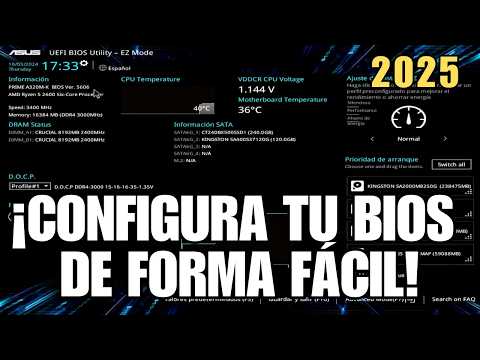
Consejos para Ajustar Configuraciones en BIOS ASUS y Mejorar el Rendimiento del Sistema
Claro, ajustemos esas configuraciones en el BIOS de tu placa ASUS para sacar el máximo jugo a tu sistema, especialmente si eres gamer. Vamos a meternos en ese mundo sin miedo y con mucho cuidado, ¿vale?
Primero que nada, recuerda que entrar al BIOS es como abrir la puerta a un laboratorio secreto. Es una herramienta poderosa, pero si tocas algo que no debes, puedes hacerte un lío. Así que siempre mejor tenerlo claro.
Accediendo al BIOS: Para entrar al BIOS en una placa ASUS, normalmente hay que presionar la tecla DEL o F2 justo cuando prendes la computadora. Si no lo ves rápido, ¡tranquilo! Puedes reiniciar y volver a intentarlo.
Overclocking: Si quieres darle un empujoncito extra a tu CPU o GPU, el overclocking puede ser tu mejor amigo. Eso sí, asegúrate de tener un buen sistema de refrigeración porque se calienta más. Entra en AI Tweaker y ajusta la frecuencia del CPU a un valor más alto. Recuerda hacerlo poco a poco y verificar siempre las temperaturas después de cada cambio.
Configuraciones de RAM: Si tienes memoria RAM con perfiles XMP (Extreme Memory Profile), activarlos puede mejorar significativamente el rendimiento. Solo tienes que buscar una opción como XMP Profile en el menú del BIOS y seleccionarla.
- Desactivar C-States: Esto puede ayudar en sistemas donde hay inestabilidad al ejecutar juegos pesados.
- Ajustar voltajes: Esto es delicado. Asegúrate de saber lo que haces porque un voltaje incorrecto puede dañar tus componentes.
- Tiempos de RAM: A veces ajustar los tiempos puede marcar una diferencia; aquí también debe hacerse con precaución.
SATA Mode: Cambiar el modo SATA a AHCI (si no lo tienes ya) te dará una mejora notable en velocidad de carga y rendimiento general del disco duro o SSD.
Pantalla inicial rápida: Si quieres acelerar el arranque del sistema, busca opciones como «Fast Boot». Claro, esto puede eliminar algunas funciones como la detección automática de hardware durante el inicio.
Un pequeño dato personal: hace poco ayudé a un amigo con su PC gamer; tenía problemas para correr ciertos juegos hasta que realizamos estos ajustes en su BIOS. Al final conseguimos aumentar su tasa de FPS significativamente solo con unas cuantas modificaciones por aquí y por allá.
Recuerda siempre guardar los cambios antes de salir del BIOS; si no lo haces podrías quedarte sin nada de lo ajustado. Y antes de realizar cualquier cambio, ten una idea clara sobre las configuraciones originales por si necesitas volver atrás. La ayuda profesional nunca está demás si sientes que vas demasiado lejos.
En fin, experimentar es parte del juego—pero siempre con cuidado, ¿ok? Así que dale caña a esas configuraciones y disfruta mucho más tus partidas sin sobresaltos técnicos por el camino.
Mejorar el Rendimiento del Sistema a Través de la BIOS de Gigabyte
¿Te has preguntado alguna vez cómo puedes sacar más jugo a tu PC gaming? Bueno, la BIOS de tu placa base Gigabyte tiene un montón de trucos que pueden ayudarte a **mejorar el rendimiento del sistema**. Y no, no estoy hablando de magia negra, sino de configuraciones que puedes ajustar tú mismo. Vamos al grano.
Empezando con la BIOS
Primero, hay que entrar en la **BIOS**. Reinicia tu PC y mientras arranca, presiona repetidamente la tecla Supr o F2. Esto variará dependiendo del modelo de tu placa. Una vez dentro, lo primero que verás es un montón de opciones y menús que podrían parecerte un poco abrumadores. Pero tranquilo, aquí te explico las más relevantes para mejorar el rendimiento.
Configuraciones importantes en la BIOS
- XMP (Extreme Memory Profile): Si tienes memoria RAM compatible con XMP, actívalo. Esto hará que tu RAM funcione a su máxima velocidad sin complicarte mucho la vida.
- Frecuencia del Procesador: Puedes ajustar manualmente los multiplicadores del CPU. Aumentar esto puede darte más potencia, pero cuidado; asegúrate de tener un buen sistema de refrigeración o podrías terminar cocinando tu procesador.
- Voltaje: Algunas veces es necesario aumentar el voltaje cuando haces overclocking en el CPU o GPU. Hazlo con cuidado; un voltaje excesivo puede dañar tus componentes.
- Módulo PCIe: Si tienes una tarjeta gráfica potente, asegúrate de que esté configurada para usar PCIe a su máxima velocidad (x16). Esto evita cuellos de botella en el rendimiento gráfico.
- Ajustes de energía: Cambia el perfil energético a «Modo Alto» o similar para maximizar el rendimiento. No querrás que Windows limite el uso por ahorrar energía si estás jugando.
Conectividad y almacenamiento
Además del rendimiento directo del hardware, también es clave optimizar conexiones y almacenamiento:
- NVMe M. M-2 Configuration. Esto hará que cargue tus juegos en menos tiempo y con menos latencia.
- Controladores SATA
Revisión final
Después de hacer todos estos cambios, es importante guardar y salir correctamente. Busca la opción «Save & Exit» en la BIOS y reinicia tu PC.
Recuerda que estos ajustes pueden mejorar considerablemente el rendimiento general del sistema, pero también implican riesgos si no sabes lo que haces. Así que si no estás seguro sobre algún ajuste específico o cómo podría afectar a tu configuración general—que ya sabes cómo son estas cosas—es mejor consultar a alguien con experiencia o simplemente dejarlo como está.
Y ya para cerrar este tema tan interesante… ¡no olvides disfrutar! Porque al final lo más importante es ese momento épico cuando logras vencer a ese jefe difícil o simplemente sientes esa fluidez tan rica al jugar.
Oye, ¿has tenido alguna vez ese momento en el que enciendes tu PC y te das cuenta de que algo no va bien? A mí me ha pasado un par de veces, y una de esas veces fue cuando intenté jugar mi título favorito. La pantalla se congelaba, los gráficos se veían raros, y yo solo quería gritar en la calma de mi habitación. ¿Te suena familiar? Si estás en el camino del gaming, entender la BIOS puede ser tu salvación.
La configuración avanzada del BIOS de AMD es como ese mapa del tesoro que nunca supiste que necesitabas. Te permite ajustar un montón de parámetros para hacer que tu PC rinda al máximo. Y sí, ya sé lo que muchos piensan: “¡Eso suena complicado!”. Pero aquí viene lo bueno: no tienes que ser un experto para hacerlo.
Primero, deberías saber qué es el BIOS. Es esa parte del ordenador que arranca todo antes de que Windows o cualquier otro sistema operativo entre en acción. Piénsalo como el director de orquesta antes del gran concierto; sin él, nada funcionaría bien. Ahora, cuando entras a la configuración avanzada del BIOS en una placa madre AMD, realmente puedes obtener mucho jugo.
Tienes opciones para overclockear tu CPU y RAM; es decir, hacer que funcionen a velocidades más altas para mejorar el rendimiento general. Recuerdo cuando hice esto por primera vez: encendí mi juego y sentí esa adrenalina al ver cómo subía la tasa de cuadros por segundo (FPS). ¡Era como si me hubieran dado unas nuevas zapatillas deportivas!
Ahora bien, un error común es no prestar atención a las temperaturas al hacer overclocking. Total que puedes acabar con un equipo muy caliente si no pones cuidado. Entonces hay configuraciones para ajustar los ventiladores también; mantener tu PC fresca es clave si quieres jugártelo todo por largas horas.
Otro aspecto interesante son las configuraciones relacionadas con la memoria RAM: activar perfiles como XMP puede facilitarte la vida y mejorar el rendimiento sin complicarte demasiado. Fíjate siempre en esas pequeñas opciones; a veces los detalles marcan la diferencia.
Y no puedo dejar de mencionar las opciones de ahorro energético o boost para tu GPU. ¡Son vitales! Muchas veces puedes conseguir más rendimiento sin sacrificar tanto consumo de energía o ruido.
En fin, tocar estas opciones puede ser intimidante al principio—hay tantas letras y números volando por todos lados—pero te prometo que aprenderás rápido si no le tienes miedo a experimentar un poco. Después de todo, cada ajuste puede ayudarte a convertirte en ese gamer imparable al cual todos admiran (y quizás un poco hasta temen). Así que dale una oportunidad a esa configuración avanzada del BIOS; podrías encontrar unos cuantos “trucos” bajo la manga para llevar tus sesiones gaming al siguiente nivel. ¡Vamos a darle caña!