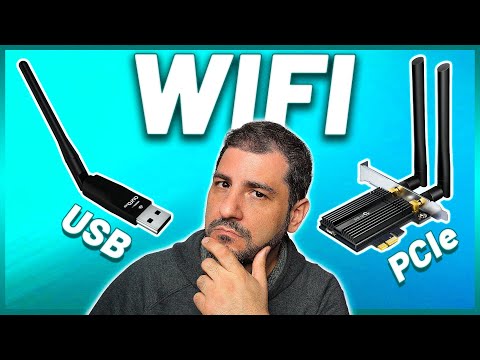
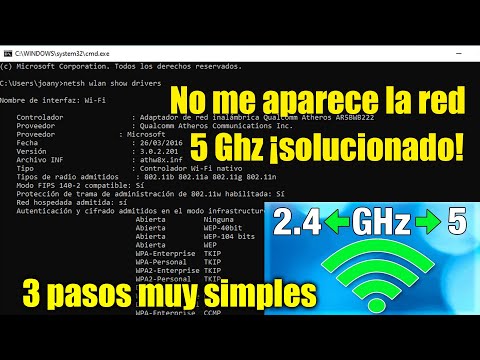
¡Hey, amigo! ¿Listo para llevar tu experiencia de juego a otro nivel? Hoy vamos a hablar sobre algo que a muchos gamers les hace sudar frío: la configuración avanzada de los adaptadores de red.
Ya sabes, esos pequeños dispositivos que te conectan al mundo virtual. Puede que pienses que lo tienes todo bajo control, pero, créeme, hay un montón de trucos escondidos ahí fuera.
Te contaré cómo puedes mejorar tu conexión y reducir ese molesto lag que arruina tus partidas. O sea, nadie quiere perder por un problemita de red, ¿verdad?
Así que prepárate para ajustar algunos parámetros. Al final del día, un buen gamer sabe cuidar su equipo como si fuera su mejor amigo. ¡Vamos a ello!
Cómo ajustar la configuración de tu tarjeta de red para alcanzar la mejor velocidad de conexión
¡Hey! Seguro que quieres mejorar tu conexión a Internet, sobre todo si eres gamer y no puedes permitirte un lag en medio de una partida. Ajustar la configuración de tu tarjeta de red puede ser un gran paso. Vamos a ver cómo hacerlo para que logres la mejor velocidad de conexión posible.
Primero, asegúrate de que tu tarjeta de red está correctamente instalada. Siempre es buena idea actualizar los controladores. Ve al Administrador de dispositivos, haz clic derecho sobre tu adaptador de red y selecciona Actualizar controlador. A veces, el fabricante lanza actualizaciones que pueden mejorar el rendimiento.
Ajustes básicos:
- Accede a las propiedades del adaptador: empieza con el panel de control, luego ve a Redes e Internet, después Cambiar configuración del adaptador.
- Pulsando derecho sobre tu adaptador, selecciona Propiedades. Aquí puedes ver varias opciones.
- Protocolo TCP/IPv4: selecciona este protocolo y haz clic en Propiedades. Asegúrate de usar una dirección IP estática si es posible; esto puede estabilizar la conexión.
- DNS personalizado: Utilizar DNS como Google (8.8.8.8 y 8.8.4.4) puede hacer que tus juegos carguen más rápido.
A continuación, pasemos a las configuraciones avanzadas:
- Acceso a Configuraciones Avanzadas: En la ventana del adaptador, selecciona Configuración. Aquí encontrarás diferentes pestañas con ajustes avanzados.
- Tamaño máximo de unidad (MTU): establece un valor entre 1400 y 1500 para optimizar el tráfico.
- Tasa de transmisión (Tx): ajustarla puede ayudar según la carga que tengas en tu red; prueba valores entre 10 y 100 Mbps.
- Aceleración del hardware: habilita esta opción si tu GPU lo soporta; puede reducir la latencia en juegos intensivos.
No olvides configurar la calidad del servicio (QoS). Esto te permite priorizar el tráfico para juegos o streaming sobre otras actividades en línea. Busca la opción “QoS Packet Scheduler” dentro de las propiedades del adaptador y actívala si está disponible. Así evitarás que alguien en casa te sature el ancho de banda mientras juegas.
A veces, reiniciar el router también ayuda a mejorar la velocidad general ya que se liberan recursos y conexiones viejas que pueden estar afectando tu performance.
Mira, todo esto te va a ayudar mucho pero cada red es diferente y lo que funciona para uno puede no ser igual para otra persona. Si después de hacer estos cambios sigues teniendo problemas o no estás seguro, lo mejor siempre será contactar con un profesional para obtener ayuda específica.
¡Buena suerte en tus partidas!
Solución para configurar el adaptador de red en Windows 11 y resolver problemas de conexión
Vale, tú y yo sabemos lo frustrante que puede ser cuando tu conexión a Internet hace cosas raras. Sabes, esos momentos en que estás a punto de conseguir esa victoria épica en tu juego favorito y ¡pum!, la conexión se cae. Si estás usando Windows 11 y quieres configurar el adaptador de red para que todo fluya más suave, vamos al grano.
Aquí tienes una guía práctica para que ajustes la configuración de tu adaptador y así le des un empujón a esa conexión. ¡Vamos!
Pasa 1: Accede a la Configuración del Adaptador
- Haz clic derecho en el icono de red (esa pequeña señal de Wi-Fi o la conexión por cable) en la barra de tareas.
- Selecciona «Configuración de red e Internet».
- Ve hacia abajo y haz clic en «Configuración de hardware y conexión».
- Aquí encontrarás tus adaptadores de red. Haz clic en «Cambiar opciones del adaptador».
Paso 2: Configura el Adaptador
- Puedes ver todos tus adaptadores aquí. Haz clic derecho sobre el que quieres ajustar (por ejemplo, el Wi-Fi o Ethernet) y selecciona «Propiedades».
- Desactiva el IPv6 si no lo usas. A veces puede causar conflictos.
- Asegúrate de tener habilitado IPv4, esto es esencial para casi toda la conectividad.
Paso 3: Configuración Avanzada para Gamers
- Bajo las propiedades del adaptador, busca “Configurar”. Allí accede a la pestaña “Avanzado”. Aquí podrás ver un montón de opciones como:
- QoS Packet Scheduler: Aunque no todos los routers lo soportan, activarlo puede ayudar a dar prioridad al tráfico de juegos.
- Tamaño del búfer: Ajustar este parámetro puede influir en cómo se gestionan los datos. Si tienes un buen PC, intenta aumentar algo este valor.
- Energía ahorradora: Desactívalo para evitar que el adaptador entre en modo ahorro mientras juegas.
Paso 4: Actualiza los Drivers del Adaptador
- A veces, los problemas vienen porque simplemente necesitas una actualización. Ve al Administrador de dispositivos. Haz clic derecho sobre tu dispositivo y selecciona «Actualizar controlador». Puedes buscar automáticamente o elegir entre los disponibles (asegúrate siempre de confiar en las fuentes).
Paso 5: Ejecuta el Solucionador de Problemas de Red
- No olvides esto como último recurso si algo sigue fallando. Ve a Configuración > Sistema > Solucionar problemas > Otros solucionadores de problemas , y ejecuta el solucionador para ver si encuentra algo raro con tu conexión.
Mira, ajustar estas configuraciones no garantiza que todo funcione perfecto (aunque sí ayuda mucho), pero total que vale la pena intentarlo antes de llamar al soporte técnico. Siempre está bien probar por ti mismo primero antes tirarte a buscar ayuda externa, ¿no crees?
Dicho esto, si después sigues teniendo problemas serios con tu conexión o las configuraciones son un verdadero laberinto para ti… pues mejor consulta con algún experto local o servicio técnico digno. ¡Éxito! Y recuerda disfrutar esos momentos gamer sin interrupciones!
Soluciones para configurar el adaptador de red en Windows 10 y resolver problemas comunes
Claro, aquí tienes un texto sobre cómo configurar el adaptador de red en Windows 10 y resolver problemas comunes, especialmente para los gamers. Oye, a veces estas cosas pueden ser un dolor de cabeza, pero vamos a ver cómo solucionarlo.
Configurar el adaptador de red en Windows 10 puede parecer complicado al principio, pero con unos pasos claros y un poco de paciencia, puedes hacerlo sin problema. Primero, asegúrate de que tienes acceso a la configuración del sistema. Puedes abrir la configuración pulsando el botón de inicio y luego el icono del engranaje.
Pasos para configurar tu adaptador de red
- Ve a Red e Internet. Desde aquí podrás gestionar tus conexiones.
- Haz clic en Estado y luego busca Cambiar opciones del adaptador.
- Aquí verás una lista de tus adaptadores. Si haces clic derecho sobre tu adaptación activa (puede ser Ethernet o Wi-Fi), selecciona Propiedades.
- En la ventana que se abre, localiza y selecciona Protocolo de Internet versión 4 (TCP/IPv4), luego haz clic en propiedades.
- Puedes optar por obtener una dirección IP automáticamente o establecer una manualmente si lo prefieres.
Configuraciones avanzadas para gamers
Los gamers sabemos que una buena conexión es clave. Para optimizar tu red:
- Cambiar MTU: A veces cambiar el tamaño máximo de unidad (MTU) puede ayudar. Un tamaño común es 1472 bytes.
- Ajustar DNS: Probar con servidores DNS como los de Google (8.8.8.8) puede mejorar la velocidad.
- Desactivar IPv6: Algunas veces este protocolo puede causar conflictos. Ve a las propiedades del adaptador y desmarca esta opción.
Problemas comunes y sus soluciones rápidas
Hay algunos problemas comunes que pueden aparecer:
- No hay conexión a internet: Reiniciar tu router muchas veces soluciona esto. También asegúrate de que todos los cables estén bien conectados.
- Pérdida constante de paquetes: Esto podría vincularse a interferencias si usas Wi-Fi. Probar conectar mediante cable Ethernet puede ser una solución rápida.
- Baja velocidad para juegos online: Asegúrate de cerrar aplicaciones en segundo plano que consuman ancho de banda antes de jugar.
Recuerda que estos consejos no son definitivos, pero pueden ayudarte a mejorar tu experiencia general al jugar online. Si te sigue dando problemas o no te sientes seguro haciendo cambios profundos en la configuración, sería bueno buscar ayuda profesional.
Así que ahí lo tienes, ¡espero que esto te ayude! ¿Ves? No es tan complicado como parece cuando lo desglosas un poco, ¿no?
Oye, vamos a hablar de algo que seguro te interesa si eres gamer: la configuración avanzada de adaptadores de red. La experiencia de juego en línea puede ser increíble, pero a veces esos pequeños detalles marcan la diferencia entre ganar y perder. A veces, lo que parece un simple lag o una desconexión puede arruinar tu partida, y es ahí cuando la configuración adecuada puede ser tu mejor aliada.
Recuerdo una vez en una partida intensa de “League of Legends”. Estaba en la fase más crucial del juego y, de repente, ¡bam! La pantalla se congeló. En ese momento, solo podía pensar en cómo todo el trabajo en equipo se iba al traste. Al final, descubre que mi conexión era un desastre porque no había configurado correctamente el adaptador de red. Así que decidí ponerme las pilas.
Primero lo primero: asegúrate de tener los drivers actualizados. A menudo olvidamos este paso tan básico pero esencial. Sin los drivers correctos, no importa qué ajustes hagas; simplemente no funcionará como debería.
También puedes probar ajustar algunos parámetros del adaptador para mejorar el rendimiento. Por ejemplo, activar el «QoS» (Quality of Service) prioriza el tráfico del juego sobre otras cosas como las descargas automáticas o las películas en streaming. Esto puede hacer que tu conexión sea más estable durante esas épicas batallas.
Otra cosa muy útil es ajustar la MTU (Maximum Transmission Unit). Si está demasiado alta o baja puede causar problemas con tu conexión. Puedes encontrar la configuración ideal probando diferentes valores hasta hallar el que mejor te sirve.
Ah, y no olvidemos la posibilidad de asignar IP estática a tu consola o PC. De esta forma evitas esas molestas desconexiones debido a cambios inesperados en la dirección IP.
Claro que todo esto suena un pelín técnico, pero piénsalo así: estás afinando tu equipo para obtener el rendimiento máximo mientras juegas. Y al final del día, eso es lo que todos queremos como gamers ¿no? Disfrutar al máximo y dar lo mejor en cada partida.
Así que ya sabes: aventúrate más allá de las configuraciones predeterminadas y dale ese toque personal a tu adaptador de red. Puede que te lleve un poco de tiempo hacerlo bien, pero créeme, cuando veas esa mejora en tus partidas no te arrepentirás ni un segundo. ¡Yo te lo aseguro!