Oye, tú, ¿alguna vez has tenido problemas con el WiFi? Es frustrante, ¿verdad? Un buen día tu internet vuela y al siguiente, parece que se va de vacaciones. Total que, a veces la culpa puede estar en esos adaptadores WiFi que usamos.
La cosa es que no todos los adaptadores son iguales y, sinceramente, no siempre son compatibles con cualquier dispositivo. En este artículo vamos a charlar sobre cómo elegir el adaptador correcto para tu laptop, PC o incluso para esa smart TV que tanto te gusta.
Va a ser un viaje rápido pero lleno de información útil. Así que si alguna vez te has preguntado si ese adaptador baratito funcionará con tu equipo o si vale la pena invertir un poco más, quédate por aquí. ¡Vamos a desentrañar el mundo de los adaptadores WiFi juntos!
Soluciones para Conectar tu PC a Internet: Elige el Mejor Adaptador WiFi
Claro, hablemos de cómo conectar tu PC a Internet mediante adaptadores WiFi y qué considerar para elegir el más adecuado. Así que, si alguna vez te has sentido frustrado por no poder navegar en línea, este texto es para ti. Vaya, me acuerdo de una vez que intenté conectar a Internet en casa y terminé más enfadado que mi gato cuando le quitas la caja. Pero bueno, vamos al grano.
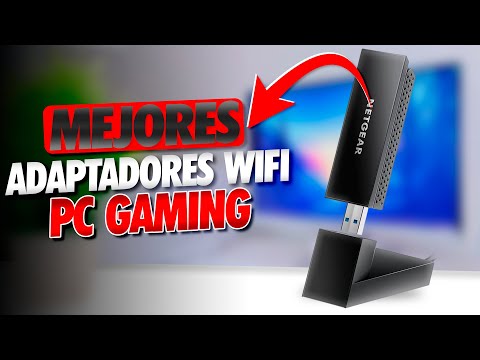
Primero lo primero: ¿Qué es un adaptador WiFi? Es un dispositivo que permite que tu ordenador se conecte de manera inalámbrica a una red. Puede ser interno o externo y tiene su importancia dependiendo del tipo de uso que le des a tu PC.
Cuando eliges un adaptador WiFi, hay varias cosas que debes considerar:
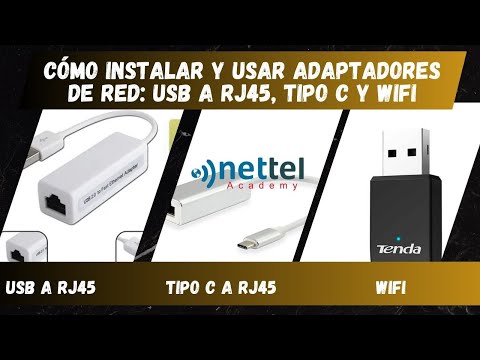
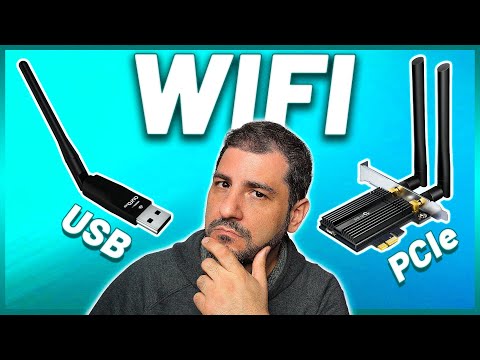
- Tipo de conexión: Existen adaptadores USB, PCIe y M.2. Los USB son fáciles de usar; simplemente los enchufas y listo. Los PCIe son ideales si quieres una conexión más estable e interna. Y los M.2 son genial para laptops modernas.
- Compatibilidad: No todos los adaptadores funcionan con todos los sistemas operativos o dispositivos. Asegúrate de verificar si el que elijas es compatible con tu versión de Windows o Linux, por ejemplo.
- Tamaño y diseño: Si tienes poco espacio en tu escritorio o si planeas llevarlo contigo, un adaptador compacto puede ser la mejor opción.
- Velocidad: La velocidad del adaptador se mide en Mbps (megabits por segundo). Cuanto más alto sea el número, mejor será la velocidad de conexión.
- Cobertura: Un buen adaptador debería ofrecer una cobertura amplia para no quedarte sin señal en ninguna parte de la casa.
Ahora bien, hablemos un poco sobre las frecuencias. Los adaptadores suelen operar en 2.4 GHz o 5 GHz. El primero tiene mayor alcance pero menor velocidad; el segundo ofrece velocidades más rápidas pero menor cobertura. ¿Te suena familiar? Algo así como las conexiones antiguas versus las nuevas: más lentas pero con mejor alcance.
Aquí va otro tip importante: revisa las reseñas y opiniones del producto antes de comprarlo. A veces verás comentarios como “no funcionó” o “se desconecta seguido”, lo cual puede ahorrarte muchos problemas.
La instalación también puede variar según el dispositivo y el sistema operativo. Muchos vienen con controladores preinstalados; otros requieren descarga manual desde su sitio web oficial.
A modo de ejemplo: si compras un **adaptador USB TP-Link Archer T2U**, suele ser muy fácil gracias a su instalación plug-and-play; solo enchúfalo al puerto USB y sigue las instrucciones simples que aparecen en pantalla.
En fin, recuerda siempre consultar fuentes confiables antes de hacer una compra grande así—el mundo tecnológico puede ser complicado si no tienes claro lo que necesitas.
Así que ahí lo tienes: conectar tu PC a Internet mediante un buen adaptador WiFi no tiene por qué ser una aventura épica llena de frustraciones—si sigues estas pautas sencillas, puedes salir adelante sin problemas. Eso sí, nunca descartes buscar ayuda profesional si te sientes perdido; a veces es mejor ir sobre seguro en lugar de intentar arreglarlo todo tú mismo.
Espero haberte ayudado un poco con esto; cualquier duda estoy aquí para lo que necesites ¡Ánimo!
Soluciones Comunes para Problemas con Adaptadores WiFi USB
Claro, vamos a hablar un poco sobre esos problemas que a veces nos traen de cabeza con los adaptadores WiFi USB. Todos hemos estado ahí, intentando conectarnos y, de repente, la señal se va o no se conecta bien. Es un rollo, lo sé. Así que aquí te dejo algunas soluciones comunes que podrían ayudarte con estos problemas.
1. Verifica la compatibilidad
Primero, asegúrate de que tu adaptador WiFi USB sea compatible con el dispositivo en el que lo estás usando. A veces compramos uno sin fijarnos en si es para Windows, Mac o Linux. Si no es compatible, ni siquiera lo reconocerá.
2. Actualiza los drivers
Los drivers son como el puente entre tu sistema operativo y el hardware del adaptador. Sin ellos o si están desactualizados, las cosas no funcionan bien. Ve al sitio web del fabricante y busca la última versión. Si tienes Windows, puedes hacerlo desde el Administrador de dispositivos:
- Haz clic derecho en Mi PC.
- Selecciona Administrar.
- Busca Adaptadores de red, encuentra tu adaptador y actualiza.
3. Cambia el puerto USB
A veces puede parecer una tontería, pero probar diferentes puertos USB puede marcar la diferencia. Algunos puertos pueden estar fallando o simplemente no ofrecer suficiente potencia al adaptador.
4. Revisa la configuración de red
Verifica si tu red está configurada correctamente:
- Asegúrate de que estás ingresando la contraseña correcta.
- Cambia el tipo de seguridad a WPA2 si es necesario.
- A veces desactivar IPv6 puede ayudar en ciertas configuraciones.
5. Elimina interferencias físicas
Recuerda que los obstáculos físicos pueden afectar tu señal WiFi. Si tiene paredes gruesas o electrodomésticos cerca del adaptador, intenta moverlo a otro lugar más abierto o más cerca del router.
6. Reinicia todo
No subestimes el poder de un buen reinicio: tanto del router como del ordenador donde está conectado el adaptador. A veces simplemente necesita descansar un poco para volver a funcionar correctamente.
7. Prueba en otro dispositivo
Si tienes acceso a otro ordenador o laptop, prueba conectar allí tu adaptador WiFi USB para descartar que sea problema del propio dispositivo donde intentabas usarlo.
En fin, estas son algunas soluciones que pueden ayudarte con esos problemillas tan comunes con los adaptadores WiFi USB. Siempre recuerda que si después de todas estas pruebas sigue sin funcionar como debería, consultar a un profesional nunca está de más; ellos pueden hacer diagnósticos más profundos y darte una mano más efectiva cuando se trata de tecnología caprichosa. ¡Suerte!
Soluciones para problemas comunes con adaptadores Wi-Fi en PC con Windows 10
¡Hola! Vamos a hablar de esos problemas que a veces enfrentamos con los adaptadores Wi-Fi en Windows 10. Es un tema que puede dar dolor de cabeza, pero aquí estoy para ayudarte. Imagínate que estás en medio de una partida y, ¡pum! Se corta la conexión. Eso es lo peor, ¿verdad? Así que vamos al grano.
1. Verifica la compatibilidad del adaptador
A veces, el problema se reduce a que el adaptador Wi-Fi no es compatible con tu PC o con Windows 10. Por eso, antes de nada asegúrate de que tu adaptador es compatible con el sistema operativo. Puedes mirar en la página del fabricante o en el manual del adaptador.
2. Controladores actualizados
Otra cosita importante son los controladores. Si están desactualizados o dañados, puede ser un verdadero lío para conectarte a Internet. Haz esto:
- Haz clic derecho sobre el botón de inicio y selecciona Administrador de dispositivos.
- Puedes optar por buscar automáticamente controladores actualizados.
Actualizar controlador.
Si ves que no funciona, tal vez debas desinstalar el controlador y reiniciar tu PC para que Windows lo reinstale automáticamente.
3. Configuración del adaptador
También hay ocasiones donde los problemas vienen de la configuración del propio adaptador:
- Asegúrate de que el adaptador esté habilitado. Ve al panel de control y busca «Centro de redes y recursos compartidos». Desde ahí puedes entrar a «Cambiar configuración del adapter» y ver si está activo.
- Cambia la configuración IPv4 e IPv6: A veces hay conflicto si tienes configuraciones manuales u otro tipo.
Voy a contarte algo: una vez un amigo mío tuvo problemas todo un día porque tenía configurado su IP manualmente incorrectamente. ¡Imagínate! Lo solucionó simplemente ajustando las configuraciones.
4. Comprobar interferencias
Las interferencias también pueden joderte la señal Wi-Fi sin piedad. Asegúrate de que no haya objetos grandes (como frigoríficos o paredes gruesas) entre tu router y tu PC:
- Mueve un poco el router hacia donde estás.
- Asegúrate también de estar alejado de microondas o teléfonos inalámbricos.
5. Prueba otras redes
Para saber si el problema está realmente en tu PC o en la red misma, intenta conectarte a otra red Wi-Fi (por ejemplo, la del vecino). Si funciona bien ahí, ya sabes por dónde ir.
6. Restablecer ajustes avanzados
Si todo lo demás falla, podrías intentar restablecer los ajustes avanzados del adaptador:
- Clic derecho en «Inicio» → «Configuración» → «Red e Internet».
- Baja hasta encontrar «Restablecimiento de red». Esto revertirá todas tus configuraciones personales relacionadas con las redes.
Esto es como empezar desde cero; tal vez te ayude.
Recuerda: aunque aquí te doy algunas pautas útiles para resolver estos temas comunes, si nada funciona, no dudes en pedir ayuda profesional; ellos pueden ofrecerte una solución más específica según tu situación particular.
Y eso es todo por hoy sobre problemas comunes con los adaptadores Wi-Fi en Windows 10. Espero haberte ayudado; cualquier cosa me cuentas y seguimos charlando sobre tecnología.
Oye, ¿alguna vez te has encontrado en esa situación en la que tu WiFi parece tener algo en contra tuya? A mí me ha pasado alguna vez. Bueno, la cosa es que tengo un amigo que decidió mejorar su conexión de internet comprando un adaptador WiFi, porque su computadora era tan antigua que la pobre apenas podía detectar la señal. Total que se lanzó a comprar el primero que encontró en Internet. ¡Gran error!
Mira, los adaptadores WiFi son como esos zapatos elegantes que ves en una tienda. Pueden verse geniales, pero si no son de tu talla o no combinan con lo que llevas puesto, puede ser un desastre. Y lo mismo sucede con los adaptadores: hay un montón de ellos por ahí, pero no todos van a ser compatibles con tus dispositivos.
Imagina el momento en el cual mi amigo se da cuenta de esto: llega a casa emocionado y lo conecta a su PC. Todo bien hasta ese momento. Pero cuando va a buscar esa famosa señal rápida… nada. Se le quedó cara de «¿qué he hecho mal?». Ahí fue cuando me llamó para pedirme ayuda.
Resulta que hay diferentes estándares de conectividad como 802.11ac o 802.11n y cada uno tiene sus propias peculiaridades. Si tu dispositivo es viejito y solo soporta un estándar más antiguo, pues claramente no se va a llevar bien con uno moderno sin incompatibilidades.
Y ni hablemos de los sistemas operativos; algunos adaptadores simplemente no funcionarán si tu computadora utiliza un sistema más ‘exótico’ o menos conocido. Ya te digo que esto puede crear frustraciones innecesarias.
El consejo aquí sería siempre comprobar la compatibilidad antes de gastar dinero. Además, vale la pena tomarse un ratito para comparar opciones y leer opiniones sobre otros usuarios antes de lanzarse al vacío como hizo mi amigo.
Así que, chavalote, si vas a comprar un adaptador WiFi nuevo, asegúrate primero de saber qué tipo de dispositivo tienes y qué necesitas exactamente. Al final del día, ¡la comodidad no tiene precio!