¿Te imaginas estar listo para jugar a tu videojuego favorito y te das cuenta que tu pantalla no se conecta bien? Frustrante, ¿verdad? Eso me pasó una vez cuando intenté conectar mi ordenador a un proyector. Menudo lío. Ahí fue cuando me di cuenta de lo importante que es entender la compatibilidad de los adaptadores DVI.
En este artículo, vamos a explorar cómo funcionan esos adaptadores DVI y con qué dispositivos son compatibles. Desde monitores hasta tarjetas gráficas, te contaré todo lo que necesitas saber para evitar esos momentos incómodos en el futuro. Así que, si estás listo para hacer que tus conexiones funcionen a la perfección, sigue leyendo. ¡Vamos allá!
Resolviendo Problemas Comunes con Conexiones DVI-D en Equipos de Video
Si alguna vez te has peleado con una conexión DVI-D, no estás solo. Estos cables pueden ser un poco rebuscados y, a veces, la tecnología se pone en nuestra contra. Vamos a desglosar algunos problemas comunes que pueden surgir y cómo resolverlos de manera sencilla.
Primero, empecemos con lo básico. DVI-D es un estándar de conexión digital que se utiliza en monitores y tarjetas gráficas. Entonces, si tu pantalla no muestra nada, hay varias cosas a considerar.
- Verifica las conexiones: Asegúrate de que el cable esté bien conectado tanto en el monitor como en la tarjeta gráfica. A veces, un simple «clic» puede hacer la diferencia.
- Compatibilidad del dispositivo: No todos los dispositivos son compatibles entre sí. Si conectas un adaptador DVI-D a otro formato, asegúrate de que sean compatibles; por ejemplo, conectar DVI-D a VGA requiere adaptadores adecuados.
- Pantalla negra o sin señal: Este es uno de los problemas más frustrantes. Si ves la pantalla negra y no hay señal, intenta reiniciar tanto el monitor como la computadora. Muchas veces resuelve problemas temporales.
- Ajustes de resolución: Si tu pantalla está conectada pero se ve mal o cortada, verifica que la resolución sea correcta. Puedes cambiar esto desde el panel de control o configuraciones de tu sistema operativo.
Una vez tuve una experiencia así con un amigo; su monitor simplemente no funcionaba después de cambiar su PC. Después de revisar todo durante horas nos dimos cuenta que había elegido una resolución demasiado alta para su viejo monitor. ¡Imagínate! Un par de clics lo solucionaron todo.
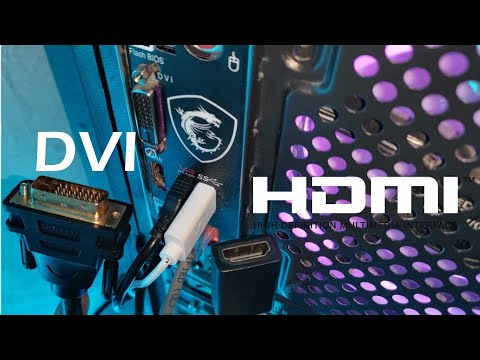
En cuanto a los adaptadores DVI, hay varios tipos (DVI-I y DVI-A además del DVI-D). Aquí es donde puede ponerse más complicado porque:
- DVI-I: Soporta tanto señales digitales como analógicas.
- DVI-A: Solo para señales analógicas.
- DVI-D: Solo digital; asegúrate que todos tus dispositivos soporten este tipo.
Mucha gente piensa que cualquier adaptador servirá para cualquier situación, pero esto puede llevar a problemas. Así que verifica las especificaciones antes de comprar uno nuevo o probar uno diferente.
No olvides también verificar si hay alguna actualización de drivers para tu tarjeta gráfica. A veces esos pequeños detalles pueden hacer una gran diferencia en el rendimiento y compatibilidad entre dispositivos conectados por DVI-D.
Básicamente, cuando te topas con problemas relacionados con conexiones DVI-D, recuerda revisar las conexiones físicas primero, la compatibilidad entre dispositivos y ajustes técnicos sencillos como la resolución. Y sí: si después de todo esto sigues sin solución… ¡busca ayuda profesional! No todas las soluciones están al alcance del usuario promedio—y eso está bien también.
{¡Espero que encuentres útil esta info! Recuerda cuidar tus dispositivos y no dudar en consultar si necesitas ayuda extra!
Cómo solucionar problemas comunes con adaptadores DVI a HDMI
Claro, vamos a meternos de lleno en el tema de los adaptadores DVI a HDMI, que son más comunes de lo que parece y pueden dar algunos dolores de cabeza. Te cuento que el DVI y el HDMI son dos tipos de conexiones que a menudo se utilizan en monitores y televisores, pero no siempre juegan bien juntos. Vamos a ver cómo puedes solucionar esos problemas comunes que puedan surgir.
Problemas de calidad de imagen
A veces te encuentras con que la imagen no es tan nítida como debería. Esto puede deberse a varias razones. Primero, asegúrate de que el cable esté bien conectado, porque si hay un mal contacto, podría causar esos fallos. También revisa la configuración del monitor o televisor; algunas veces hay opciones para ajustar la calidad de la imagen en los menus.
- Resolución incorrecta: Asegúrate de que tu dispositivo está configurado en una resolución soportada por tu monitor o televisor.
- Frecuencia de actualización: La frecuencia debe coincidir; si tu pantalla soporta 60Hz, pon eso en la configuración.
No hay señal
Un clásico del cine… bueno, del día a día tecnológico: ¡no hay señal! Esto puede hacerte sentir desesperado. Primero verifica el cable mientras está conectado; si puedes probar otro dispositivo, sería ideal. También puedes intentar reiniciar tanto el monitor como el ordenador. Puede parecer trivial, pero muchas veces funciona.
Compatibilidad entre dispositivos
Algunos dispositivos no se llevan bien entre sí debido al tipo de contenido:
- DVI-D y DVI-I: Si estás usando un adaptador DVI-I (que incluye señales analógicas), asegúrate de que tu dispositivo tenga también entradas analógicas.
- HDMI versión: Algunos adaptadores pueden ser incompatibles con versiones más antiguas o más nuevas. Revisa qué versión soporta tu televisor o monitor.
Síntomas audio y video desincronizados
Esto puede ser realmente frustrante; ves que alguien mueve los labios y tú escuchas lo que dice tarde… ¡vaya lío! Este fallo puede ocurrir especialmente con contenido Streaming. Aquí te dejo un par de ideas:
- Ajustar la latencia: Muchos dispositivos tienen opción para ajustar el retraso del audio.
- Cambiar configuraciones: Intenta desconectar y volver a conectar los cables mientras reinicias los dispositivos.
Cables y adaptadores defectuosos
A veces el problema es tan simple como usar un cable o un adaptador defectuoso. Si tienes otro adaptador DVI a HDMI disponible, pruébalo para ver si te da mejor resultado. Los adaptadores baratos pueden traer complicaciones que ni te imaginas.
En serio, nunca subestimes lo importante que es tener buenos cables. Así como yo una vez compré uno en una ferretería local confiando en su «calidad», solo para darme cuenta después del desastre.
En fin, estos son algunos problemas comunes con adaptadores DVI a HDMI y sus soluciones básicas. La clave es ir descartando opciones hasta encontrar qué está fallando exactamente. Y recuerda: si sigue sin funcionarte nada después de probarlo todo, siempre es buena idea llamar a un técnico profesional… ¡No todo lo podemos resolver solos!
Soluciones comunes para problemas de conexión con Cable DVI
Si alguna vez has tenido problemas de conexión con un cable DVI, no estás solo. A veces, la tecnología, aunque sea buena, no se comporta como debería. Pero, no te preocupes. Aquí hay algunas soluciones comunes que puedes probar para resolver esos inconvenientes.
Primero lo primero: verifica las conexiones. Asegúrate de que el cable DVI esté bien conectado tanto a tu monitor como a tu computadora. A veces, la cosa es tan simple como que el cable está un poco flojo. Desconéctalo y vuélvelo a conectar para asegurarte de que esté firme.
Comprueba la compatibilidad. No todos los cables DVI son iguales. Existen varios tipos: DVI-D (digital), DVI-A (analógico) y DVI-I (integrado). Si conectas un adaptador DVI a HDMI o VGA sin asegurarte de que todo es compatible, podrías tener problemas de señal. Por ejemplo, si intentas usar un DVI-I en un dispositivo solo digital sin el adaptador correcto, ¡estás pidiendo un milagro!
Configuraciones en el sistema operativo. Si tu computadora no está detectando el monitor, asegúrate de verificar la configuración de pantalla en tu sistema operativo. Ve a «Configuración» > «Pantallas» y comprueba si el monitor aparece allí. A veces tienes que seleccionarlo manualmente.
- Resolución del monitor: Asegúrate de que la resolución soportada por tu pantalla esté dentro de los parámetros correctos.
- Controladores gráficos: Actualiza tus controladores gráficos. Un controlador desactualizado puede causar problemas al reconocer el monitor.
- Cambia los puertos: Si tu tarjeta gráfica tiene más de un puerto DVI o incluso otros tipos como HDMI o DisplayPort, intenta usar otro puerto para ver si eso soluciona el problema.
A veces escuchamos sobre interferencias electromagnéticas. Esto puede ocurrir si tienes muchos cables cerca unos de otros o cerca de dispositivos eléctricos grandes. Intenta organizar tus cables y ver si mejora la señal.
Sustituye el cable, si todo lo demás falla. El daño físico en el cable puede causar fallos en la conexión. Intenta con otro cable DVI para confirmar que este no es el problema.
No olvides reiniciar todo después de hacer cambios! A veces simplemente necesita un reseteo para reconfigurarse correctamente y detectar todos los dispositivos conectados.
Todas estas son soluciones muy comunes y efectivas para problemas con cables DVI. Pero recuerda: si después de probar todo sigues teniendo problemas, podría ser buen momento para pedir ayuda profesional. La tecnología puede ser caprichosa y a menudo hay factores más complejos involucrados que pueden necesitar una mirada experta.
Bueno, tú sabes lo que es conectar un par de dispositivos y que, de repente, no funcione como esperabas. Es como cuando intentas conectar a un amigo con otro, y resulta que no se llevan bien. Te acuerdas de esa vez que estaba tratando de armar mi setup y pensé: «¿Será que este adaptador DVI va a encajar bien con mi monitor?». Spoiler: no fue tan sencillo.
El tema de la compatibilidad entre adaptadores DVI y diferentes dispositivos puede ser un lío. O sea, hay varios tipos de conectores DVI: el DVI-D se encarga solo de señales digitales, el DVI-A maneja solo analógicas y después está el DVI-I que mezcla ambas. ¿Sabes qué? Cada uno tiene su propio propósito, y no todos son amigos entre sí. Entonces, si tienes un monitor antiguo con conexión VGA y decides usar un adaptador DVI-A para conectarlo a una tarjeta gráfica moderna… bueno, en ese momento es cuando ves esa pantalla en negro como si tu monitor estuviera en modo vacaciones.
Además, muchas veces buscamos conectar dispositivos diferentes sin pensar en sus resoluciones. Digamos que tienes una gráfica capaz de 4K pero tu monitor solo alcanza 1080p; es como llevar un Ferrari a una carretera llena de baches. Total que puedes tener el mejor adaptador del mundo, pero si las máquinas no pueden comunicarse adecuadamente por diferencias técnicas o limitaciones físicas… ¡adiós proyección!
Y ni hablemos del tema del audio; con algunos modelos se puede transmitir sonido junto con la imagen a través del mismo cable, pero otros no tienen esa capacidad. Así que hace poco le contaba a un amigo sobre esto mientras configurábamos su PC nueva. Me decía: «Pero ¿por qué no me llega sonido?» Y ahí tuve que recordarle este pequeño detalle.
En fin, lo vital aquí es informarte sobre los tipos de adaptadores que realmente necesitas y cómo interactúan tus dispositivos entre sí. No está demás leer las especificaciones antes de comprar algo nuevo. Al final del día, la tecnología debería facilitar nuestra vida… no complicarla más. Así que ya sabes: antes de hacer click en “comprar” piensa en qué conexiones tienes en casa y asegúrate de elegir bien tus aliados tecnológicos para evitar momentos incómodos o frustrantes.