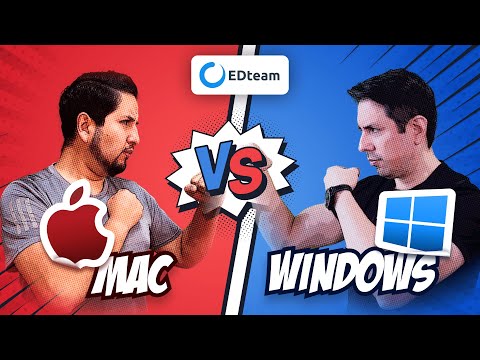
Oye, ¿alguna vez te has preguntado qué tan diferente es el Administrador de Tareas en Windows y Mac? Porque, la verdad, cada uno tiene su estilo y sus truquitos.
No sé tú, pero yo siempre me he encontrado picoteando entre sistemas operativos y, a veces, es un lío total. A veces siento que estoy en una especie de batalla entre dos mundos: el azul de Windows y ese elegante diseño de Mac.
En este artículo vamos a comparar estas dos herramientas que nos ayudan a mantener todo bajo control en nuestros ordenadores. Vamos a ver qué ofrece cada uno, sus pros y contras. ¿Listo para descubrirlo? ¡Vamos!
Soluciones para problemas comunes del administrador de tareas en Mac usando el teclado
Oye, vamos a hablar sobre el Administrador de Tareas en Mac y esos problemas comunes que pueden surgir al usarlo. Si eres de los que prefiere navegar usando el teclado, estás en el lugar correcto. Te voy a contar cómo manejar esas situaciones incómodas sin depender tanto del ratón.
Primero que nada, para abrir el Administrador de Tareas de Mac, que se llama Monitor de Actividad, puedes usar la combinación de teclas Cmd + Espacio y luego escribes «Monitor de Actividad» y le das a «Enter». ¡Listo! Ahora tienes una vista clara de qué aplicaciones están consumiendo más recursos.
A veces, el Monitor de Actividad puede comportarse un poco raro. Aquí van algunas soluciones rápidas para problemas comunes:
- No se abre el Monitor de Actividad: Si por alguna razón no se abre, prueba reiniciando tu Mac usando Cmd + R. Esto puede ayudar a restablecer cualquier aplicación atascada.
- Cerrar aplicaciones no responde: Si ves que una aplicación no responde, selecciónala en el Monitor de Actividad y presiona Cmd + Option + Esc. Esto abrirá una ventana donde podrás forzar la salida.
- Lentitud al cargar el Monitor: A veces puede tardar un poco en abrirse. Puedes apretar las teclas Cmd + 1, esto cambiará la vista a «CPU» para ver rápidamente qué está pasando con tus recursos sin esperar mucho tiempo.
- Dificultad para encontrar una aplicación específica: Usa la barra de búsqueda en la esquina superior derecha del Monitor. Escribe el nombre y ¡zas! Aparecerá al instante.
- Error al mostrar algunos procesos: Puede ser que sea necesario mostrar todos los usuarios. Haz clic en “Ver” en la parte superior y selecciona “Todos los procesos”. De esta manera puedes tener un panorama completo.
A veces recordar todos estos atajos puede ser complicado. Por eso es bueno tener una pequeña lista cerca para refrescarte la memoria cuando lo necesites. Puedo decirte por experiencia personal que he tenido mis buenos disgustos tratando de cerrar programas rebeldes mientras estaba haciendo algo importante—al final solo necesitaba recordar un par de combinaciones mágicas.
No olvides también que si sigues teniendo problemas con tu Mac o necesitas hacer cambios más profundos, lo mejor siempre es consultar con un técnico especializado. Así evitas desastres mayores y te quedas tranquilo.
Total que ahí tienes algunas soluciones sencillas y directas para manejar el Monitor de Actividad usando solo tu teclado. Con estos truquitos podrás optimizar tu rendimiento sin complicaciones innecesarias, ¿sabes? ¡Espero que te sirvan!
Accediendo al Monitor de Actividad en Mac: Soluciones para Gestionar el Rendimiento del Sistema
Si tienes un Mac y quieres saber cómo está funcionando, el Monitor de Actividad es tu mejor amigo. Es como el Administrador de Tareas en Windows, pero con su propio estilo. Aquí te cuento cómo acceder a él y sacarle el máximo provecho para gestionar el rendimiento de tu sistema.
Para empezar, acceder al Monitor de Actividad es muy sencillo. Hay varias formas, pero aquí te dejo las más rápidas:
- A través de Spotlight: Presiona Comando + Espacio, escribe «Monitor de Actividad» y dale Enter. Así de fácil.
- Desde la carpeta Aplicaciones: Ve a Aplicaciones > Utilidades > Monitor de Actividad. Este método puede ser un poco más largo, pero también funciona.
- Usando Launchpad: Abre Launchpad y busca en la carpeta Otros; allí encontrarás el Monitor.
Tú sabes que a veces le das un uso intensivo al Mac: múltiples aplicaciones abiertas, videos streaming… ¡y luego sientes que va lento! No te preocupes; aquí es donde brilla el Monitor de Actividad. Cuando lo abres, verás varias pestañas: Procesos, CPU, Memoria, Energía, Disco y Red. Cada una te da información clave sobre cómo está funcionando tu equipo.
Pestaña CPU: Aquí puedes ver qué procesos están consumiendo más recursos del procesador. Si ves algo raro que te parece un ladrón que se lleva todo tu rendimiento, puedes forzar la salida desde aquí si es necesario.
Pestaña Memoria: Esta sección muestra cuánta RAM se está utilizando y cuánta queda libre. Si ves alguna aplicación ocupando demasiada memoria sin razón aparente, tal vez quieras cerrarla para liberar espacio.
También hay una opción muy útil en esta pestaña que se llama «Memoria Activa», donde puedes ver toda la memoria que tu Mac está usando activamente en ese momento.
Pestaña Energía: Ideal para los usuarios de portátiles. Aquí checas qué aplicaciones están consumiendo más batería. Si notas que algo inesperado gasta energía como si fuera gasolina en una carrera, podrías reconsiderar su uso cuando estés desconectado del cargador.
A veces tienes que lidiar con problemas extraños; yo recuerdo cuando un amigo me contó que su Mac estaba al borde del colapso por culpa de una app olvidada corriendo en segundo plano. Usó el Monitor de Actividad y pudo detectar rápidamente esa app «hambrienta». Así fue como recuperó su computadora y su cordura.
Aunque monitorizar es muy útil, no olvides que cada parte del sistema tiene su propia carga y funcionamiento normal. No siempre significa que algo esté mal solo porque veas actividad en alguna parte del Monitor; algunas tareas son necesarias para el buen rendimiento general.
No olvides: esto no sustituye la ayuda profesional si tienes problemas graves o constantes con tu Mac. El Monitor de Actividad es una herramienta excelente para sacar información rápida sobre lo que está sucediendo en tu sistema, así podrás tomar decisiones informadas sobre qué hacer a continuación.
Tú también puedes ser parte activa del mantenimiento saludable de tu Mac con un par de clics aquí y allá; ¡anímate a explorarlo!
Cómo solucionar problemas comunes en el Administrador de tareas de Windows 11
¿Tienes problemas con el Administrador de tareas en Windows 11? Oye, no te preocupes, aquí vamos a ver algunos problemas comunes y cómo solucionarlos. Pero primero, hablemos un poco de qué es esto del Administrador de tareas. Es como la caja de herramientas que te permite ver qué programas están abiertos, cuánta RAM estás usando y si algo se está volviendo loco en tu computadora.
Ahora, ¿por qué es diferente en Windows 11 comparado con Mac? Bueno, en Windows tienes más opciones para gestionar procesos y recursos. En cambio, Mac tiene un enfoque más visual y simplificado. Pero no te líes con eso; lo que importa es cómo solucionar cualquier inconveniente.
1. El Administrador de tareas no se abre
A veces parece que el Administrador de tareas tiene vida propia y decide no abrirse. Si eso pasa, prueba esto: presiona Ctrl + Shift + Esc al mismo tiempo. Si no funciona, intenta usar Ctrl + Alt + Supr y selecciona “Administrador de tareas” desde el menú que aparece.
2. Congelamiento del Administrador de tareas
Si se queda colgado mientras intentas ver algo, puede ser por falta de recursos o algún proceso dañino. Intenta reiniciar tu PC o cierra aplicaciones innecesarias primero.
3. Falta de procesos o aplicaciones
A veces puede parecer que el Administrador de tareas está vacío o faltan aplicaciones que sabes que están abiertas. Esto podría ser un problema con la interfaz gráfica de Windows 11. Asegúrate de tener todas las actualizaciones instaladas: ve a Configuración > Actualización y seguridad > Buscar actualizaciones.
4. No se detiene un proceso
Puede ser frustrante cuando intentas cerrar un programa y simplemente no responde. Si eso sucede, selecciona el proceso en cuestión en la pestaña “Procesos” y presiona “Finalizar tarea”. Pero si ni así funciona… puedes intentar usar el símbolo del sistema como administrador para matar ese proceso.
5. Uso elevado del CPU o RAM sin razón aparente
A veces ves uso raro del CPU o RAM sin una razón clara. Revisa las aplicaciones bajo la pestaña “Procesos”. ¿Hay alguna aplicación consumiendo más recursos? Puede ser un malware o simplemente una aplicación bugueada; investiga antes de dar por hecho cualquier cosa.
Bullets clave sobre cómo mejorar el uso del Administrador:
- Mantén tu Windows 11 actualizado.
- Cierra programas innecesarios para liberar memoria.
- Reinicia tu PC si notas lentitud o congelamiento.
- Considere desinstalar software problemático.
- No ignores las advertencias sobre malware; utiliza software antivirus confiable.
Recuerda que esta información no sustituye ayuda profesional si la cosa se complica demasiado. A veces los problemas pueden ser más profundos y requerir asistencia técnica especializada.
Así que ahí lo tienes: unos tips sencillos para lidiar con problemas comunes en el Administrador de tareas en Windows 11. ¡Espero que esto te ayude a volver al juego rápido!
Oye, ¿te has dado cuenta de lo diferente que pueden ser el Administrador de Tareas de Windows y el Monitor de Actividad de Mac? Es un poco como comparar peras con manzanas, ¿sabes? Ambos hacen lo mismo en esencia: te ayudan a ver qué programas están corriendo y te dan una idea del rendimiento general de tu máquina. Pero la manera en la que presentan esa información puede ser un poco confusa al principio.
Te cuento una anécdota personal. La primera vez que usé un Mac, me sentí completamente perdido al buscar el equivalente al Administrador de Tareas. En Windows, estoy acostumbrado a abrirlo con Ctrl + Shift + Esc y ¡pum!, ahí está todo: procesos en uso, consumo de memoria… En Mac, abrí el Monitor de Actividad y pensé: “¿Dónde está el botón mágico que me dice qué está consumiendo mis recursos?” Al final descubrí que sí lo tiene, pero es cuestión de acostumbrarse a la interfaz.
En Windows, tienes la opción de ver los procesos en detalle y hasta puedes cerrar aplicaciones desde ahí fácilmente. Pero en Mac, aunque puedes hacer muchas cosas similares, la presentación es más limpia. Aquí se nota esa filosofía minimalista que tienen con su sistema operativo. Cada vez que abro el Monitor de Actividad siento como si estuviera usando una aplicación diseñada por alguien que se preocupa por la estética tanto como por la funcionalidad.
Sin embargo, hay algo práctico en cada uno. Por ejemplo, en Windows puedes hacer clic derecho sobre un proceso para acceder a más opciones rápidamente. En Mac tienes gráficos muy bonitos que muestran cómo va tu CPU o tu memoria RAM; eso da un toque visual interesante.
La cosa es que ambas herramientas tienen sus pros y contras dependiendo del usuario. Si estás más acostumbrado a un sistema u otro puede llevarte un tiempo adaptarte al cambio. Al final del día, sea cual sea tu elección—Windows o Mac—lo importante es saber usar estas herramientas para optimizar tu experiencia. Y tú, ¿tienes alguna preferencia entre uno u otro?