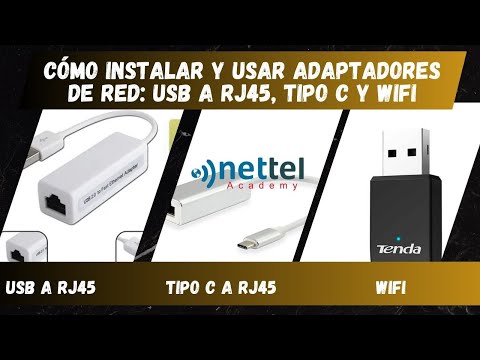
Oye, ¿alguna vez te has preguntado cómo conectarte a internet en tu laptop cuando el Wi-Fi no funciona o no llega bien? Pues mira, ahí es donde entran los adaptadores USB RJ45.
Son esos pequeños gadgets que se conectan a tu computadora y te dan acceso a una conexión por cable. Suena simple, ¿verdad? Pero hay un mundo detrás de ellos que vale la pena conocer.
Vamos a charlar sobre cómo funcionan, por qué son útiles y todo lo que necesitas saber para elegir el mejor para ti. Te prometo que no será un rollo aburrido. ¡Vamos a ello!
Soluciones Comunes para Problemas con Adaptadores USB a Ethernet
Cuando se trata de problemas con adaptadores USB a Ethernet, hay varias cosas que pueden salir mal. A veces parece que el mundo se vuelve en tu contra y, ¿sabes qué? Es normal que te frustres un poco. Pero aquí estoy para ayudarte. Vamos a ver algunas soluciones comunes a estos problemas, para que puedas volver a conectar y disfrutar de tu red sin problemas.
1. Verifica la conexión física
Asegúrate de que tu adaptador esté correctamente conectado en el puerto USB. A veces, lo más sencillo es lo que ignoramos, ¿verdad? También revisa el cable Ethernet; asegúrate de que esté bien enchufado en ambos extremos. No está de más darle una sacudida al conector del cable para ver si hay alguna suciedad acumulada.
2. Controladores (drivers)
Una de las razones más comunes por las que un adaptador no funciona es la falta de controladores adecuados o desactualizados. Así que, primero asegúrate de tener los drivers más recientes instalados. Puedes ir al sitio web del fabricante del adaptador y descargarlos desde allí. Muchas veces son solo unos clics.
3. Configuración de red
En algunos casos, el problema puede ser tu configuración, no el adaptador. Abre la configuración de red en tu sistema operativo y verifica si el adaptador está habilitado. En Windows, por ejemplo, puedes ir al «Centro de redes y recursos compartidos» > «Cambiar la configuración del adaptador» y buscar si está desactivado.
- Windows: Abre «Configuración» > «Red e Internet» > «Estado». Busca «Cambiar propiedades del hardware», ahí podrás encontrar tu adaptador.
- Mac: Ve a «Preferencias del Sistema» > «Red». Asegúrate de seleccionar el adaptador correcto.
4. Prueba otro puerto USB
Si tienes varios puertos USB disponibles, prueba conectar el adaptador en uno diferente; a veces puede ser un tema simple como un puerto dañado o sucio.
5. Reinicia tu equipo
Es increíble cómo muchas veces solo necesitas reiniciar tu computadora para solucionar problemas técnicos como este. Cierra todo y dale un buen reinicio; te sorprenderá cuántas cosas se solucionan así.
6. Desactivar temporariamente antivirus/firewalls
Puede parecer raro, pero a veces estos programas pueden interferir con conexiones nuevas o desconocidas en la red. Puedes probar desactivarlos temporalmente para ver si eso resuelve el problema.
Asegúrate siempre de volver a activarlos después.
En fin, si después de probar todo esto sigue sin funcionar, podría ser un problema más serio con el propio adaptador o incluso con tu equipo. Si eso pasa, no dudes en consultar con un profesional; nunca está demás pedir ayuda cuando las cosas no funcionan como deberían.
Así que ya sabes: revisa conexiones físicas primero, actualiza los drivers y verifica las configuraciones básicas antes de entrar en pánico. ¡Suerte!
Resolviendo problemas comunes con el driver del adaptador USB 2.0 Ethernet QTS1081B en Windows 10
¿Tienes problemas con el driver del adaptador USB 2.0 Ethernet QTS1081B en Windows 10? No te preocupes, es más común de lo que piensas y aquí te voy a dar algunas claves para solucionarlo.
Primero, debes saber que cada vez que conectas un dispositivo nuevo a tu PC, Windows se encarga de buscar e instalar el driver adecuado. Pero a veces, simplemente no encuentra el correcto o puede haber algún conflicto con otros drivers instalados. Es como cuando intentas entrar en una fiesta y la lista de invitados está mal: ¡no hay manera de entrar!
Pasos para solucionar problemas con el driver:
- Verifica la conexión: Asegúrate de que el adaptador esté correctamente conectado al puerto USB y al cable Ethernet. Muchas veces es un problema tan sencillo como esto.
- Actualiza los drivers: Ve al Administrador de dispositivos, busca “Adaptadores de red” y ahí debe aparecer tu QTS1081B. Haz clic derecho sobre él y selecciona “Actualizar controlador”. Asegúrate de tener conexión a Internet, por si necesitas descargar algo.
- Desinstala y reinstala el driver: Si actualizar no funciona, puedes intentar desinstalar el driver desde el Administrador de dispositivos. Después reinicia tu PC; Windows lo volverá a instalar automáticamente.
- No hay conexión a Internet: Si después de hacer todo esto sigues sin conexión, prueba otro puerto USB o conecta otro dispositivo para ver si es problema del puerto.
- Mira la compatibilidad: A veces los drivers más antiguos pueden ser incompatibles con Windows 10. En ese caso, busca en la web del fabricante una versión más reciente o una versión específica para Win10.
- Configura la red manualmente: Si todo falla, puedes intentar configurar la red manualmente en «Configuración» > «Red e Internet» > «Ethernet». A veces eso ayuda a establecer una conexión más directa.
A mí me pasó algo similar hace un tiempo. Tenía un adaptador Ethernet para mi laptop porque mi wifi era muy inestable. Después de hacer todo lo anterior, ¡voilà! Volvió a funcionar como nuevo. Hay algo reconfortante en resolver estos problemillas tecnológicos por uno mismo.
Recuerda que si después de seguir estos pasos sigues atorado o no tienes claro qué hacer, lo mejor es consultar con un profesional. No está mal pedir ayuda cuando las cosas se complican.
Así que ya sabes: verifica las conexiones primero y sigue estos pasos. Espero que esto te ayude a mantenerte conectado sin complicaciones innecesarias. ¡Éxito!
Solución de problemas comunes con el controlador RD9700 USB Ethernet Adapter en Windows 10
Claro, vamos a meternos en el tema del controlador RD9700 USB Ethernet Adapter en Windows 10. La cosa es que a veces, estos adaptadores pueden ser un poco problemáticos, pero no te preocupes, aquí te voy a contar algunos problemas comunes y cómo solucionarlos. Recuerda que si algo te resulta muy complicado, siempre es buena idea buscar ayuda profesional.
Problemas de conexión
Uno de los líos más comunes con el adaptador RD9700 es que no logras conectarte a Internet. Esto puede pasar por varias razones:
Controladores desactualizados o corruptos
Otro tema bastante común es tener controladores desactualizados o incluso dañados. Esto puede causar una gran variedad de problemas al conectar tu adaptador.
No se obtiene una dirección IP
A veces te encuentras con que no obtienes una dirección IP cuando usas este adaptador USB. En estos casos:
Dificultades para usar conexiones Wi-Fi mientras está conectado
Es curioso, pero algunos usuarios han notado que tienen problemas para conectarse a Wi-Fi cuando su RD9700 está conectado. Esto suele suceder cuando hay conflictos entre las conexiones.
Error 10 o Error 43
Si ves algún error como “El dispositivo no puede iniciar” (Error 10) o similar (Error 43), eso puede ser frustrante.
En fin, estas son algunas ideas sobre cómo lidiar con los problemas más comunes relacionados con el RD9700 USB Ethernet Adapter en Windows 10. La tecnología puede ser complicada a veces, pero siempre hay maneras de darle solución. Y recuerda que si te sientes perdido o si algo parece muy complicado, buscar ayuda profesional nunca está mal. ¡Espero haberte ayudado!
Oye, ¿alguna vez te has encontrado en esa situación en la que tu laptop no tiene puerto Ethernet y necesitas una conexión a internet más estable? Ahí es donde entran los adaptadores USB RJ45, esos pequeños gadgets que pueden salvarte el día. Te cuento una anécdota rápida: una vez, estaba en un café intentando hacer unas gestiones importantes para el trabajo. Mi Wi-Fi iba más lento que un caracol y ya estaba a punto de perder los estribos. Así que saqué mi adaptador USB RJ45, lo conecté y ¡voilà! Internet como si estuviera en casa.
La cosa es que estos adaptadores son simples pero muy útiles. Su funcionamiento es bastante directo; simplemente conectas el adaptador a un puerto USB de tu equipo y luego enganchas el cable Ethernet al otro extremo. Así de fácil, ¿ves? No necesitas hacer configuraciones complicadas ni nada por el estilo. La mayoría de sistemas operativos lo reconocen automáticamente, aunque siempre hay excepciones.
Sin embargo, es importante elegir bien tu adaptador. Hay unos con velocidades de transferencia diferentes; algunos solo manejan 100Mbps y otros pueden llegar hasta 1000Mbps (que también se conoce como gigabit). Imagina tener esa velocidad para jugar online o ver series sin interrupciones, ¡tu conexión se siente instantánea!
Algo que deberías tener en cuenta es la compatibilidad con tu sistema operativo; si usas Windows, macOS o Linux, asegúrate de que el adaptador tenga soporte para ellos. No querrás comprarte uno solo para darte cuenta después de que no funciona en tu laptop.
Además, los adaptadores suelen ser bastante portátiles. Te los puedes llevar en la mochila sin problema y así siempre estás preparado para cualquier eventualidad con el Wi-Fi. Lo bueno es que son relativamente económicos comparados con otros dispositivos de red.
Así que si alguna vez sientes que tu conexión está fallando o simplemente no tienes acceso al Wi-Fi cuando más lo necesitas, piénsalo bien: un adaptador USB RJ45 puede ser ese héroe anónimo en tu arsenal tecnológico. O sea, está bien tenerlo a mano porque no sabes cuándo te puede tocar vivir un “momento café” como me pasó a mí. En fin, nunca subestimes la potencia de un buen cablecito y su magia para mantenerte conectado al mundo digital cuando más lo necesites.