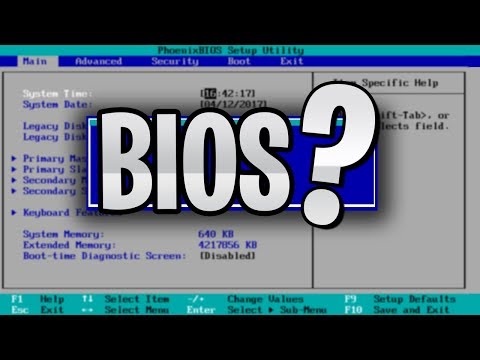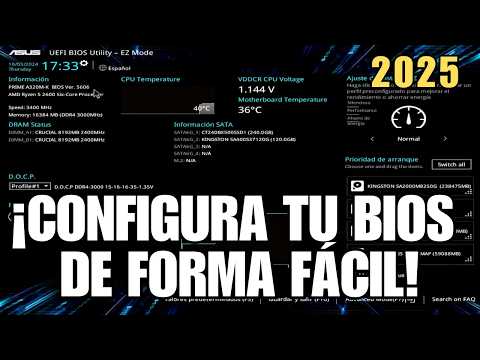
¿Has notado que tu PC no vuela como solía hacerlo? A veces, un pequeño ajuste aquí y allá puede marcar la diferencia. Y adivina qué, eso incluye meterse un poco en la BIOS.
Hoy vamos a hablar de cómo optimizar el rendimiento de tu ASUS. Sí, esa misteriosa pantalla que aparece al encender el ordenador. Pero tranquilo, no es tan aterrador como suena.
Haremos unos cambios sencillos para que tu equipo vuelva a respirar y funcione como un campeón. No necesitas ser un experto ni nada por el estilo. Solo ganas de mejorar ese rendimiento.
Así que agarra un café, ponte cómodo y vamos al grano. ¡Esto va a ser divertido!
Cómo ajustar la BIOS en la placa base ASUS A520M para un rendimiento óptimo
Claro, vamos a hablar de cómo ajustar la BIOS en tu placa base ASUS A520M para conseguir ese rendimiento óptimo que buscas. Oye, manipular la BIOS puede parecer un poco aterrador al principio, pero te prometo que si sigues estos pasos, estarás listo. Así que, ¡vamos a ello!
Primero que nada, ¿sabes qué es la BIOS? (Basic Input/Output System). Es un software básico que arranca tu hardware antes de cargar el sistema operativo. Ajustarla correctamente puede mejorar el funcionamiento de tu PC notablemente.
Paso 1: Entrar en la BIOS
Para entrar en la BIOS:
- Reinicia tu computadora.
- Presiona la tecla Supr o F2 justo cuando se inicie el equipo. (Si no lo haces rápido, tendrás que volver a reiniciar).
Una vez dentro, verás una interfaz donde puedes hacer varios ajustes.
Paso 2: Ajustes de rendimiento
Aquí hay algunos ajustes clave:
- Overclocking: Si tienes un procesador desbloqueado (como los modelos K de Intel o Ryzen), puedes aumentar su frecuencia para obtener más rendimiento. Solo ten cuidado: asegúrate de tener un buen sistema de refrigeración.
- XMP Profile: Activa el perfil XMP si tienes RAM compatible. Esto permite que tu memoria funcione a su velocidad nominal sin tener que ajustar manualmente los parámetros.
- Ajustes del ventilador: En la sección «Monitor», ajusta las curvas de los ventiladores para equilibrar ruido y refrigeración según tus necesidades.
Oye, no te olvides de guardar los cambios antes de salir. Eso es super importante.
Paso 3: Configuración del arranque
Asegúrate también de que el disco duro o SSD donde está instalado tu sistema operativo esté configurado como primer dispositivo en el orden de arranque. Esto mejora los tiempos de inicio.
- Bajo «Boot», mueve tu disco SSD HDD al primer lugar.
Oye tú, si notas que algo va mal después de hacer cambios, puedes volver a la configuración predeterminada desde las opciones en la BIOS.
Paso 4: Actualizar la BIOS
A veces es buena idea actualizarla para corregir errores o mejorar compatibilidad con hardware nuevo:
- Ve a la página oficial de ASUS y descarga la última versión para tu placa base.
- Sigue las instrucciones específicas para flashear (actualizar) la BIOS desde USB.
Recuerda: actualizar incorrectamente puede dejarte sin PC… así que hazlo con cuidado y solo si es necesario.
Al final del día, estos ajustes pueden darte ese empujón extra en rendimiento que buscas. Pero mira, si no estás seguro sobre qué cambiar o si sientes un poco de nerviosismo haciéndolo tú mismo, nunca dudes en consultar con un profesional o alguien con más experiencia.
Así que ahí lo tienes: una manera sencilla y clara para ajustar tu BIOS ASUS A520M para un mejor rendimiento. ¡Suerte!
Cómo configurar tu BIOS ASUS para iniciar desde un USB: pasos y trucos útiles
Claro, aquí va un texto sobre cómo configurar tu BIOS ASUS para iniciar desde un USB. Las instrucciones son directas y fáciles de seguir.
Configurar tu BIOS ASUS para que inicie desde un USB es esencial, sobre todo si estás planeando instalar un nuevo sistema operativo o hacer una recuperación del mismo. Vamos a desglosar esto paso a paso.
Antes de comenzar, asegúrate de tener tu USB preparado. Esto significa que debe ser booteable, lo que puedes hacer utilizando programas como Rufus o la herramienta de creación de medios de Windows. Luego, sigamos con la configuración.
Paso 1: Reinicia tu PC y entra en la BIOS.
Típicamente, debes presionar la tecla Del, A, o F2 justo al encender tu computadora. A veces, aparece un mensaje en pantalla diciéndote cuál tecla presionar. Si no lo ves, no te preocupes, simplemente reinicia e inténtalo nuevamente.
Paso 2: Navegar por la BIOS.
Aquí es donde puede ser un poco confuso si nunca has estado antes en esta pantalla. Puedes usar las teclas de flechas para moverte por el menú y seleccionas las opciones usando Enter.
- Páginas principales: Busca una opción llamada “Boot” o “Arranque”. Este suele ser uno de los primeros elementos del menú.
Aquí verás las opciones de inicio disponibles. Es probable que tu USB no esté listado todavía; eso es normal, pero sigue adelante.
Paso 3: Establece el USB como prioridad inicial.
- Bajo «Boot Option #1», selecciona el nombre del dispositivo USB que has conectado.
- Asegúrate de que esté en la parte superior de la lista para que tu PC efectivamente intente arrancar desde allí primero.
Paso 4: Guarda los cambios y sal.
Suele haber una opción llamada «Save & Exit». Generalmente puedes acceder a ella pulsando F10. Te preguntará si quieres guardar los cambios; selecciona “Sí” y ¡listo!
The PC se reiniciará y si todo está correcto, debería iniciar desde el USB. Pero si no lo hace… ¡no te preocupes! Volver al BIOS volverá a abrirte esa ventana para probarlo otra vez hasta dar con él.
Ajustes adicionales:|
Fíjate también en ajustar el modo SATA (generalmente debería estar en AHCI). Esto puede ayudarte con problemas al reconocer discos duros más nuevos mientras haces instalaciones desde el USB. Aquí tienes más información oficial sobre ajustes específicos en BIOS ASUS..
En fin, recuerda que jugar con la BIOS puede resultar complicado si no sigues los pasos cuidadosamente. Si sientes que algo no va bien, siempre es mejor buscar ayuda profesional o consultar alguna guía más específica relacionada con tu modelo exactamente.
Espero que encuentres esto útil—y cualquier duda, aquí estoy!
Cómo acceder al BIOS en computadoras ASUS con Windows 10
¿Tienes una computadora ASUS y quieres acceder al BIOS para hacer ajustes que mejoren su rendimiento? ¡Estás en el lugar correcto! A continuación, te cuento cómo puedes hacerlo de manera fácil y rápida. Pero antes, recuerda que jugar con la configuración del BIOS puede ser delicado, así que asegúrate de saber lo que estás haciendo o consulta a alguien con más experiencia si tienes dudas.
Acceso al BIOS en Windows 10
Para acceder al BIOS de una computadora ASUS con Windows 10, hay un par de métodos. Aquí te explico los más comunes:
- Reiniciar la computadora: Cuando enciendas tu PC, presta atención a la pantalla inicial. Deberías ver un mensaje que indica qué tecla presionar para ingresar al BIOS. Generalmente, es F2 o Del. Presiona esa tecla rápidamente.
- A través de Windows: Si ya estás dentro de Windows 10, puedes acceder al BIOS sin reiniciar manualmente desde el sistema operativo:
- Ve a Configuración.
- Selecciona Actualizar y seguridad.
- Clic en Recuperación.
- Bajo el encabezado «Inicio avanzado», haz clic en Reiniciar ahora.
- Cuando aparezca el menú de opciones avanzadas, selecciona Solucionar problemas, luego ve a Opciones avanzadas, y finalmente haz clic en Ajustes de firmware UEFI. Tu computadora se reiniciará en el BIOS.
Ajustes recomendados en el BIOS para mejorar el rendimiento
Una vez dentro del BIOS, hay algunas configuraciones que podrías considerar ajustar para optimizar el rendimiento:
- Mover la prioridad de arranque: Asegúrate de que tu disco duro o SSD esté como primer dispositivo de arranque para mejorar los tiempos de carga.
- Cambiar configuración del modo SATA: Si tu disco es un SSD, asegúrate de tenerlo configurado en modo AHCI. Esto te permitirá aprovechar mejor la velocidad del disco.
- Ajustes del CPU: En algunos modelos, puedes overclockear (aumentar la velocidad) tu procesador. Hazlo con precaución y solo si sabes lo que haces; un exceso puede causar inestabilidad.
- Ajustar voltajes: Para usuarios más avanzados: reducir voltajes innecesarios puede ayudar a estabilizar sistemas overclockeados y mejorar la eficiencia energética.
- Activar o desactivar características específicas: Algunas funciones como Intel SpeedStep pueden permitirte ajustar automáticamente la velocidad del CPU según sea necesario.
Es importante señalar que cada modelo tiene sus propias opciones y nombres específicos en el menú del BIOS. Así que si algo no se ve igual como aquí te enseñé ¡no te preocupes! Cada equipo tiene su propio diseño.
Por último, siempre guarda cualquier cambio antes de salir y reinicia tu computadora. Y recuerda: si no estás seguro sobre algún ajuste específico o no entiendes las implicaciones, lo mejor es buscar ayuda profesional.
Espero haberte ayudado a aclarar cómo acceder al BIOS en tu ASUS y qué ajustes considerar para sacar ese extra de rendimiento. ¿Tienes alguna pregunta adicional? ¡Estoy aquí para ayudar!
Oye, ¿alguna vez has sentido que tu computadora no da todo lo que puede? A mí me ha pasado, y es frustrante, ¿sabes? Recuerdo una vez, estaba a punto de jugar mi juego favorito y la máquina se sentía lenta. Ahí fue cuando descubrí el poder de ajustar la BIOS.
La BIOS, que es como el director de orquesta de tu PC, tiene un montón de opciones que pueden mejorar el rendimiento. En las placas base ASUS, hay un par de configuraciones que puedes tocar para sacarle todo el jugo a tu hardware. Por ejemplo, activar el perfil XMP para tus memorias RAM puede hacer maravillas. Esto es como darle un empujón a tus módulos para que funcionen a su máximo potencial.
Y no solo eso; también puedes ajustar la configuración del voltaje y la frecuencia del procesador. De hecho, a veces solo con esto logré aquellas velocidades extra que tanto buscaba en mis juegos. Pero ojo, porque tocar estas cosas es como irte a dar una vuelta rápida en coche: tienes que saber hasta dónde apretar el acelerador sin salir volando.
Además está la opción del Cool ‘n’ Quiet o algún ajuste relacionado con la gestión de energía; muchas veces esta función puede ayudar a mantener las temperaturas más frescas mientras sigues teniendo un buen rendimiento en juegos o tareas pesadas. Total que hay mucho por explorar ahí dentro.
Así que si te animas a trastear con tu BIOS ASUS, ve despacito y asegúrate de entender lo que estás tocando. Es como hacer una receta: si le metes ingredientes por doquier sin saber qué hace cada uno, puede salir un desastre total. Pero si lo haces bien, ¡puede resultar en algo increíble! En fin, cualquier duda ahí estoy.