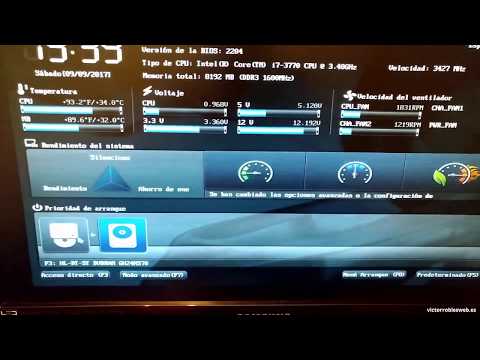
¿Sabías que la configuración del BIOS puede hacer una gran diferencia en el sonido de tu ASUS SonicMaster? Sí, la cosa es más sencilla de lo que parece. A veces, simplemente ajustar un par de cositas ahí puede llevar tu experiencia auditiva a otro nivel.
En este artículo, vamos a hablar sobre cómo optimizar tu audio. Te voy a contar qué configuraciones mirar y cómo hacerlo sin complicarte la vida. No te preocupes, nada de tecnicismos aburridos aquí.
Recuerdo cuando intenté mejorar el sonido de mi laptop y me volví loco buscando guías. Fue una odisea. Pero después de unos ajustes en el BIOS, ¡vaya que noté la diferencia! Así que, si quieres hacer que tu música y pelis suenen como nunca, sigue leyendo. Te prometo que no te arrepentirás. ¡Vamos a ello!
Cómo realizar la actualización de BIOS en placas ASUS a través de USB sin complicaciones
Paso 1: Preparar el USB
Primero que nada, necesitas una memoria USB. Conéctala a tu computadora y asegúrate de formatearla. Esto es crucial porque queremos que esté limpia para la actualización.
- Formateo: Haz clic derecho en la unidad USB > Formatear > Selecciona FAT32 como sistema de archivos.
- Descarga del BIOS: Ve al sitio oficial de soporte de ASUS y descarga la versión más reciente del BIOS para tu modelo específico.
- Mover archivos: Copia este archivo descargado directamente a la raíz de la memoria USB.
Paso 2: Acceder al BIOS
Ahora viene lo interesante: acceder al BIOS. Reinicia tu PC y presiona F2 o Del repetidamente justo después del encendido (la tecla puede variar según el modelo).
- Navegar por las opciones: Una vez dentro, busca algo como «Tool» o «Utilities». A veces está en «Advanced», depende del modelo.
- Seleccionar Update BIOS: Dentro de ese menú verás algo como «ASUS EZ Flash». Selecciona esta opción.
Paso 3: Actualización desde USB
Aquí es donde realmente hacemos magia:
- Tener cuidado: Asegúrate de que tu laptop o PC esté conectada a la corriente eléctrica antes de proceder.
- Cargar desde el USB: Selecciona tu unidad USB en el menú que aparece. Elige el archivo BIOs que copiaste antes.
- Aceptar la actualización: Confirma que deseas continuar con el proceso. Esto puede tardar un par de minutos.
Paso 4: Reiniciar y ajustar configuraciones
Una vez que haya terminado:
- Anotar cambios: Es posible que debas reconfigurar algunas opciones dentro del BIOS después de actualizar.
- Ajustes óptimos para SonicMaster: Si usas audio óptimo, verifica las configuraciones relacionadas con audio y sonido envolvente para mejorar la experiencia auditiva.
Recuerda, si sientes dudas o te encuentras perdid@ en cualquier parte del proceso, no dudes en pedir ayuda profesional. La actualización incorrecta del BIOS puede causar problemas serios en tu equipo.
¡Y ahí lo tienes! Ahora estás listo para actualizar esa BIOS sin complicaciones y sacar todo el provecho a tu ASUS SonicMaster! ¿Ves? No fue tan difícil después de todo.
Acceso a BIOS en PCs ASUS con Windows 10: Pasos y Soluciones para Configuración del Sistema
Claro, hablemos sobre cómo acceder a la BIOS en un PC ASUS con Windows 10 y cómo configurar el sistema para optimizar el audio, especialmente si tienes algo como un ASUS SonicMaster. La BIOS es esa parte fundamental del ordenador que te permite hacer ajustes importantes y a veces puede parecer un misterio, pero aquí estoy para ayudarte.
Acceso a la BIOS en PCs ASUS
Para entrar a la BIOS, los pasos son bastante sencillos. Te cuento lo que tienes que hacer:
- Apaga tu PC. No en modo de suspensión o hibernación, sino apágalo completamente.
- Enciende tu PC y presiona repetidamente la tecla . Es importante hacerlo justo después de encenderlo. A veces puede ser útil tener un poco de paciencia si no funciona al primer intento.
- Alternativa: Usa la opción de recuperación de Windows 10. Si no logras acceder con , puedes ir a configuración de Windows > Actualización y seguridad > Recuperación. Desde ahí seleccionas «Reiniciar ahora» bajo «Inicio avanzado» y luego vas a «Solucionar problemas» > «Opciones avanzadas» > «Configuración del firmware UEFI».
Una vez que estés dentro de la BIOS, te darás cuenta de que tiene una interfaz diferente según el modelo. Pero aquí es donde puedes hacer varios ajustes.
Configuración del audio en BIOS para ASUS SonicMaster
El ASUS SonicMaster tiene características interesantes, y puedes asegurarte de obtener el mejor sonido posible ajustando ciertas configuraciones en la BIOS:
- Haz lo siguiente una vez dentro de la BIOS:
- Navega hasta el menú avanzado (usualmente aparece como “Advanced”).
- Busca opciones relacionadas con “Audio”. Podría estar en una sección llamada “Onboard Devices Configuration” o similar.
- Asegúrate de que el “Audio Controller” esté habilitado. Si está desactivado, no podrás usar tus altavoces ni auriculares correctamente.
- Revisa otras configuraciones específicas para SonicMaster. Algunas versiones pueden ofrecer ajustes para mejorar la calidad del sonido o activar mejoras específicas.
Recuerda, los cambios que hagas aquí pueden afectar cómo funciona tu PC. Así que si ves algo raro o no estás seguro, ¡mejor no lo toques! Después de hacer ajustes necesarios, guarda los cambios (generalmente con F10) y sal.
Problemas comunes al acceder a la BIOS
Hay veces que puede haber contratiempos al intentar acceder a la BIOS:
- No puedo entrar a la BIOS: Revisa si estás presionando la tecla correcta (F2). En algunos modelos puede ser DEL u otra tecla.
- Pantalla negra al iniciar: Esto podría ser señal de problemas más serios. Intenta desconectar dispositivos externos (USBs) antes de encenderlo nuevamente.
- Error al guardar cambios: Si algo sale mal después de cambiar configuraciones y no puedes entrar otra vez, puedes restablecer todo desde las configuraciones por defecto dentro del menú principal.
Oye tú, nunca está demás recordar que hacer cambios drásticos en este ámbito puede provocar problemas mayores… así que ve despacio y siempre asegúrate antes de tocar algo delicado.
En fin, espero que esta info te ayude con eso del acceso a BIOS y puedas ajustar tu sonido como quieres. Si tienes más dudas o surgen problemas específicos durante el proceso, consultar siempre con alguien más experimentado es buena idea. ¡Buena suerte!
Cómo acceder y configurar la BIOS en placas base ASUS: soluciones comunes y errores frecuentes
Claro, aquí tienes un texto que te va a ayudar a acceder y configurar la BIOS de placas base ASUS, especialmente en relación con ASUS SonicMaster y el audio óptimo.
Acceder y configurar la BIOS en placas madre ASUS puede parecer complicado, pero en realidad es más fácil de lo que crees. La BIOS (Basic Input/Output System) es básicamente el cerebro que arranca tu computadora. Controla todo antes de que Windows comience a funcionar. Así que si quieres optimizar tu configuración para audio, como en el caso de ASUM SonicMaster, aquí te cuento cómo hacerlo.
Primero, necesitas entrar a la BIOS. Para hacer esto:
Paso 1: Reinicia tu computadora. Cuando veas el logo de ASUS al inicio, comienza a pulsar repetidamente la tecla DEL o F2. Uno de esos dos debería funcionar; dependiendo del modelo puede variar.
Paso 2: Una vez dentro de la BIOS, verás una interfaz que puede ser un poco abrumadora pero no te preocupes. La mayoría tiene opciones bien organizadas.
Ahora bien, ¿qué ajustes deberías considerar para optimizar el sonido? Aquí van algunos consejos:
- Ajustes del Audio: Busca un apartado llamado «Advanced» o «Onboard Devices Configuration». Aquí podrías encontrar opciones relacionadas con tu chip de sonido integrado.
- SonicMaster: Si tienes esta función disponible, asegúrate de habilitarla. A veces puede estar desactivada por defecto.
- Configurar Jack Detection: Esta opción permite detectar correctamente si has conectado unos auriculares o altavoces. Verifica que esté activada.
- Ajustes de frecuencia: En algunos casos puedes ajustar los parámetros del chip de audio. Aunque es más técnico, puedes experimentar con ellos si sabes lo que haces.
Un error común al que te puedes enfrentar es el famoso “No hay sonido”. Esto puede suceder si la configuración relacionada con el audio está desactivada o mal configurada. Para solucionarlo:
Paso 1: Asegúrate de tener habilitado el dispositivo correcto en la sección de “Audio” dentro del menú avanzado.
Paso 2: También verifica que los controladores del sonido estén actualizados en Windows después de hacer cambios en la BIOS; eso ayuda mucho.
Ahora bien, otra cosita: si después hiciste cambios y tu PC no arranca correctamente o se vuelve inestable, no entres en pánico. Siempre puedes devolver todos los ajustes a sus valores predeterminados desde la opción «Load Optimized Defaults» dentro del menú principal de la BIOS.
Finalmente, recuerda que cada modelo puede tener ligeras variaciones así que no dudes en consultar el manual específico para tu placa base ASUS si algo no se ve igual.
Y bueno, siempre puedes buscar ayuda profesional si sientes que algo se complica demasiado. Es mejor prevenir antes que arreglar algo más grave después.
Así que ya sabes, ¡manos a la obra!
Oye, ¿alguna vez has tenido problemas con el sonido de tu laptop ASUS SonicMaster? A mí me pasó una vez, estaba viendo una película y de repente el audio se sentía como si estuviera hablando un robot. Fue frustrante, porque tenía todo listo para disfrutar la noche. Después de investigar un poco, descubrí que la configuración del BIOS juega un papel crucial en eso.
Mira, el BIOS es esa parte del ordenador que se encarga de iniciar todo antes de que Windows entre en acción. Es como el jefe que dice “ok, esto funciona así y lo otro asá”. Entonces, si quieres sacarle el jugo a tu sistema de audio, es clave asegurarte de que esté bien configurado.
Cuando arranques la laptop, puedes acceder al BIOS presionando la tecla F2 o Delete (depende del modelo). Ahí dentro hay un mar de opciones que puede parecer abrumador si no estás acostumbrado. Pero no te preocupes, lo primero es simple: busca las opciones relacionadas con «Audio» o «Onboard Devices». Asegúrate de que esté habilitado. Si ves alguna opción para mejorar la calidad del sonido o activarla en modo “Alto Rendimiento”, dale una oportunidad.
Una vez ajustado eso en el BIOS, deberías notar una diferencia al volver a Windows. Si el audio sigue siendo un desastre —porque a veces pasa— también vale revisar los controladores. Esos son los programas que permiten que las cosas hablen entre sí. Un driver actualizado puede ser lo que necesites para tener ese sonido envolvente que tanto buscas.
En fin, asegurar una buena configuración del BIOS puede sonar algo técnico y serio, pero realmente no es tan complicado y vale la pena por esa experiencia auditiva mejorada. No olvides también ajustar las configuraciones en los reproductores multimedia o incluso en Windows mismo para optimizar aún más tu experiencia.
Así que ya sabes, si tu audio parece andar dando tumbos por ahí, dale un vistazo a esas configuraciones y verás cómo cambia la cosa. ¡A disfrutar esa peli con buen sonido!