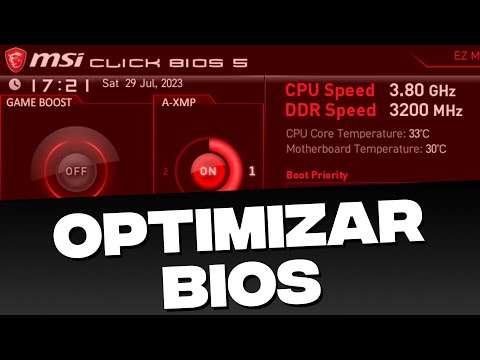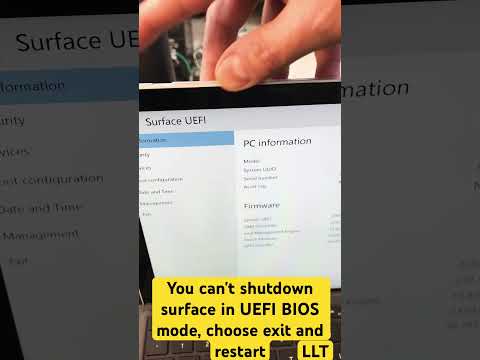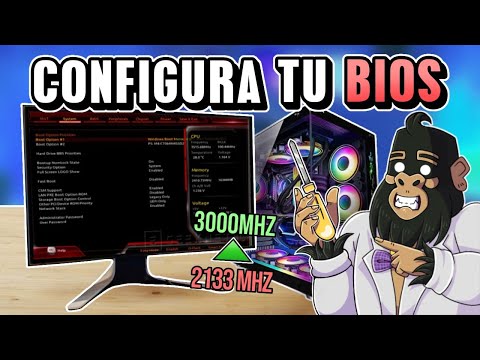
¿Sabes cuando enciendes tu ordenador y esperas que todo arranque como un Ferrari, pero termina siendo más bien un triciclo? Pues eso puede pasar si no le das un empujoncito al BIOS.
El BIOS es, en esencia, el primer paso para que tu computadora se despierta y esté lista para la acción. Pero, claro, configurarlo adecuadamente puede ser un poco como resolver un rompecabezas a ciegas. A veces, no sabes ni por dónde empezar.
En este artículo vamos a desmenuzar cómo ajustar lo que hay que ajustar para que tu sistema arranque sin problemas. Así que, prepárate: haremos un recorrido para dejar esa configuración lista y brillar en el arranque.
Así que si te ha tocado lidiar con pantallas negras o fallos de inicio, quédate con nosotros. Te prometo que lo haremos sin complicaciones. ¡Vamos al lío!
Pasos para Ajustar la BIOS y Conseguir un Arranque Correcto
Claro, vamos al grano. Ajustar la BIOS puede sonar a un tema complicado, pero no te preocupes, estoy aquí para desglosarlo. La BIOS (Basic Input/Output System) es el software que inicia tu computadora y le dice cómo arrancar. Si no está configurada correctamente, puedes tener problemas para iniciar tu máquina. Vamos a echarle un vistazo a los pasos necesarios para asegurarte de que todo esté en orden.
1. Acceder a la BIOS
Primero, necesitas entrar en la BIOS. Reinicia tu computadora y durante el arranque verás un mensaje que dice algo como «Presiona F2 para entrar en Setup» o «Supr para configurar». O sea, presiona esa tecla rápidamente antes de que se cargue el sistema operativo. Es un poco como cuando intentas atrapar una paloma; tienes que ser rápido.
2. Navegar por el Menú de la BIOS
Una vez dentro de la BIOS, verás un montón de opciones. Usa las teclas de flecha para moverte por los menús. Esto puede variar dependiendo del fabricante, pero generalmente hay secciones como «Boot», «Main» y «Exit». No te preocupes si parece un poco abrumador al principio; respira hondo y explora.
- Sección Boot: Aquí es donde vas a ajustar las opciones de arranque.
- Orden de arranque: Asegúrate de que el disco duro donde tienes instalado tu sistema operativo esté primero en la lista.
- Modo de arranque: Verifica si está en UEFI o Legacy según lo que necesites.
3. Ajustar las Opciones de Arranque
Ahora llegamos a lo más importante: ajustar el orden de arranque. Necesitas asegurarte de que tu disco duro (o SSD) sea lo primero que intente cargar cuando prendes el equipo.
- Ajustar el orden: Dentro del menú Boot, busca algo llamado “Boot Order” o “Boot Priority”. Usa las teclas indicadas para mover el disco duro al primer lugar.
- Desactivar dispositivos innecesarios: Si tienes unidades USB u otros dispositivos conectados que no usas para arrancar, muévelos hacia abajo en la lista o desactívalos temporalmente.
Esto es como hacer limpieza en tu armario: quitas lo que no usas y organizas lo esencial.
4. Guardar Cambios
Una vez hayas hecho todos los ajustes necesarios, no olvides guardar tus cambios antes de salir. Busca una opción tipo “Save and Exit”. En algunas BIOS se hace con F10, pero fíjate en la pantalla porque puede variar.
5. Reiniciar y Probar
Finalmente, reinicia tu computadora y ve si ahora arranca correctamente desde el disco duro configurado. Si todo salió bien deberías ver tu sistema operativo cargar sin problemas.
Recuerda: si después de ajustar todo sigues teniendo problemas para arrancar, podría ser un tema más complicado relacionado con hardware o incluso con el sistema operativo mismo. En ese caso quizás necesites ayuda profesional.
En fin, ajustar la BIOS puede parecer intimidante al principio pero con estos pasos puedes hacerlo tú mismo sin problemas mayores. ¿Tienes alguna duda? ¡No dudes en preguntar!
Cómo ajustar la BIOS para iniciar desde el disco duro sin complicaciones
La BIOS, que es la “Basic Input/Output System”, es como el director de orquesta de tu computadora. Se encarga de iniciar todo antes de que arranque el sistema operativo. Si quieres que tu PC inicie desde el disco duro, tendrás que configurar correctamente la BIOS. Vamos a desglosar cómo hacerlo.
Primero lo primero, ¿cómo accedes a la BIOS? Cuando enciendas tu computadora, presta atención a la pantalla inicial; suele haber un mensaje que te dice qué tecla presionar para entrar en la configuración. Generalmente son teclas como Del, F2 o Esc. Si te pierdes, no dudes en reiniciarla y intentarlo otra vez.
Una vez dentro, verás una interfaz un poco retro, no te asustes. Lo importante aquí es navegar por las opciones. Busca una pestaña que diga algo como Boot. Ahí es donde se configura el orden de inicio.
Ahora, vamos a ajustar eso:
- Cambia el orden de arranque: Necesitas asegurarte de que tu disco duro esté configurado como la primera opción en la lista de dispositivos de arranque.
- Activar el modo AHCI: Si tienes un SSD o quieres un mejor rendimiento con tu disco duro, busca una opción llamada “SATA Mode” o similar y asegúrate de que esté en AHCI.
- Deshabilitar medios innecesarios: Si ves opciones para CDs/DVDs o USBs y no los necesitas para arrancar, puedes desactivarlos temporalmente para evitar complicaciones al inicio.
- Asegúrate de guardar los cambios: Esto muchas veces parece obvio, pero no olvides salir del menú con la opción “Save & Exit”. Sin esto, volverás a tus configuraciones originales.
¿Te acuerdas cuando le prestaste tu computadora a alguien y al devolverla estaba configurada para arrancar desde un USB? Bueno, algo así pasa si no revisas bien estos ajustes.
Por otro lado, si experimentas problemas después de hacer cambios (como pantallas azules o bloqueos), siempre puedes volver a acceder a la BIOS y restaurar los valores predeterminados—esa opción casi siempre está allí.
Por último, recuerda que aunque esto suene relativamente sencillo (y lo es), cualquier cambio en la BIOS puede afectar cómo funciona tu equipo. Así que si después sigues teniendo problemas o te da miedo tocarlo sin saber mucho más del tema, siempre es mejor consultar con alguien que tenga más experiencia o buscar ayuda profesional.
Así queda claro cómo ajustar la BIOS para iniciar desde el disco duro sin complicaciones ¡Suerte!
Cómo ajustar la configuración del BIOS para iniciar desde un dispositivo específico
Para ajustar la configuración del BIOS y asegurar que tu computadora arranque desde un dispositivo específico, hay algunos pasos clave que deberías seguir. Oye, no te preocupes si parece complicado; te voy a guiar por todo el proceso de manera sencilla.
Primero, tienes que acceder al BIOS. Para eso, reinicia tu PC y presiona una tecla específica justo cuando la computadora se está encendiendo. Las teclas más comunes son F2, Delete, o Esc. Si ves el logo del fabricante y no puedes entrar, reinicia y prueba otra tecla.
Una vez dentro del BIOS, verás un montón de opciones. No te asustes, aquí es donde haces magia. Busca una sección llamada «Boot» o «Arranque». Normalmente está en un menú en la parte superior.
Ahora, lo que queremos es ajustar el orden de arranque. En esta sección vas a encontrar todos los dispositivos de arranque reconocidos por tu sistema: disco duro, USB, CD/DVD… Puedes moverlos arriba y abajo para establecer cuál se debe iniciar primero.
Aquí van algunos pasos más concretos:
- Selecciona el dispositivo deseado: Si quieres iniciar desde un USB, selecciona «USB» en la lista.
- Moverlo arriba: Usa las teclas indicadas en pantalla (por lo general son las flechas) para resaltar el dispositivo y luego busca las instrucciones para moverlo hacia arriba en la lista.
- Guardar cambios: Una vez que hayas ajustado el orden como quieras, busca la opción para guardar. Esto suele ser F10 o ir a «Save & Exit». Asegúrate de confirmar los cambios cuando te lo pida.
Ahora bien: después de guardar y salir del BIOS, tu PC debería intentar arrancar desde el dispositivo que elegiste. Si has conectado todo correctamente (como un USB booteable), ¡listo! Tu computadora debería empezar desde ahí.
Un recuerdo: si tienes problemas con esto o las opciones no aparecen como deberían, puede ser útil revisar si tu dispositivo está bien configurado para ser booteable. Por ejemplo, hay programas como Rufus que te ayudan a crear USBs booteables fácilmente.
En fin, recuerda que jugar con el BIOS puede ser delicado; cualquier cambio incorrecto puede afectar cómo funciona tu máquina. Así que si sientes dudas o algo no va bien después de hacer ajustes, siempre es buena idea consultar con alguien más experimentado o técnico profesional.
Espero que esto te ayude a entrar al mundo del BIOS sin miedo. ¿Sabes? Yo también me he puesto nervioso al principio—pero mira dónde estoy ahora… ¡Ayudándote!
Oye, tú, ¿alguna vez te has sentado frente a tu ordenador y has sentido una especie de angustia cuando no arranca como debería? Total que yo recuerdo una vez que traté de instalar un sistema operativo nuevo, y mi compu se quedó en la pantalla de «cargando». Tuve que indagar un poco más y, oh sorpresa, todo se reducía a la configuración del BIOS. Te cuento, el BIOS es como el director de orquesta de nuestro disco duro y los componentes del ordenador. Sin él funcionando correctamente, ni siquiera llegamos al arranque.
La cosa es que cada vez que enciendes tu equipo, el BIOS se activa antes que cualquier otra cosa. Se encarga de iniciar los componentes básicos -como el teclado o la tarjeta gráfica- e iniciar el sistema operativo desde el disco duro o desde una unidad USB. Así que si no está bien configurado, ya sabes lo que viene: pantalla negra o mensajes de error por doquier.
Imagínate que tienes tu máquina configurada para arrancar primero desde un disco duro externo en lugar del propio. En ese caso, tardas años en descubrir por qué no arranca como esperabas. En fin, tener la prioridad de arranque correcta puede cambiar radicalmente las cosas.
Lo mejor es revisar la configuración del BIOS cuando sientas que algo no va bien. Si no estás seguro de cómo hacerlo, puedes acceder al BIOS pulsando una tecla específica (generalmente F2 o Supr) justo al encender. Desde ahí puedes ver las opciones -con cuidado-, ajustar las prioridades de arranque o incluso habilitar algunos modos interesantes si deseas darle un empujón a tu rendimiento.
Así que ya sabes: entender cómo funciona el BIOS y hacerle unos ajustes sencillos puede ahorrarte muchos dolores de cabeza y frustraciones futuras. La próxima vez que tengas problemas para arrancar tu PC, no olvides darle un vistazo a esa parte esencial pero algo olvidada del proceso. ¡Suerte con tus aventuras tecnológicas!