¿Te ha pasado que prendes tu computadora y, de repente, ¡pum!, aparece un mensaje raro que ni entiendes? A mí me pasó una vez. Estaba a punto de presentar un proyecto y mi máquina decidió hacer sus propias cosas. Un drama total.
El proceso de “boot”, o sea, cuando tu computadora arranca, puede ser como una montaña rusa. A veces va todo bien y otras te hace sentir que te quedaste atrapado en el bucle del infierno tecnológico.
En este artículo vamos a hablar de esos errores comunes que aparecen justo cuando menos lo esperas. Tranquilo, vamos a desmenuzarlos juntos y también veremos cómo solucionarlos para que no te vuelva a agarrar desprevenido.
Así que si estás listo para salvar tu día de tech o simplemente quieres entender qué demonios está pasando en tu compu, sigue leyendo. ¡Vamos al lío!
Cómo reiniciar y elegir el dispositivo de arranque correcto en tu computadora
A veces tu computadora puede volverse un poco rebelde y no arrancar como debería. Y tú te preguntas: ¿qué pasó aquí? En este artículo, vamos a ver cómo reiniciar y elegir el dispositivo de arranque correcto en tu máquina, así como esos errores frecuentes que pueden aparecer durante el boot y cómo puedes solucionarlos.
Reinicio básico
Antes de entrar en detalles técnicos, lo primero que tienes que hacer es un reinicio sencillo. Esto puede sonar obvio, pero a veces, solo reiniciar la computadora puede resolver varios problemas. Para hacerlo:
- Presiona el botón de encendido hasta que se apague.
- Espera unos segundos y vuelve a encenderla.
Ahora, si la computadora sigue sin arrancar, vamos con los siguientes pasos.
Acceso al BIOS/UEFI
Para elegir correctamente el dispositivo de arranque, necesitas acceder al BIOS o UEFI. Este es como el centro de control de tu computadora donde se configuran varias cosas importantes.
- Enciende tu computadora y presiona repetidamente F2, DEL o ESC (depende de tu modelo) hasta que veas la pantalla del BIOS.
Una vez dentro:
- Navega hasta la pestaña llamada «Boot» o «Arranque».
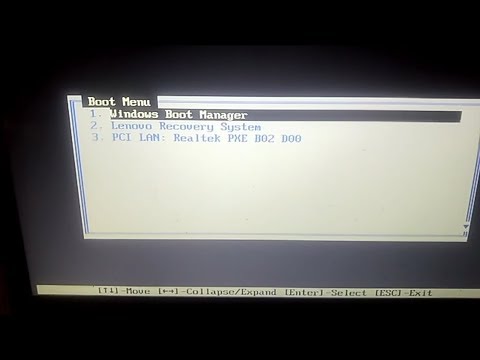
- Aquí verás una lista de dispositivos desde los cuales puedes arrancar.
Elegir el dispositivo correcto
Si tienes un USB o disco duro externo conectado por alguna razón (digamos que quieres instalar un nuevo sistema operativo), asegúrate de seleccionarlo aquí. El orden suele ser importante; por ejemplo:
- Primero: Disco duro principal (donde está instalado tu sistema operativo).
- Segundo: USB/Disco externo si necesitas arrancar desde ahí.
Recuerda guardar los cambios antes de salir del BIOS. Normalmente hay una opción para eso en algún lugar del menú.
Error común: «No bootable device found»
Uno de los errores más frustrantes es cuando recibes un mensaje que dice «No bootable device found». Esto sucede cuando la computadora no puede encontrar un dispositivo adecuado para iniciar. Las causas son varias:
- Cableado suelto: Si tienes un disco duro SATA, asegúrate de que esté bien conectado tanto al disco como a la placa base.
- Bios configurado incorrectamente: Verifica si elegiste correctamente el disco duro como primer opción.
- Error en el sistema operativo: Tal vez necesites reparar o reinstalar Windows u otro sistema operativo.
Error común: «Operating system not found»
Otro error recurrente es «Operating system not found». Esto significa que el BIOS detecta el disco duro pero no puede encontrar un sistema operativo.
- Sistema dañado: En este caso podrías intentar reparar el MBR (Master Boot Record) usando herramientas disponibles en medios de instalación.
- Cambiar configuración del BIOS: Asegúrate de que esté configurado para detectar discos duros SATA.
En fin, si después de todo esto sigues teniendo problemas con tu PC durante el arranque y no logras resolverlo tú mismo, ya sabes: mejor busca ayuda profesional. Nadie quiere meterse más profundo en líos técnicos cuando hay expertos dispuestos a ayudarte.
Recuerda siempre tener una copia de seguridad actualizada antes de hacer cambios importantes. ¡Así te evitas muchos dolores de cabeza!
Cómo resolver problemas comunes de arranque en dispositivos digitales
Claro, aquí tienes un texto que aborda cómo resolver problemas comunes de arranque en dispositivos digitales. Espero que te sirva.
Cuando prendes tu dispositivo y no arranca, la frustración puede ser intensa, ¿verdad? A todos nos ha pasado alguna vez. Éste es un tema común: errores durante el **boot** o inicio. Vamos a ver juntos algunos problemas frecuentes y cómo solucionarlos.
1. Pantalla negra al arrancar
Este es uno de los errores más comunes. Si enciendes tu computadora y solo ves una pantalla negra, no te asustes. A veces, solo se trata de un problema con la conexión del monitor o la tarjeta gráfica.
- Revisa los cables: Asegúrate de que todo esté bien conectado. A veces se aflojan sin querer.
- Prueba con otro monitor: Si estás trabajando con un PC de escritorio, cambia a otro monitor para descartar fallos en el tuyo.
2. Mensaje de error “No bootable device”
Esto suele ocurrir cuando la computadora no encuentra el sistema operativo en el disco duro.
- Accede a la BIOS: Reinicia tu PC y entra en la configuración de BIOS (normalmente presionando F2 o Supr). Asegúrate de que el disco duro está reconocido.
- Revisa el orden de arranque: Verifica que esté configurado para arrancar desde el disco duro donde tienes instalado el sistema operativo.
3. Fallo en el disco duro
Si escuchas ruidos extraños como clics o zumbidos al encenderlo, puede que tengas problemas con el disco duro.
- Ejecución del diagnóstico: Algunos PCs tienen herramientas para comprobar el estado del disco duro que puedes ejecutar desde la BIOS.
- Copia de seguridad: Si puedes acceder a Windows temporalmente, haz una copia de seguridad inmediata de tus archivos importantes.
4. Problemas con las actualizaciones del sistema operativo
A veces, un fallo durante una actualización puede dejar a tu dispositivo sin poder arrancar.
- Modo seguro: Intenta iniciar en Modo Seguro (normalmente presionando F8 antes de que cargue Windows) y desinstala la actualización problemática.
- Restaurar sistema: Si tienes puntos de restauración activados, vuelve a uno anterior donde todo funcionaba bien.
5. Error “Blue Screen of Death” (BSOD)
Este famoso pantallazo azul puede ser aterrador; indica un problema grave en Windows.
- Anotar el código del error: Cuando veas este error, anota el código para buscar información sobre él más adelante.
- Comprobar drivers recientes: A veces los controladores nuevos pueden causar conflictos; intenta revertirlos a versiones anteriores si es posible.
Recuerda que esto son soluciones simples y rápidas para problemas comunes. Sin embargo, si aún así no logras resolverlo o si no te sientes cómodo haciendo estos pasos por ti mismo, lo mejor es acudir a un profesional del soporte técnico. ¡No pasa nada! La tecnología puede ser complicada y pedir ayuda nunca está demás.
Ese momento incómodo cuando estás frente a una pantalla negra… Todos hemos pasado por eso alguna vez. Así que ya sabes, prueba estos consejos y espero que pronto estés disfrutando nuevamente de tu dispositivo funcionando al 100%.
Resolviendo el error Insert boot media in selected boot device: Pasos para restaurar el arranque del sistema
Ah, el famoso error «Insert boot media in selected boot device». Es como un clásico de las películas de terror, siempre regresa en el momento menos esperado. Pero no te preocupes, porque aquí vamos a desmenuzar el tema y a ver cómo puedes resolverlo, paso a paso.
Este error aparece cuando tu ordenador no puede encontrar un sistema operativo para arrancar. Puede suceder por varias razones, desde configuraciones incorrectas hasta problemas con tu disco duro. Así que vamos a ver qué puedes hacer al respecto.
- Verifica la configuración del BIOS/UEFI: Asegúrate de que tu disco duro o SSD sea el dispositivo de arranque principal. Para ello, reinicia tu computadora y entra en la configuración del BIOS (normalmente presionando teclas como F2, DEL, o ESC, dependiendo del fabricante). Busca la sección de «Boot» y comprueba si el disco está en la lista. Si no está, puede ser un problema.
- Revisar conexiones físicas: Esto puede sonar obvio, pero a veces se nos olvida. Apaga tu máquina y desconéctala. Abre la carcasa y asegúrate de que todos los cables están bien conectados. A veces el disco duro se siente solo ahí dentro y necesita un empujoncito.
- Usar herramientas de reparación: Si tienes acceso a un medio de instalación del sistema operativo (un USB o DVD), arranca desde ahí. Una vez dentro, busca la opción «Reparar» o «Reparación del sistema». Esto puede solucionar problemas sencillos sin tener que hacer todo desde cero.
- Comprobar si hay fallos en el disco duro: Desde esa misma ventana del medio de instalación, abre una consola (símbolo del sistema) y escribe
chkdsk /f C:. Esto revisará si hay errores en tu unidad principal e intentará repararlos. - Restaurar el MBR (Master Boot Record): Si crees que el MBR está dañado, puedes usar nuevamente la consola para ejecutar comandos como
bootrec /fixmbr,bootrec /fixboot,bootrec /scanos,bootrec /rebuildbcd. Esto debería ayudar a restaurar el proceso correcto de arranque. - Cambia las prioridades de arranque:: Si tienes varios dispositivos conectados (como una unidad USB), asegúrate de que están desactivados para arrancar antes que tu disco duro. Así evitas confusiones durante el inicio.
- Sustituir hardware defectuoso:: Si después de todo esto sigue el error, podría ser hora de sospechar que algo más grave está pasando con tu hardware—como fallos en el disco duro mismo o daño en los cables. Siempre es bueno probar con otro dispositivo si tienes uno disponible.
Total que estos son algunos pasitos para intentar resolver ese molesto mensaje al arrancar in your computer! Recuerda siempre hacer copias de seguridad antes de realizar cambios importantes. Si tras probar todo esto aún sigues viendo esa pantalla negra con letras blancas, tal vez sea hora de contactar con un profesional para evitar problemas mayores. ¡Suerte!
Oye, ¿te ha pasado alguna vez que prendes tu ordenador y, en lugar de arrancar normalmente, te da un pantallazo azul o se queda pegado en el logo de la marca? Es como si te estuviera diciendo: “Hoy no quiero trabajar”. La verdad es que a todos nos ha pasado alguna vez. Me acuerdo de una vez que intenté encender mi viejo portátil justo antes de un examen, y allí estaba yo, viendo cómo daba vueltas el logo y pensando: “No, por favor”.
El arranque del sistema operativo es un momento crucial. Si hay un error en este proceso, los problemas pueden ir desde algo muy simple, como un cable suelto, hasta un fallo más grave en el disco duro. La cuestión es que a veces ni nos damos cuenta de lo que está pasando hasta que ya es demasiado tarde.
Un error común es simplemente no tener todos los componentes bien conectados. A veces, con mover el ordenador o hacer limpieza se puede desconectar algo sin querer. Simplemente revisa las conexiones y asegúrate de que todo esté bien ajustado; verás cómo ese pequeño movimiento puede solucionar tu problema.
Otro error frecuente sucede cuando hay conflictos entre los dispositivos o drivers desactualizados. Si instalas algo nuevo y luego tu máquina no quiere arrancar, puede ser porque ese nuevo dispositivo no está funcionando bien con el resto. En esos casos, una buena práctica es entrar en modo seguro (si sabes cómo) y quitar cualquier cosa nueva que hayas instalado.
Pero si estás recibiendo un mensaje de error específico al iniciar, eso sí puede darte pistas sobre qué pasa. Cada mensaje tiene su propio lenguaje; aunque parezcan jeroglíficos a veces, buscarlo en internet puede ahorrarte muchos quebraderos de cabeza.
Y bueno, si todo esto falla y sigues sin poder arrancar… a lo mejor deberías pensar si tienes tus datos respaldados para intentar reinstalar el sistema operativo. Puede dar miedo porque piensas: “¿Y si pierdo todo?”, pero al final vale la pena saber que puedes empezar desde cero.
En fin, todos hemos tenido esos momentos frustrantes frente a la pantalla negra o azul (o incluso gris…). Así que la próxima vez que tu ordenador decida hacerse el remolón al encenderse recuerda: respira hondo y prueba estas cositas antes de entrar en pánico total. ¡Suerte!