
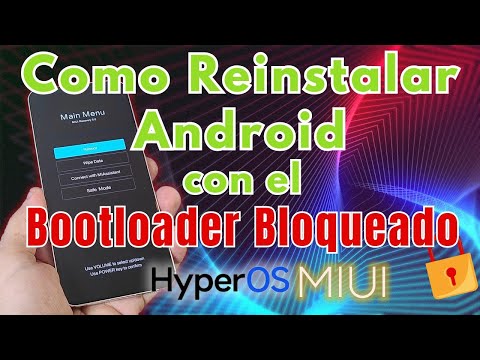
¿Alguna vez te has quedado con cara de «¿qué está pasando aquí?» al intentar arrancar tu PC? Bueno, yo también. La cosa es que el bootloader puede ser un verdadero dolor de cabeza, ¿sabes? Es esa parte que, sin que la veas, se encarga de poner en marcha tu sistema operativo.
Total que si algo sale mal en esta parte, olvídate de entrar a tu computadora como si nada. Y ahí es donde empiezan los dramas. Desde mensajes raros hasta pantallas en negro, hay un montón de errores comunes al configurar un bootloader que pueden hacerte sentir como si estuvieras atrapado en una película de terror tecnológica.
Pero no te preocupes, estoy aquí para desmenuzarlo y ayudarte a salir del lío. Vamos a hablar sobre los errores más frecuentes y cómo solucionarlos para que puedas volver a disfrutar de tu máquina sin estrés. ¿Te parece?
Cómo solucionar problemas al forzar el desbloqueo del bootloader en dispositivos Android
Cuando te decides a forzar el desbloqueo del bootloader en tu dispositivo Android, puedes encontrarte con algunos problemillas. Te voy a contar cómo solucionarlos, ¿vale? Primero, es esencial que sepas que estos pasos pueden ser un poco arriesgados, así que siempre es bueno tener tu información respaldada. Aquí te dejo algunos errores comunes y cómo arreglarlos.
- Error de «No se puede acceder al estado de desbloqueo»: Este error aparece cuando el dispositivo no permite el desbloqueo del bootloader. Asegúrate de habilitar las opciones de desarrollador en la configuración y activar OEM Unlocking. Ve a Ajustes > Acerca del teléfono > toca varias veces «Número de compilación» hasta que veas un mensaje diciendo que ahora eres desarrollador.
- Error al conectar el dispositivo al PC: Muchas veces, esto pasa porque los drivers no están bien instalados. Intenta reinstalar los drivers USB específicos para tu modelo. Puedes buscarlos en la web oficial del fabricante o usar herramientas como ADB Driver Installer.
- Comando ‘fastboot’ no reconocido: Si ves ese mensaje, es muy probable que no tengas instalado ADB y Fastboot en tu PC. Descárgalo e instálalo desde su página oficial. Asegúrate también de abrir el símbolo del sistema (cmd) desde la carpeta donde está ADB.
- No puedes reiniciar en modo fastboot: Entra en modo fastboot presionando una combinación específica de botones según tu dispositivo (por ejemplo, botón de encendido + bajar volumen). Si esto no funciona intenta con diferentes combinaciones o verifica si tienes algún software que bloquee el acceso.
- «Permission denied»: Este error suele aparecer por permisos insuficientes. Si usas Linux o macOS, asegúrate de tener permisos de superusuario ejecutando ‘sudo’ antes del comando correspondiente (por ejemplo, ‘sudo fastboot oem unlock’).
No quiero ser alarmista, pero hay un par de cosas más que deberías considerar: algunas marcas tienen políticas estrictas sobre el desbloqueo del bootloader y podrían anular la garantía si lo haces. Es importante leer las políticas específicas de tu fabricante para evitar sorpresas desagradables.
A veces me acuerdo cuando yo traté de desbloquear mi primer Android. Perdí varios días tratando de entender por qué mi ordenador no reconocía mi teléfono… ¡Menuda frustración! Al final resultó ser un driver mal instalado. La moraleja es clara: a veces los detalles más pequeños son los que marcan la diferencia.
Recuerda también que estos pasos pueden variar entre modelos y versiones de Android, así que consulta foros específicos para obtener ayuda adicional si algo no funciona como esperabas. Y nunca dudes en buscar asistencia profesional si sientes que estás metido en un lío complicado, ¿me sigues?
Cómo utilizar el comando fastboot para acceder al bootloader de tu dispositivo
¿Te has encontrado alguna vez con la necesidad de acceder al bootloader de tu dispositivo? Es un tema bastante común entre los que nos gusta trastear con nuestros teléfonos. El comando fastboot es una herramienta clave en este proceso. Así que, si quieres aprender a utilizarlo, aquí te dejo cómo hacerlo.
Fastboot es una herramienta que te permite modificar el sistema de Android desde la computadora mientras el dispositivo está en modo rápido. Suena complicado, pero no te preocupes, voy a desglosarlo paso a paso.
Primero que nada, asegúrate de tener instalados los controladores ADB y fastboot en tu PC. Esto es esencial para que tu computadora reconozca tu dispositivo correctamente. Si no lo has hecho, puedes encontrar paquetes disponibles para descargar fácilmente.
- Paso 1: Conecta tu dispositivo a la PC usando un cable USB. Asegúrate de que el cable esté en buen estado, porque si no, podrías tener problemas de conexión.
- Paso 2: Abre una terminal o símbolo del sistema en tu computadora. Dependiendo del sistema operativo que uses, esto puede variar.
- Paso 3: Escribe el comando
adb reboot bootloader. Este comando reinicia tu dispositivo directamente al bootloader. - Paso 4: Una vez estés en el bootloader, puedes usar comandos fastboot para flashear imágenes, desbloquear el bootloader o incluso instalar recovery personalizados.
- Paso 5: Para salir del bootloader y volver al sistema normal, simplemente escribe
fastboot reboot.
No obstante, hay algunos errores comunes al configurar un bootloader que pueden surgir:
- No logras acceder al bootloader: Si esto pasa, verifica primero los controladores y asegúrate de haber habilitado la opción Bloqueo OEM y Depuración USB.
- Error de conexión: Esto puede ser por un cable dañado o un puerto USB defectuoso. Cambia el cable o prueba otro puerto USB para ver si eso soluciona el problema.
- Barreras de seguridad: Algunos dispositivos tienen bloqueos adicionales como FRP (Factory Reset Protection). Esto puede complicarte la vida si quieres hacer modificaciones serias.
A veces me acuerdo cuando intenté hacer esto por primera vez y casi rompo mi teléfono sin darme cuenta. Así que ten cuidado y siempre haz copias de seguridad antes de realizar cambios importantes. No querrás perder tus datos por un despiste 😉.
Aunque este método es bastante efectivo, recuerda siempre actuar con precaución y busca ayuda profesional si te sientes muy perdido o tienes dudas sobre algún paso. La comunidad tech siempre está allá afuera lista para ayudar; no dudes en preguntar.
Total que ahora ya sabes cómo utilizar fastboot. Espero que te sirva esta información ¡y feliz flasheo!
Cómo realizar el proceso de desbloqueo del bootloader en dispositivos Samsung
Claro, aquí va un texto sobre cómo desbloquear el bootloader en dispositivos Samsung y algunos errores comunes que podrías encontrar en el proceso.
¿Qué es el bootloader?
Primero, vamos a aclarar qué es eso del bootloader. Imagina que es como un portero en la puerta de tu dispositivo. Sin él, no puedes acceder al sistema operativo o instalar software modificado. Desbloquearlo te dará más libertad, pero también puede traerte problemas si no lo haces correctamente.
Pasos para desbloquear el bootloader en dispositivos Samsung
Antes de empezar, asegúrate de hacer una copia de seguridad. Sí, sé que esto a veces se pasa por alto, pero es importante para evitar perder datos valiosos.
- Activar las Opciones de Desarrollador: Ve a Ajustes, luego a Acerca del teléfono. Busca Número de compilación y pica sobre él unas siete veces hasta que veas un mensaje que dice “¡Ahora eres desarrollador!”.
- Habilitar Desbloqueo OEM: Dentro de Ajustes, busca las Opciones de desarrollador. Activa el Desbloqueo OEM, y también asegúrate de activar la opción de Depuración USB
- Abrir una ventana de comandos: Conecta tu dispositivo al ordenador y abre una ventana de comandos (CMD) o terminal. Esto dependerá del sistema operativo que uses.
- Poner el dispositivo en modo Download: Apaga tu dispositivo y luego presiona simultáneamente los botones Volumen Abajo + Bixby + Power. Cuando veas una advertencia, pulsa Volumen Arriba para continuar.
- Cargar los comandos: Escribe:
fastboot oem unlock. En algunos dispositivos puede variar; si no funciona prueba con:fastboot flashing unlock. - Sigue las instrucciones en pantalla: Tu dispositivo te pedirá confirmación para continuar con el desbloqueo. Solo sigue lo que dice.
- Reiniciar el teléfono: Después del proceso, reinicia tu dispositivo y espera a que inicie normalmente.
.
Error común: No puedo activar Desbloqueo OEM
Si no puedes activar esta opción, puede ser porque tu dispositivo tiene un bloqueo regional o porque está bajo una política corporativa. A veces, hay que esperar un tiempo después de habilitar las opciones antes de poder activarla.
Error común: El fastboot no reconoce mi dispositivo
Esto puede pasar por varias razones: tal vez no tienes los drivers instalados (asegúrate de tenerlos), o simplemente no estás usando los comandos correctos según el modelo específico.
En fin, recuerda que desbloquear el bootloader puede anular la garantía del fabricante y pone en riesgo la seguridad del dispositivo. Si sientes que esto es mucho lío o tienes miedo a cometer errores graves—totalmente entendible—quizás sería mejor buscar ayuda profesional. Siempre hay opciones y expertos dispuestos a ayudarte con cualquier percance tecnológico.
Por último e importante: ¡ten paciencia! A veces estos procesos son más complicados de lo esperado, pero con calma todo se logra.
Oye, ¿alguna vez te has encontrado en esa situación de querer arrancar tu computadora y, de repente, te salta un mensaje de error porque algo está mal configurado en el bootloader? Es una experiencia que puede ser frustrante. Te lo digo por experiencia: la primera vez que intenté configurar uno, pensé que todo iba a salir bien. Fue un caos total. En serio, no sabía si llorar o reírme del desastre.
Mira, el bootloader es como el portero de un club exclusivo: decide quién puede entrar y quién no. Si no está bien configurado, tu computadora podría quedar fuera del juego. Algunos errores comunes incluyen no señalar correctamente el sistema operativo que quieres arrancar o simplemente olvidar actualizar el archivo de configuración después de instalar otro SO. O sea, es como si invitaras a alguien a una fiesta y luego no le dijeras dónde está la puerta.
Además, hay quienes se aventuran a ajustar opciones avanzadas sin tener la menor idea de lo que están haciendo. Ya sabes lo típico: «Voy a probar esto porque suena interesante». Y entonces… ¡boom! Ahí es donde las cosas pueden irse al traste.
La buena noticia es que muchos de estos errores son solucionables. Muchas veces solo necesitas acceder a la consola del bootloader, como GRUB, y ajustar algunas configuraciones básicas. También podrías usar un USB booteable para reinstalarlo o repararlo si las cosas se ponen feas.
En fin, la lección aquí es que tomarse un tiempo para entender cómo funciona tu bootloader puede ahorrarte mucho dolor de cabeza en el futuro. Así que antes de lanzarte al vacío con cambios arriesgados en la configuración, mejor infórmate un poco más y asegúrate de estar listo para cualquier eventualidad. Y si llegas a meterte en problemas… bueno, aquí estamos para ayudarnos entre todos. ¿Ves cómo al final siempre hay una forma de salir avante?