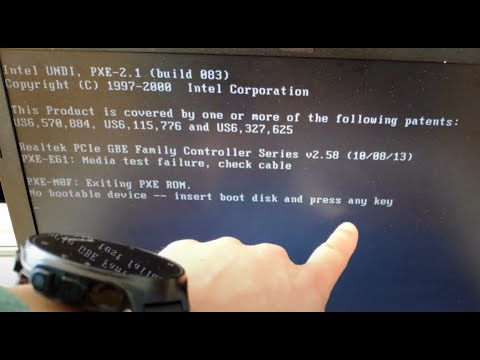
Oye, ¿alguna vez has tenido ese momento de pánico cuando enciendes tu compu y, en vez del logo bonito de Windows 7, te encuentras con una pantalla negra? ¡Vaya bajón! No hay nada más frustrante que eso.
La cosa es que los problemas de arranque pueden ser un verdadero lío. A veces, puede ser algo simple como un cable suelto o puede estar relacionado con la configuración de la BIOS. Sí, esa ventanita oscura que parece sacada de los años 90. Pero no te preocupes, aquí estoy para ayudarte a desmenuzar este rollo.
En este artículo, vamos a ver cómo diagnosticar esos problemitas de arranque en Windows 7 y a desentrañar un poco el misterio de la BIOS. Te prometo que al final tendrás algunos trucos bajo la manga para lidiar con esos sustos tecnológicos y que podrás encender tu PC con confianza otra vez. Así que siéntate cómodo y prepárate para meterle mano a tu máquina. ¡Vamos allá!
Cómo solucionar problemas en el sistema de arranque de Windows 7
A veces, al encender tu PC, te das cuenta de que algo no va bien. El sistema no arranca y eso es un fastidio. Vamos a ver cómo solucionar problemas en el sistema de arranque de **Windows 7** y ver qué podemos revisar en la **BIOS** para intentar arreglarlo.
Primero, tienes que verificar lo más básico: asegúrate de que todos los cables estén bien conectados. A veces, lo simple se olvida y resulta que el cable de alimentación o el del monitor están flojos. Eso fue lo que le pasó una vez a un amigo mío; estaba convencido de que su PC había muerto, pero solo era un cable medio desconectado.
Luego, si tu pantalla está en negro o dice “No boot device found”, tienes que entrar a la BIOS. Para eso, reinicia tu computadora y presiona la tecla adecuada (normalmente es **F2**, **Supr** o **Esc**, depende del modelo). Una vez dentro:
- Busca en «Boot Options» o «Boot Order». Asegúrate de que tu disco duro esté listado como primera opción.
- Si tienes varios discos duros o unidades USB conectadas, quítalas temporalmente para ver si eso soluciona el problema.
Si después de revisar la BIOS sigue sin arrancar, entonces es hora de usar el **Disco de Instalación** de Windows 7:
1. Inserta el disco e inicia desde allí.
2. Cuando veas la pantalla de instalación, selecciona «Reparar el equipo».
3. A continuación, selecciona «Símbolo del sistema» y escribe algunos comandos útiles:
- bootrec /fixmbr: Esto repara el maestro de registro.
- bootrec /fixboot: Esto repara el sector de arranque.
- bootrec /scanos: Busca las instalaciones del sistema operativo.
- bootrec /rebuildbcd: Reconstruye los datos del arranque.
Oye, no te preocupes si no entiendes todo esto; estos comandos son como magia para arreglar cosas. Recuerda presionar **Enter** después de cada comando.
Si lo has hecho todo y aún nada funciona, puede ser que haya un problema físico con tu disco duro. Escucha: si oyes ruidos raros (como clics o zumbidos), puede ser señal de fallas.
Por último, si sigues con problemas después de probar todo esto—bueno—es mejor consultar con un profesional. Así evitas hacer más daño del necesario e incluso podrías perder información importante.
Sigue estos pasos básicos y espero que consigas revivir ese Windows 7 como cuando empezó a brillar porque acababas de instalar tus juegos favoritos. ¡Suerte!
Soluciones para el problema de Windows 7 que no inicia y se queda en la pantalla de carga
¡Oye! Si tu Windows 7 no arranca y se queda pegado en la pantalla de carga, no eres el único. A mí también me pasó una vez, y fue un momento frustrante. Pero no te preocupes, aquí estoy para ayudarte a diagnosticar y solucionar este problemón.
Primero que nada, asegúrate de que todo esté bien conectado. A veces, un cable suelto puede ser el causante de muchos dramas. Comprueba que el monitor esté encendido y que las conexiones entre la caja del PC y la pantalla estén firmes.
Ahora, si ya te aseguraste de todo eso y sigue sin arrancar, hay varios pasos que puedes seguir para intentar solucionarlo.
1. Iniciar en Modo Seguro: Para entrar en esta modalidad, reinicia tu PC y presiona repetidamente la tecla F8 antes de que aparezca el logo de Windows. Desde ahí selecciona «Modo Seguro». Esto cargará solo los elementos esenciales del sistema operativo.
2. Restaurar el Sistema: Si puedes entrar en Modo Seguro, intenta realizar una restauración del sistema. Ve al menú de inicio, busca «Restaurar sistema» y sigue las instrucciones para volver a un punto anterior.
3. Comprobar errores en el disco duro: Puedes ejecutar la herramienta CHKDSK desde el símbolo del sistema. Simplemente escribe «chkdsk /f» (sin comillas) y deja que analice tu disco duro en busca de errores.
4. Comprobar la configuración de BIOS: En ocasiones los problemas están relacionados con configuraciones incorrectas del BIOS. Reinicia tu computadora e ingresa al BIOS al presionar teclas como Del o F2 (depende del fabricante). Verifica si el disco duro aparece listado correctamente.
- Sistema de Arranque: Asegúrate de que la unidad donde está instalado Windows sea la primera opción en «Boot Order».
- SAV (Secure Boot): Desactivar cualquier opción relacionada con Secure Boot podría ayudar.
5. Reparar los archivos de inicio: Desde el DVD o USB de instalación de Windows 7, arranca desde ahí y selecciona «Reparar tu computadora». Luego escoge «Reparación de inicio».
Si después de todo esto aún no inicia, es posible que estés lidiando con un problema más serio como corrupción del sistema o fallos en hardware como memoria RAM o disco duro dañado.
Aquí es donde entra mi consejo serio: si nada funciona después de estos pasos o si no te sientes cómodo haciendo estas pruebas tú mismo, lo mejor es buscar ayuda profesional. A veces las soluciones son más complejas y es mejor dejarlo a manos expertas.
Así que ya sabes: mantén la calma, prueba estos pasos sencillos y cuéntame cómo te va con eso. ¡Suerte!
Solucionar problemas de Windows 7 desde la BIOS: Pasos y opciones disponibles
Bueno, vamos al grano. Si tu Windows 7 no arranca, puede ser un dolor de cabeza. Pero, antes de entrar en pánico, hay algo que puedes hacer desde la BIOS que podría ayudarte a diagnosticar y solucionar problemas. Te voy a contar cómo hacerlo en unos pasos sencillos.
Primero, ¿qué es la BIOS? Es como el primer rostro que ve tu computadora cuando la prendes. Ahí es donde configuras las opciones del hardware antes de que el sistema operativo comience su trabajo. Así que si algo está mal con los componentes físicos o la configuración básica, puede estar relacionado con eso.
Ahora, aquí te dejo los pasos y opciones que puedes seguir para solucionar problemas desde la BIOS:
- Acceder a la BIOS: Reinicia tu ordenador y presiona inmediatamente una tecla específica (puede ser Supr, F2, Esc o F10, dependiendo del fabricante) justo cuando aparece el logo del fabricante. Si llegas al Windows y no logras entrar en la BIOS, tendrás que reiniciar nuevamente.
- Navegar por las opciones: Una vez dentro, encontrarás varias secciones como «Main», «Advanced», «Boot» y «Exit». Usa las teclas de flechas para moverte y Enter para seleccionar.
- Comprobar el orden de arranque: Dirígete a las opciones de «Boot». Asegúrate de que el disco duro donde está instalado Windows 7 esté seleccionado como la primera opción. Si tienes una unidad USB conectada o un CD/DVD inserido que podría estar interfiriendo, cámbialo.
- Verificar el estado del hardware: En algunas BIOS se pueden ver detalles sobre los discos duros conectados y su estado. Fíjate si tu disco duro aparece correctamente listado o si muestra algún tipo de error.
- Cargar valores predeterminados: A veces se necesita restablecer los valores predeterminados de la BIOS para solucionar problemas extraños. Busca una opción llamada “Load Setup Defaults” o similar. Esto no debería afectar tus archivos ni programas; solo restablece configuraciones básicas.
- Ajustar configuración SATA: Si tu disco duro está configurado como IDE pero debería estar en AHCI (o viceversa), esto puede causar problemas de arranque. Este ajuste generalmente lo encuentras en “Advanced” dentro de las opciones SATA.
Recuerda guardar cualquier cambio antes de salir (normalmente te da una opción para hacerlo).
Una anécdota rápida: un amigo mío tuvo problemas con su laptop porque un día simplemente dejó de arrancar tras una actualización fallida. Después de revisar todo sin éxito, le sugerí que entrara en la BIOS y ahí se dio cuenta que había cambiado el orden de arranque sin querer al mover unas cosas por dentro. Al seleccionar correctamente su disco duro, ¡voilà!, volvió a funcionar.
En fin, jugar con la configuración en la BIOS no es tan aterrador como parece. Pero cuidado: hazlo solo si te sientes cómodo; cualquier cambio incorrecto puede causar más complicaciones. ¿Ves? No hay razón para asustarse tanto; siempre puedes consultar a un profesional si sientes que no puedes manejarlo.
¡Suerte!
Cuando me acuerdo de esa vez que mi viejo ordenador con Windows 7 decidió no arrancar, se me hace un nudo en el estómago. Era como si la máquina me estuviera diciendo: “Hasta aquí llegamos, amigo.” Pero, tú sabes cómo son estas cosas: siempre hay un poco de esperanza. Así que, después de un par de respiraciones profundas y unos cuantos gritos al aire (no se lo digas a nadie), decidí ponerme manos a la obra.
Lo primero es lo primero: el diagnóstico del problema. A veces, es tan simple como un cable mal conectado o un fallo en la fuente de alimentación. Es increíble cuántas veces he oído historias similares. La gente entrando en pánico porque creen que su ordenador está muerto y, al final, solo era un conector suelto. Así que siempre revisa eso primero.
Pasé a comprobar la BIOS. La BIOS es como el primer guardia del reino tecnológico. Cuando prendes tu PC, ella es la que se encarga de hacer chequeos básicos antes de dejarte entrar a Windows. Si no pasa esta revisión inicial, ya tienes una pista clara de que algo no va bien antes ni siquiera de llegar a las pantallas del sistema operativo.
Si tu PC arranca pero se queda colgado en un bucle interminable (esos momentos son los peores), entonces aquí es donde las cosas pueden complicarse. ¿Sabes qué? A veces hay problemas con el disco duro o incluso errores en los archivos del sistema operativo. Recuerdo una vez que arreglé uno que tenía mala instalación; resultó ser más fácil volver a instalarlo todo desde cero.
La cuestión es ser paciente y metódico al tratar estos problemas; aunque suene complicado, al final es más sobre ir descartando opciones y mantener la calma. Yo solía desesperarme por cualquier error pequeño, pero con el tiempo comprendí que diagnosticando paso a paso se puede hacer más fácil.
Así que ahí lo tienes: saber diagnosticar problemas de arranque en la BIOS y Windows 7 puede ser una mezcla entre detective privado y mecánico de computadoras. La parte buena es que cada experiencia te deja algo nuevo para aprender e incita esa curiosidad por entender mejor lo que pasa dentro de esas cajas mágicas donde pasamos tanto tiempo. Así que vale la pena intentarlo, ¿no crees?