Oye, ¿te ha pasado que prendes tu computadora y no arranca? ¡Qué frustrante, ¿verdad?! A veces, el problema puede estar en el BIOS, esa pequeña pieza de software que es como el director de orquesta de tu PC.
Hoy vamos a charlar sobre cómo diagnosticar esos problemas de arranque relacionados con BIOS en placas ASUS. Sí, sí, sé que puede sonar aburrido o técnico, pero te prometo que no lo será.
La idea es entender lo que está pasando para que puedas solucionarlo tú mismo sin volverte loco. Vamos a desglosar unos pasos y consejos rápidos. Así que prepara tus herramientas y un cafecito porque esto se va a poner interesante. ¡Vamos allá!
¿Por qué mi laptop Asus no enciende y solo se iluminan las luces?
Oye, ¿te ha pasado que prendes tu laptop Asus y solo se iluminan las luces, pero la pantalla sigue en negro? ¡Qué frustrante! La mayoría de nosotros ha estado ahí. Vamos a entender un poco mejor por qué sucede esto y cómo podrías solucionarlo.
Primero, puede ser un problema con la BIOS. La BIOS es el sistema básico de entrada/salida de tu computadora, responsable de iniciar todo. Si está dañada o no se está ejecutando correctamente, tu laptop no podrá arrancar. A veces, se puede solucionar reseteándola.
- Asegúrate de que la batería esté cargada: A veces las luces parpadean porque hay energía en el sistema, pero no suficiente para arrancar.
- Desconecta todos los dispositivos externos: Te sorprendería saber cuántos problemas de arranque pueden surgir por cosas como USBs o discos duros externos conectados.
- Intenta reiniciar el hardware: Esto implica quitar la batería (si es extraíble) y mantener presionado el botón de encendido durante unos 15-20 segundos. Esto libera cualquier carga residual.
- Verifica los indicadores LED: Si ciertas luces parpadean en un patrón específico, busca en el manual de tu modelo para ver qué significa. Puede darte pistas sobre lo que está fallando.
Si después de eso sigue sin encenderse, puede haber un tema más serio relacionado con componentes internos. Por ejemplo:
- Error de RAM: Las memorias RAM son vitales para el arranque. Si están mal colocadas o dañadas, eso puede evitar que inicie.
- Problemas con el disco duro: Un disco duro averiado también puede provocar este tipo de fallos. Escuchar ruidos extraños puede ser una señal clara.
- Corte en la conexión del cableado interno: A veces los cables dentro del portátil pueden desconectarse o dañarse; esto anula la comunicación entre componentes clave.
No olvides que si no logras resolverlo solo o te sientes incómodo abriendo tu laptop, lo mejor es buscar ayuda profesional. Los especialistas tienen herramientas y experiencia para diagnosticar problemas más complejos sin arriesgarse a causar más daños.
Total que la próxima vez que veas esas luces brillando sin vida en tu pantalla negra, ya sabes por dónde empezar a mirar. ¡Suerte!
Soluciones para una laptop ASUS que no enciende ni carga: ¿Qué hacer?
Si tu laptop ASUS no enciende ni carga, no te preocupes, hay varias cosas que puedes intentar antes de llamar a un técnico. La verdad es que muchas veces son problemas bastante comunes y solucionables. Te dejo aquí algunos pasos que puedes seguir para diagnosticar el problema, especialmente si sospechas que tiene que ver con la BIOS.
Primero, intenta lo básico: asegúrate de que la laptop esté conectada a una fuente de energía. Puede parecer obvio, pero a veces la batería está completamente descargada o el cargador está roto. Si tienes otro cargador compatible, pruébalo. Si no llega energía, sigue estos pasos:
- Revisa el cable: Asegúrate de que no haya daños visibles en el cable del cargador.
- Batería quitada: Si es posible, quita la batería y mantén presionado el botón de encendido durante unos 15-30 segundos. Esto ayuda a eliminar cualquier carga residual.
- Ponte en modo seguro: En caso de que encienda pero se quede pillada en el logo de ASUS, intenta entrar al modo seguro pulsando repetidamente la tecla F2 o Del mientras inicias.
A veces, esto puede ayudar a solucionar problemas relacionados con la BIOS. Asegúrate de recordar lo siguiente: si logras entrar en BIOS y ves tu disco duro reconocido allí, al menos sabemos que ese componente está bien.
En algunas ocasiones puede ser necesario restablecer los ajustes de BIOS a los valores predeterminados. Hazlo así:
- Navega hasta “Load Setup Defaults”: Busca esta opción en BIOS para devolverlo todo a su estado original.
- Guarda y sal: No te olvides de guardar los cambios antes de salir.
A veces puede ser un error más profundo. Si nada funciona y aún sigues sin poder encenderla o cargarla, es probable que haya un problema con algún componente interno como la placa base o incluso la memoria RAM.
Ten siempre presente que si te sientes incómodo haciendo cualquiera de estos pasos por ti mismo, siempre es mejor buscar ayuda profesional para evitar hacer las cosas peor.
No olvides revisar también foros específicos sobre laptops ASUS; muchas veces otros usuarios han tenido problemas similares y encontraras muy buenas sugerencias ahí. Al final del día, estos inconvenientes son frustrantes pero muchas veces tienen soluciones sencillas si le echas un vistazo.
Soluciones para el problema de pantalla negra en laptops ASUS
Claro, hablemos de ese molesto problema de pantalla negra que a veces aparece en las laptops ASUS. Es una situación frustrante, ¿verdad? La última vez que me pasó a mí, me sentí como si estuviera lidiando con un misterio sin resolver. Así que vamos al grano: aquí tienes algunas soluciones para diagnosticar problemas de arranque relacionados con el BIOS.
1. Revisa la alimentación y los cables
Es básico, pero muchas veces pasamos por alto lo simple. Asegúrate de que tu laptop esté conectada a la corriente y que el cargador funcione bien. Si tienes otro cargador compatible, pruébalo. A veces, los cables se dañan o no hacen buen contacto.
2. Reinicio forzado
A veces, las cosas se quedan atascadas y un reinicio forzado puede hacer maravillas. Para hacerlo, simplemente manten presionado el botón de encendido durante unos 10 segundos hasta que la laptop se apague por completo. Luego espera unos segundos y vuelve a encenderla.
3. Acceso al BIOS
Si estás viendo una pantalla negra pero los ventiladores suenan o las luces del teclado se encienden, es posible que tu laptop esté atascada antes del sistema operativo. Puedes intentar acceder al BIOS para ver si hay algún problema allí:
- Enciende la laptop y presiona la tecla F2 o Delete repetidamente (depende del modelo) para entrar al BIOS.
- Si logras entrar, revisa si el disco duro es reconocido dentro del menú.
- Asegúrate también de que la configuración está correcta: busca opciones como «Boot Order» para ver si el disco duro está en la lista.
4. Reseteo del BIOS
Si has hecho cambios y no estás seguro de qué puede estar mal, puedes resetearlo a los valores predeterminados:
- Entra al BIOS como te mencioné antes.
- Navega hasta «Load Setup Defaults» o algo similar y selecciónalo.
5. Problemas con la memoria RAM
La RAM es crucial para arrancar correctamente tu laptop. Si tienes dos módulos de RAM, puedes probar quitando uno y dejando solo el otro (cambia de lugar también). Esto te puede ayudar a identificar si alguno está fallando.
6. Reinstalación del sistema operativo
Si después de todos estos pasos sigue sin funcionar, quizás sea hora de considerar reinstalar el sistema operativo, pero asegúrate siempre de tener copia de seguridad de tus datos primero.
No olvides:
Es importante recordar que estos pasos son recomendados como un primer intento para solucionar problemas comunes en laptops ASUS con pantalla negra durante el arranque. Si nada funciona o no te sientes cómodo realizando estas tareas, lo mejor es buscar ayuda profesional para evitar dañar aún más tu equipo.
Espero que esto te haya ayudado con esa pantalla negra angustiosa ¡Suerte!
Oye, ¿alguna vez has tenido problemas para encender tu computadora? Es una sensación bastante frustrante, ¿verdad? Yo recuerdo una vez que tenía un proyecto súper importante que entregar y mi PC simplemente decidió no arrancar. Total que me quedé ahí mirando la pantalla negra, como si me estuviera desafiando. Fue un momento tenso, pero aprendí mucho sobre cómo diagnosticar esos problemas de arranque que pueden estar relacionados con la BIOS.
La BIOS es como el corazón de tu computadora. Es lo primero que arranca cuando enciendes el equipo y se encarga de hacer que todo funcione correctamente antes de que llegue Windows u otro sistema operativo. Si algo no cuadra ahí, pues es probable que te encuentres con la pantalla negra o unos pitidos raros (que, por cierto, son como el llanto del PC).
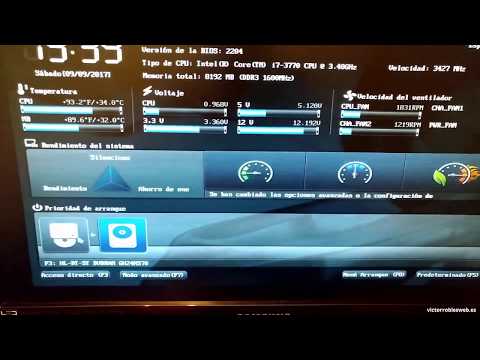
Lo primero que deberías hacer al encontrarte con un problema así es comprobar si todo está bien conectado. A veces, una memoria RAM mal colocada o un disco duro suelto puede ser la causa del drama. Si todo parece en su sitio, entonces puedes entrar a la BIOS presionando ciertas teclas justo al encender (normalmente F2 o DEL en las ASUS). Desde ahí puedes revisar opciones como los dispositivos de arranque. A veces está configurado para arrancar desde un USB y tú solo quieres iniciar desde tu HDD.
También vale la pena echarle un vistazo a la fecha y hora de tu BIOS. Si están desactualizadas o van mal, eso puede indicar una batería de CMOS ya muerta. Cambiarla es sencillo; sólo necesitas tener un poco cuidado para no liarla.
Si después de todo esto sigues sin suerte, muchas placas madre ASUS tienen herramientas muy útiles para diagnosticar problemas específicos. Son como pequeñas guías dentro del mismo software de la BIOS.
En fin, lidiar con los problemas de arranque puede ser complicado y estresante. Pero a veces tener un poco de paciencia y saber mirar las cosas desde otra perspectiva puede hacer toda la diferencia. ¡Espero que nunca tengas que pasar por eso! Pero si lo haces, ya sabes por dónde empezar a buscar soluciones.