Oye, ¿alguna vez te has encontrado con ese bicho raro llamado CrashFree BIOS? A mí me pasó una vez y, la verdad, me dejó con la cabeza dando vueltas. Es como si tu computadora te dijera: «Eh, tengo problemas y no sé qué hacer».
La cosa es que estos errores pueden ser más comunes de lo que piensas. Y no te preocupes, aquí vamos a hablar de algunas causas típicas que lo provocan. Así podrás estar preparado la próxima vez que tu PC decida hacerte una de estas jugadas.
Acompáñame y desmenuzaremos juntos cómo solucionar estos tropiezos. Sin estrés, chistes malos ni palabrería complicada; solo un buen rato y un par de consejos útiles para mantener tu máquina en forma. ¿Listo? ¡Vamos a ello!
Solución de Problemas Comunes en BIOS: Identificación y Reparación de Errores
Claro, hablemos de ese tema que a muchos nos puede llegar a hacer sudar de los nervios: los problemas en la BIOS, especialmente cuando se trata del **CrashFree BIOS**. Te cuento que una vez, un amigo me llamó desesperado porque su PC no arrancaba. Lo primero que le pregunté fue si había hecho algún cambio reciente y, efectivamente, había tocado algo en la configuración de la BIOS. Así que vamos a ver cómo identificar y solucionar algunos errores comunes en este mundo tan fascinante pero a veces complicado.
¿Qué es CrashFree BIOS?
Este sistema es una característica que ofrecen algunas placas base para recuperar o restaurar la BIOS si algo sale mal. Puede ser muy útil si el sistema no arranca correctamente debido a un fallo en la configuración o un problema con el firmware.
Causas Comunes de Errores
Ahora, hablemos de las causas más habituales que pueden llevar a que el CrashFree BIOS no funcione como debería:
- Ajustes Incorrectos: Si cambiaste alguna opción y no estás seguro de lo que hiciste, es probable que eso cause conflictos. Un simple ajuste en la secuencia de arranque puede generar problemas.
- Fallo en el Hardware: A veces, componentes como la RAM o la placa madre podrían estar fallando. Esto se traduce en errores inesperados.
- Batería CMOS Baja: La batería que alimenta la CMOS se encarga de mantener los ajustes del sistema; si está baja o muerta, ¡adiós configuración!
- Archivos Corruptos: Si el firmware tiene archivos dañados por cualquier motivo (como un corte eléctrico), eso puede generar fallos al intentar iniciar.
Cómo Solucionarlos
Veamos ahora algunas formas prácticas de solucionar estos problemas:
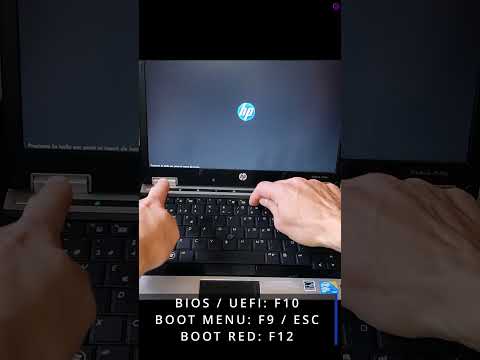
- Restablecer Configuración: Entra al menú de configuración del BIOS presionando una tecla específica al iniciar (como F2 o Del) y selecciona «Load Default Settings» o «Optimized Defaults». Esto debería devolver todo a su estado original.
- Cambiar Batería CMOS: Si sospechas que la batería está baja, cámbiala por una nueva. Es bastante fácil: solo tienes que abrir el chasis y cambiarla por otra del mismo tipo (normalmente CR2032).
- Verificar Hardware: Asegúrate de que todos los componentes estén bien conectados. Revisa conexiones sueltas en la RAM y otros módulos. A veces solo necesitan un pequeño empujón para estar bien fijados.
- Actualizar Firmware: Si puedes acceder al menú BIOS sin problemas pero sigue habiendo fallos, tal vez sea hora de actualizarlo con el archivo correcto desde el sitio web del fabricante.
Por último, recuerda siempre tener precaución cuando juegas con configuraciones técnicas. Un error tonto puede significar horas tratando de resolverlo. Así que si ves que te enfrentas a algo más complicado o simplemente no te sientes cómodo haciéndolo tú mismo, ¡no dudes en buscar ayuda profesional!
La tecnología puede ser un lío a veces, pero con paciencia y cuidado (y quizás un café al lado), uno se va acostumbrando poco a poco. ¿Te suena familiar? Espero que esto te ayude con esos problemillas en tu BIOS.
Soluciones para BIOS que no inician en equipos HP
Te ha pasado que enciendes tu computadora HP y, en lugar de arrancar normalmente, te quedas mirando una pantalla negra o con un mensajito raro que dice algo sobre la BIOS, ¿verdad? Pues, la verdad es que estos problemas pueden ser más comunes de lo que piensas. Vamos a ver qué está pasando y cómo podemos intentar solucionarlo.
Primero lo primero: la BIOS, ese pequeño pero poderoso software que arranca tu equipo y le dice a todos los componentes cómo deben trabajar juntos. A veces, puede fallar por diversas razones. Aquí algunas causas comunes y sus posibles soluciones:
- Configuración incorrecta: Si has estado trasteando con los ajustes de la BIOS, es fácil que algo se haya desconfigurado. Para solucionarlo, puedes reiniciar la BIOS a sus valores predeterminados. Busca la opción “Load Setup Defaults” (Cargar valores predeterminados del setup)
- Fallo del hardware: Puede ser un problema con la RAM o incluso el disco duro. Si tienes varias memorias RAM instaladas, prueba quitar una y dejar solo una para ver si eso ayuda. A veces el problema se encuentra ahí.
- Batería CMOS agotada: La batería de tu placa base mantiene ciertos ajustes incluso cuando el equipo está apagado. Si tienes problemas recurrentes al iniciar, tal vez necesites reemplazarla. Es como cambiar las pilas de un control remoto; sólo tienes que abrir la tapa y hacer el cambio.
- Error al actualizar: Si intentaste actualizar la BIOS y algo salió mal – digamos, hubo un corte de luz o se interrumpió el proceso – podría dar lugar a errores. En este caso, lo mejor es usar una herramienta llamada «CrashFree BIOS» si está disponible en tu modelo HP para restaurar la BIOS desde una unidad USB.
- Cableado suelto: A veces lo más básico puede estar afectando todo. Revisa dentro del equipo (sólo si estás cómodo haciéndolo) para asegurarte de que todos los cables estén bien conectados y no haya polvo acumulado.
Para arreglar esos líos de inicio con CrashFree BIOS en equipos HP, puedes hacer lo siguiente:
- Prepara una memoria USB con el firmware correcto de tu modelo HP descargándolo desde su página oficial.
- Conecta esa USB a uno de los puertos disponibles antes de encender el ordenador.
- Enciende el equipo y ve siguiendo las instrucciones en pantalla para utilizar CrashFree BIOS; esto debería ayudarte a restaurar todo correctamente.
Aún así, hay situaciones donde es mejor buscar ayuda profesional si te sientes perdido. Este tema puede complicarse bastante según cada situación particular. Así que no dudes en llamar a un técnico especializado si te sientes incómodo haciendo estas cosas por ti mismo; siempre es mejor tener a alguien capacitado cerca para evitar problemas mayores.
Total que ya sabes: si tu HP no inicia por culpa de la BIOS, revisa esas opciones antes mencionadas y mano a la obra ¡A ver qué pasa!
Síntomas de una BIOS Dañada y Cómo Solucionarlos
Vamos a hablar sobre la BIOS, esa parte fundamental de tu ordenador que, aunque no la ves, juega un papel clave en el arranque y funcionamiento de tu máquina. Si notas algunos problemas extraños, podría ser una señal de que tu BIOS está dañada. Aquí van algunos síntomas comunes que deberías tener en cuenta:
- Pantallas en negro al encender: Cuando prendes tu PC y te quedas con una pantalla negra, puede ser una señal de que algo no va bien en la BIOS.
- Beep codes extraños: Normalmente, si el hardware está bien, al encender el equipo deberías escuchar un beep corto; si oyes algo diferente, es posible que haya un problema.
- Error de configuración: Si te aparece un mensaje diciendo que la configuración de la BIOS está dañada, eso es otra señal clara.
- Fallas recurrentes del sistema: Si tu ordenador se reinicia aleatoriamente o experimenta errores frecuentes sin razón aparente, podría estar relacionado con una BIOS defectuosa.
- Problemas al reconocer hardware nuevo: Cuando instalas nuevo hardware y no es reconocido por el sistema ni siquiera tras varios intentos.
Recuerdo cuando intenté actualizar la BIOS de mi viejo PC; estaba emocionado por las mejoras. Pero después del proceso, me encontré con una pantalla negra. ¡Qué momento más frustrante! Así aprendí lo importante que es saber identificar estos síntomas a tiempo.
Ahora bien, si sospechas que tu BIOS está dañada o corrupta, hay algunas soluciones que puedes intentar. Aquí van algunas ideas:
- Resetear la CMOS: Esto puede ayudar a restaurar los valores predeterminados de la BIOS. Para hacerlo, apaga el equipo y quita la batería CMOS durante unos minutos antes de volver a colocarla.
- Actualizar la BIOS: A veces una simple actualización puede solucionar muchos problemas. Dirígete al sitio web del fabricante y descarga la versión más reciente para tu placa base.
- Usar herramientas de recuperación como CrashFree BIOS: Este tipo de software es útil para restaurar sistemas dañados sin necesidad de un disco duro nuevo. Revisa si tu placa base tiene esta función habilitada y cómo usarla correctamente.
- Cambiar componentes dañados: A veces el problema puede ser físico; revisa las conexiones y piezas como memoria RAM o tarjetas gráficas. Cambiar alguna pieza podría hacerla funcionar nuevamente.
- Consulta a un profesional: Siempre es mejor consultar con alguien que tenga experiencia si sientes que estás lidiando con algo más complicado. No te sientas mal por pedir ayuda.
Total que estar atento a estos síntomas puede ahorrarte muchos dolores de cabeza en el futuro. En fin, maneja con cuidado cualquier actualización o cambio en la configuración y siempre haz respaldos cuando sea necesario para evitar pérdida de datos importantes. ¿Te ha pasado algo similar? Espero tus comentarios!
Oye, ¿te ha pasado alguna vez que enciendes la compu y te sorprende un mensaje de error del tipo “CrashFree BIOS” y te quedas pensando: “¿Qué demonios es esto?” Bueno, a mí sí. Recuerdo una vez que estaba a punto de lanzar un proyecto importante y, ¡pum!, mi computadora empezó a darme problemas. Fue una mezcla de frustración y desesperación total porque no sabía cómo solucionarlo.
El tema aquí son esos pequeños errores que pueden llevar a que tu BIOS se bloquee. Vamos a desmenuzar algunas causas comunes y cómo puedes arreglarlas, ¿te parece?
Primero, los fallos en la batería de la placa base. Cuando esta se agota, el BIOS no puede guardar las configuraciones adecuadamente. Así que si tu PC parece olvidarse de su configuración cada vez que apagas la compu, eso podría ser la batería. Cambiarla es relativamente fácil; solo asegúrate de desconectar todo antes.
Luego tenemos las actualizaciones fallidas. A veces, hacemos updates pensando “esto es lo mejor para mi PC” y resulta que el nuevo firmware no va bien con nuestro hardware. ¿Te suena familiar? En esos casos, intenta volver a una versión anterior del BIOS.
Y cabe destacar los problemas con el hardware. Un componente mal conectado o defectuoso puede causar conflictos en el arranque del sistema. Así que asegúrate de revisar si todo está bien conectado dentro de tu torre; es como pegarle una revisada a los cables cuando te das cuenta de que tu cargador no funciona.
Por último, te recomiendo un reset al BIOS como primera medida; eso puede solucionar muchos problemas temporales sin complicarte demasiado la vida.
La cosa es que estos errores son más comunes de lo que pensamos; pasan incluso por descuidos humanos, como tocar algún cable sin querer o incluso olvidar reiniciar después de una actualización importante. Así que no te sientas mal si alguna vez te pasó algo similar. Lo importante es mantener la calma y hacer pequeñas comprobaciones hasta dar con el problema exacto.
A veces solo necesitamos un poco de paciencia y seguir estos pasos para volver a tener nuestra PC funcionando como nueva… ¡Así que adelante!