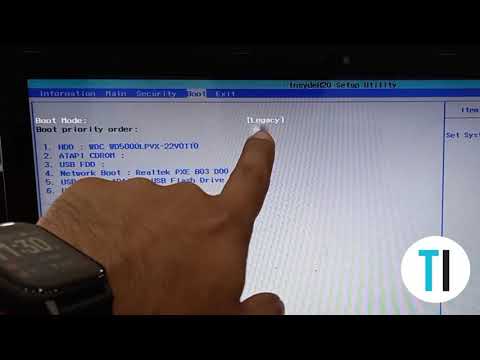
¿Sabes esa situación en la que tu computadora empieza a fallar y no sabes qué hacer? Pues bien, hoy te traigo un tema que puede salvarte de varios dolores de cabeza: CrashFree BIOS 3.
La cosa es que, a veces, el BIOS se pone un poco rebelde. Es como cuando te quedas en blanco antes de un examen. Pero no te preocupes, porque aquí vamos a desmenuzar cómo configurar esta opción para que tu PC se autoabastezca en esos momentos críticos.
Te voy a contar cómo funciona todo esto, sin términos complicados ni nada por el estilo. Solo tú, yo y unas cuantas instrucciones para sacarle partido a tu equipo. Así que si alguna vez te has preguntado cómo evitar las pesadillas informáticas, sigue leyendo. ¡Vamos a ello!
Cómo obtener Asus CrashFree BIOS 3 para resolver problemas de arranque en tu PC
¿Te ha pasado alguna vez que tu PC no arranca y te deja con cara de “¿Qué demonios ha pasado aquí”? Vale, eso puede ser súper frustrante. Pero no te preocupes, porque si tienes una placa base Asus, puedes usar la función **CrashFree BIOS 3** para solucionar esos problemillas de arranque. Vamos a desmenuzar esto un poco para que lo entiendas bien.
¿Qué es CrashFree BIOS 3?
CrashFree BIOS 3 es una herramienta que viene integrada en algunas placas base Asus. Su propósito principal es permitirte recuperar el BIOS si algo sale mal durante el proceso de arranque. Piénsalo como un salvavidas cuando tu ordenador se queda atascado y no sabe qué hacer.
Pasos para obtener y usar CrashFree BIOS 3
- Verifica la compatibilidad: Primero, asegúrate de que tu placa base sea compatible con CrashFree. Puedes revisar el manual o la página web oficial de Asus.
- Busca tus archivos: Necesitarás tener una copia del archivo del BIOS adecuado para tu modelo específico. Generalmente se puede descargar desde el sitio web de Asus.
- Crea un USB booteable: La mejor manera de cargar CrashFree es usando una memoria USB. Usa programas como Rufus para crear un USB que tenga el archivo del BIOS descargado.
- Conecta el USB: Una vez hecho esto, conecta el USB a uno de los puertos de tu PC.
- Accede al BIOS: Reinicia tu PC y entra al menú del BIOS (normalmente presionando
, , o alguna otra tecla justo al encender). - Selecciona CrashFree: En la pantalla del BIOS, busca la opción relacionada con CrashFree BIOS 3 (puede variar dependiendo del modelo) y selecciona esa opción.
- Sigue las instrucciones: El sistema debería detectar automáticamente el archivo en el USB y ofrecerte la opción para restaurar el BIOS. Sigue las instrucciones en pantalla.
Oye, ¿te cuento algo? La primera vez que tuve un problema similar en mi PC fue cuando intenté actualizar mi tarjeta gráfica. Me sentí como si estuviera en una película de terror: luces parpadeantes y nada más que un negro absoluto en la pantalla. Fue entonces cuando descubrí esta joyita llamada **CrashFree**, y te aseguro que me salvó.
Sugerencias importantes
- Asegúrate de usar siempre la versión correcta del archivo del BIOS
- No apagues ni reinicies la computadora durante el proceso
- Si experimentas problemas más graves después, considera buscar ayuda profesional
Para finalizar, claro está que este truco no va a resolver todos los problemas posibles que puedas tener con tu PC. Siempre existe la posibilidad de complicaciones mayores o daños físicos en los componentes. Así que ¡tranquilo! Resolver problemas es parte del juego tecnológico y aprender a manejarlo solo hace la vida más fácil al final.
Ahí lo tienes: un vistazo completo a cómo utilizar **Asus CrashFree BIOS 3** para salir adelante en esos momentos difíciles donde parece que todo se va al traste. ¡Espero que esto te ayude!
Solución de Problemas Comunes con Asus CrashFree BIOS 3 Utility
Claro, hablemos un poco de CrashFree BIOS 3 de Asus. Este es un programa que puede salvarte las papas cuando tu computadora no arranca bien. A veces, la gente enfrenta problemas con el BIOS y, ahí es donde entra este utilitario. O sea, es como tener un plan de emergencia para esos momentos angustiosos.
¿Sabes qué? La verdad es que todos hemos estado ahí, tratando de encender la compu y solo obteniendo una pantalla negra o un error molesto. CrashFree BIOS 3 te ofrece una ruta para restaurar el BIOS sin complicaciones.
¿Qué es CrashFree BIOS 3?
Es una herramienta que permite restaurar el BIOS desde un dispositivo USB. Se activa automáticamente si detecta que el sistema no puede iniciar debido a problemas en el firmware del BIOS. Así que si lidiaste con un fallo tras actualizar tu BIOS o algo salió mal durante la instalación del nuevo hardware, esto puede ser tu salvación.
Pasos básicos para usar CrashFree BIOS 3:
- Prepara tu USB: Necesitas un USB formateado en FAT32 con el archivo del BIOS correcto descargado desde la web de Asus.
- Conéctalo al PC: Inserta el USB en uno de los puertos disponibles antes de encender la máquina.
- Enciende tu equipo: Al arrancar, CrashFree debería detectar automáticamente el archivo del BIOS en tu USB y comenzar a restaurarlo.
- Sigue las instrucciones: Sigue las indicaciones en pantalla para finalizar el proceso.
Es tan simple como eso… bueno, siempre y cuando todo esté bien configurado. Ahora bien, aquí llega lo interesante: a veces no funciona como se espera.
Problemas comunes y sus soluciones:
- No detecta el USB: Asegúrate de que esté formateado correctamente y que contenía el archivo del BIOS adecuado. Prueba otros puertos o incluso otro USB si es necesario.
- Error durante la restauración: Si ves mensajes extraños o fallos, revisa si descargaste la versión correcta del firmware; incluso un pequeño error puede arruinarlo todo.
- Pantalla negra persiste: A veces, puede deberse a unidades dañadas o incompatibles. Desconecta todos los dispositivos adicionales y prueba nuevamente.
Una vez me pasó algo similar con una laptop antigua de mi primo; tras un intento fallido de actualización del BIOS dejó su máquina muerta. Tras algunos intentos fallidos con otros métodos más complicados, usé CrashFree y voilà… ¡la salvé! Pero ojo, no todas las historias son felices; hay ocasiones donde los problemas pueden ser más graves.
Recuerda siempre mantener copias de respaldo e investigar sobre cualquier actualización antes de hacerla. No sustituye ayuda profesional si encuentras dificultades difíciles de manejar por ti mismo.
Espero que esta información te sirva para navegar esos momentos complicados con tu equipo Asus. No dudes en preguntar más si necesitas ayuda específica sobre algún paso o problema en particular. ¡Suerte!
Soluciones efectivas para restaurar el BIOS con ASUS CrashFree BIOS 3
Claro, hablemos de cómo restaurar el BIOS usando ASUS CrashFree BIOS 3. Si te has quedado fuera de tu sistema o tienes un problema con el BIOS, este método puede ser muy útil. A veces los errores ocurren porque hemos hecho algún cambio y el equipo ya no arranca. O sea, un clásico y total desastre. Te cuento cómo puedes solucionarlo.
Primero, ¿qué es CrashFree BIOS 3? Es una herramienta integrada en muchas placas base ASUS que permite recuperar el BIOS desde una unidad USB si hay un problema. Así que, si tu computadora no puede arrancar normalmente, este truco puede salvarte.
Ahora bien, aquí van los pasos para restaurar tu BIOS utilizando esta herramienta:
- Prepara una unidad USB: Necesitas tener una memoria USB en la que puedas grabar el archivo del BIOS correcto. Asegúrate de que esté vacía y en formato FAT32.
- Descarga el archivo del BIOS: Ve al sitio web oficial de ASUS y busca tu modelo de placa base. Descarga la última versión del BIOS. Siempre verifica que sea la correcta; no querrás mezclar cosas.
- Copia el archivo a la USB: Después de descargarlo, descomprime (si viene comprimido) y copia el archivo con extensión .CAP a la raíz de la unidad USB.
- Accede a CrashFree: Con tu computadora apagada, conecta la unidad USB e inicia la PC. Cuando veas que empieza a encenderse, presiona repetidamente la tecla correspondiente para acceder al menú de recuperación (puede ser F12 o ESC dependiendo del modelo).
- Sigue las instrucciones en pantalla: Una vez dentro del menú de CrashFree, selecciona tu dispositivo USB cuando se te pregunte y sigue las indicaciones para recuperar el BIOS.
Es importante mencionar que durante este proceso **no apagues** ni reinicies el equipo hasta que se complete la restauración porque podrías causar más problemas.
Personalmente recuerdo cuando le ayudé a mi amigo Jorge con su placa ASUS. Se había atorado tras intentar hacer overclocking—una experiencia estresante para él porque su computadora no arrancaba. Seguí estos pasos y en menos de media hora ya estaba jugando otra vez sin problemas.
Oye, aunque esto puede resolver muchos dramas relacionados con problemas del BIOS, si después de usar CrashFree aún tienes inconvenientes o no estás seguro sobre lo que haces, lo mejor es contactar con un profesional. No querrás complicarte más ni arriesgar tus datos.
Espero que esta info te sirva si alguna vez te enfrentas a un pantallazo negro o algo así por el estilo. ¡Suerte restaurando ese BIOS!
La verdad, la configuración del CrashFree BIOS 3 puede sonar un poco técnica y abrumadora al principio, ¿no? Pero déjame decirte que no es tan complicado como parece. A mí me pasó una vez que estaba armando mi PC y, de repente, ¡pum! La BIOS se fue de vacaciones. Fue entonces cuando descubrí este salvavidas.
A ver, el CrashFree BIOS 3 es una función muy útil. Básicamente, te ayuda a recuperar tu BIOS en caso de que algo salga mal. Imagina que actualizas el BIOS y, por cualquier razón, se interrumpe; ahí es donde entra este sistema a rescatarte. Puede funcionar como un ángel guardián o un superhéroe digital.
Primero, para configurarlo necesitas un USB con la imagen del BIOS que quieras instalar. Ahí empieza la diversión: conecta tu USB en la placa base y arranca el equipo. Si la configuración está activada correctamente, deberías ver una pantalla que te guiará a través del proceso para recuperar tu sistema.
En mi experiencia, lo más confuso suele ser encontrar esa opción en el menú de la BIOS. Es fácil perderse entre tantos menús y submenús. Pero no te preocupes; solo tienes que buscar algo como «CrashFree». Una vez ahí, sigue las instrucciones y listo.
Y si algo sale mal (que puede pasar), recuerda respirar profundo y no entrar en pánico. Es parte del juego, oye tú… hay veces que los errores son solo oportunidades disfrazadas.
Así que ya sabes, tener configurado el CrashFree BIOS 3 puede salvarte de muchos quebraderos de cabeza en el futuro. Y aunque pueda parecer un rollo ahora mismo, cada paso cuenta para evitar sorpresas desagradables más adelante. ¡Cuidado con la tecnología!