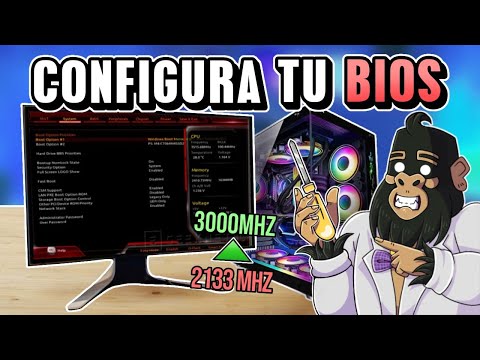
Oye, ¿te has dado cuenta de lo que puede hacer una buena configuración de BIOS? Es como darle un empujón a tu PC y hacer que vuele. Si tienes una placa madre Asus TUF, estás en la onda, amigo.
Mucha gente se queda solo con lo básico y no sabe que hay un mundo de opciones ahí dentro. La verdad es que esos ajustes pueden marcar la diferencia entre un juego fluido o ese molesto “lag” que te hace lanzar el control contra la pared. ¿A quién no le ha pasado?
En este artículo, vamos a explorar algunas configuraciones avanzadas de BIOS que pueden llevar tu experiencia gamer al siguiente nivel. Hablaremos de overclocking, ajustes de memoria, y otras cositas interesantes. Así que prepárate para sacar el máximo provecho a tu máquina y dejar a tus amigos con la boca abierta. ¿Listo para empezar?
Acceso Directo a la BIOS en Placas Base ASUS TUF Gaming: Pasos Sencillos para Configuraciones Avanzadas
Si alguna vez te has preguntado cómo acceder a la BIOS de tu placa base ASUS TUF Gaming, estás en el lugar adecuado. La BIOS es como el corazón de tu ordenador, donde puedes hacer ajustes que pueden mejorar tu rendimiento. Oye, configurar esto puede parecer complicado, pero en realidad es más sencillo de lo que piensas. Vamos a ver cómo hacerlo, paso a paso.
Primero, es importante entender por qué querrías entrar en la BIOS. Ajustar configuraciones avanzadas, como la frecuencia del procesador o la velocidad de la RAM, puede marcar una gran diferencia en el rendimiento de tus juegos. Pero antes de meterte de lleno con eso, asegúrate de saber lo que estás haciendo; un mal ajuste puede causar problemas. Ya sabes cómo son estas cosas: un pequeño error y podría no arrancar.
Pasos para acceder a la BIOS en placas base ASUS TUF Gaming:
- Reinicia tu PC: Bien sencillo, ¿no? Si está encendido ahora mismo, dale al botón para reiniciarlo.
- Pulsa “Del” (Suprimir): Cuando veas el logo de ASUS al arrancar, presiona rápidamente “Del” en tu teclado. A veces hay que ser rápido; si pasas del logo y no lo hiciste a tiempo, tendrás que reiniciar y volver a intentarlo.
- Navegación dentro de la BIOS: Una vez dentro, verás un menú con distintas opciones. Usa las teclas del teclado para moverte; el ratón no funciona aquí.
- Ajustes avanzados: Si quieres modificar la configuración del CPU o la RAM, ve a Advanced Mode. Generalmente está justo ahí cuando entras por primera vez; busca algo llamado “Ai Tweaker” o similar.
- Guarda los cambios: Después de hacer ajustes (si decides hacerlo), no olvides guardar antes de salir. Hay una opción para “Save & Exit”; así que asegúrate de seleccionarla para que tus cambios se mantengan.
A veces, he tenido amigos que me dicen: “Oye, ¿qué pasa si me meto ahí y ya no arranca?”. La verdad es que siempre hay algún modo seguro o por defecto al que puedes regresar desde el menú principal si algo falla. Pero ya sabes cómo son estos temas: ¡mejor precaución nunca viene mal!
Cuidado con los **overclocks** si decides probarlos; puede ser divertido darles caña a los componentes, pero también puedes sobrecalentarlos. Es aquí donde las herramientas adecuadas (como buenas temperaturas y voltajes) son cruciales para evitar sustos después.
Total que ya tienes una idea clara sobre cómo acceder a tu BIOS y configurar esas opciones avanzadas en placas base ASUS TUF Gaming. No dudes en investigar cada ajuste antes de cambiarlo para asegurarte de hacer lo correcto. ¡Suerte y feliz juego!
Pasos para Ajustar la BIOS de tu Placa Asus y Mejorar el Rendimiento en Juegos
Claro, aquí tienes un texto sobre cómo ajustar la BIOS de tu placa Asus para mejorar el rendimiento en juegos:
Si eres gamer y tienes una placa Asus TUF, ajustar la **BIOS** puede ser una de las mejores maneras de optimizar tu rendimiento. Esto puede sonar un poco intimidante, pero no te preocupes, voy a desglosarlo. Oye, todos hemos tenido ese momento en el que nos sentimos perdidos al ver tanta información técnica. ¿Sabes? Así que aquí van unos pasos sencillos para ayudarte a sacar el máximo provecho a tu sistema.
Paso 1: Acceder a la BIOS
Primero que nada, necesitas entrar en la BIOS. Reinicia tu ordenador y presiona Supr o F2 (según tu modelo) inmediatamente. Si no lo haces a tiempo, tendrás que reiniciar otra vez. Es como tratar de entrar al tren antes de que cierre la puerta, ¡rápido!
Paso 2: Actualizar la BIOS
Asegúrate de tener instalada la última versión de la BIOS. Puedes descargarla desde el sitio web oficial de Asus. A veces se lanzan actualizaciones que mejoran la estabilidad y rendimiento. Aunque esto podría sonar técnico, sigue las instrucciones y es bastante sencillo.
Paso 3: Ajustes Básicos
- Configuración del Modo XMP: Busca “XMP” o “DOCP” y actívalo para usar la velocidad máxima de tu RAM.
- Ajuste del “CPU/Core Ratio”: Incrementa el multiplicador del CPU si quieres hacer overclocking (¡con cuidado!). Esto puede darle un pequeño empujón a tus FPS.
- Tensiones: Configura las tensiones adecuadas según las especificaciones del fabricante. Mantenerlas en valores seguros es muy importante; así evitas problemas futuros.
Paso 4: Configurar Opciones Avanzadas
Aquí es donde entra la parte interesante:
- Manejo Eficiente del Ventilador: Ajusta los perfiles para mantener temperaturas optimas durante las sesiones largas de juego.
- Desactivar C-States: Esta opción puede ayudar en algunos casos a mejorar el rendimiento general durante los juegos.
- Ajustar Opciones SATA: Cambia tus discos duros o SSDs a AHCI si no lo está ya; esto mejora los tiempos de carga.
Paso 5: Guardar Cambios y Reiniciar
No olvides guardar todos estos cambios antes de salir. Generalmente hay una opción llamada “Save & Exit”, así que fácil. Después reinicia y verifica cómo va el rendimiento en tus juegos favoritos.
Pues eso es todo por hoy, amigo/a gamer. Recuerda que los ajustes pueden variar ligeramente dependiendo del modelo exacto de tu placa madre, así que siempre revisa el manual específico si te atascas en algo. Y ojo, si experimentas inestabilidad tras modificar configuraciones avanzadas, no dudes en volver atrás y restaurar los valores predeterminados. No hay prisa por ser un pro; lo más importante es disfrutar del juego sin problemas técnicos.
No sustituye ayuda profesional ni asesoramiento técnico avanzado, así que si sientes dudas sobre algo crítico, busca apoyo especializado antes de lanzarte al ruedo.
Pasos para ajustar la BIOS en tu placa base ASUS A520M eficientemente
Cuando hablamos de ajustar la BIOS en una placa base ASUS A520M, la verdad es que puede sonar un poco intimidante, pero no te preocupes, aquí estamos para hacerlo más fácil. Vamos a ver cómo puedes hacerlo de manera eficiente para que tu sistema esté optimizado, especialmente si eres un gamer.
Primero que nada, arranquemos con lo básico, ¿ok? Para acceder a la BIOS, necesitas reiniciar tu computadora. Cuando veas el logo de ASUS al iniciar, pulsa repetidamente la tecla DEL o F2. Esto te llevará directamente a la pantalla de configuración.
Una vez dentro, verás una serie de opciones y menús. Aquí es donde empieza la diversión. Te recomiendo seguir estos pasos:
- Ajustar el orden de arranque: Si quieres que tu PC arranque desde un disco duro específico o una unidad USB (ideal para instalar sistemas operativos), ve a “Boot” y ajusta el orden como prefieras.
- Habilitar XMP: Si tienes memoria RAM que soporta perfiles XMP (más rápida), búscala en “Ai Tweaker”. Habilitar esto puede mejorar notablemente el rendimiento.
- Configurar ventiladores: En “Monitor” puedes ajustar cómo funcionan tus ventiladores. Esto es crucial si quieres controlar temperaturas y ruido. Puedes elegir entre modos como “Silent”, “Standard” o “Turbo”.
- Ajustar voltajes: Si te sientes aventurero y sabes lo que haces, puedes ajustar los voltajes del CPU o RAM para conseguir un overclocking estable. Pero ojo con esto; hazlo con cuidado.
- Guardar los cambios: No olvides guardar tus ajustes antes de salir. Normalmente hay una opción llamada «Save & Exit».
Ahora bien, entiendo que te pueda dar miedo juguetear aquí. La primera vez que lo hice fue cuando ensamblé mi primera computadora. Me temblaban las manos mientras cambiaba configuraciones que parecían sacadas de una película de ciencia ficción. Pero todo salió bien al final y aprendí mucho en el proceso.
Si después de hacer ajustes notas problemas como inestabilidad en el sistema o errores extraños, no dudes en volver a entrar en la BIOS y revertir los cambios. La idea es encontrar ese equilibrio ideal entre rendimiento y estabilidad.
Recuerda también consultar siempre el manual de tu placa base ASUS A520M; allí puedes encontrar información específica sobre cada opción disponible. Si algo no está claro o tienes dudas más específicas sobre las configuraciones avanzadas para gamers en ASUS TUF, siempre será mejor preguntar a alguien más experimentado o buscar ayuda profesional.
Así que ahí lo tienes: ajustar tu BIOS no tiene por qué ser complicado ni aterrador. Con calma y siguiendo estos pasos sencillos estarás listo para aprovechar al máximo tu hardware. ¡Suerte con tus aventuras tecnológicas!
¡Ey, qué tal! Hoy quiero charlar contigo sobre un tema que a los gamers nos apasiona: la configuración avanzada de BIOS en las placas base Asus TUF. Y me dirás, «¿pero qué es eso de la BIOS?», y yo te cuento. Es como el cerebro del ordenador, donde se controla todo lo básico antes de que arranque el sistema operativo.
Recuerdo cuando instalé mi primera placa ASUS. Estaba emocionado, pero también un poco asustado al tener que entrar en la BIOS por primera vez. Era como entrar a un laberinto lleno de opciones; era fácil perderse o hacer algo malo. Así que, ahí estaba yo, con el corazón acelerado y buscando tutoriales en YouTube mientras mantenía el dedo listo para apretar “ESC” si algo salía mal.
Ahora, ¿por qué querrías meterte en esos menús complicados? Bueno, si eres gamer y quieres sacar el máximo rendimiento a tu máquina, hay algunos trucos bajo la manga aquí. Por ejemplo, puedes ajustar la velocidad de los ventiladores para mantener todo fresquito durante las sesiones maratonianas de juego o cambiar los perfiles de overclocking para llevar tu CPU y RAM al límite. Eso sí, ten cuidado con no pasarte; una vez intenté subir demasiado la velocidad del procesador y casi me quedo sin PC… ¡un susto!
También está esa opción de «Secure Boot». Es una buena idea activarla si quieres proteger tu sistema de software malicioso; pero no olvides que puede ser un dolor si usas discos externos o sistemas operativos alternativos.
En fin, jugar con la BIOS puede sonar demasiado técnico o incluso intimidante al principio, pero te aseguro que vale la pena. Una vez que entiendes cómo funciona y lo ajustas a tus necesidades como gamer, notarás la diferencia en rendimiento y estabilidad. Así que si estás pensando en dar ese salto a configuraciones avanzadas… ¡adelante! Solo recuerda ir paso a paso y siempre tener a mano un plan B por si acaso algo sale mal (como un reseteo rápido).
¿Te atreves?