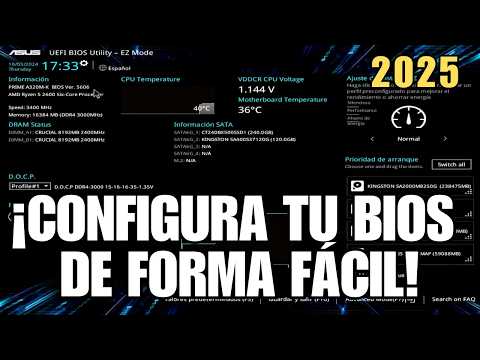
¿Eres gamer y sientes que tu computadora podría dar más de sí? Pues, amigo, has llegado al lugar indicado. Vamos a hablar de BIOS Phoenix y cómo puedes sacarle el jugo a tu máquina.
Mira, la BIOS es como el corazón de tu PC. Controla todo lo que pasa antes de que se inicie el sistema operativo, así que si quieres un rendimiento de élite, hay algunas cosas que puedes ajustar. ¿Sabes? A veces solo necesitas un pequeño empujón para que todo funcione mejor.
En este artículo, te voy a contar sobre las configuraciones avanzadas que pueden cambiar las reglas del juego. Hablaremos de overclocking, temperaturas y esas cositas. La idea es llevar tu experiencia gamer al siguiente nivel sin volverte loco en el proceso. Así que, ¿estás listo? ¡Vamos a ello!
Configuraciones Avanzadas de la BIOS InsydeH20 Rev 5.0 para Mejorar el Rendimiento del Sistema
Claro, aquí te dejo un texto que puede ser útil sobre las configuraciones avanzadas de la BIOS InsydeH20 Rev 5.0 y cómo pueden ayudarte a mejorar el rendimiento de tu sistema. Recuerda que esto es solo una guía, y si tienes dudas, lo mejor siempre es consultar con un profesional.
«`html
Cuando hablamos de configuraciones avanzadas de la BIOS, estamos tocando un tema que puede parecer complicado al principio, pero no te asustes, vamos a desglosarlo. La BIOS InsydeH20 Rev 5.0 ofrece varias opciones interesantes que pueden potenciar el rendimiento de tu PC, especialmente si eres gamer o simplemente quieres que todo corra más rápido.
Primero, es importante entender qué hace la BIOS: es el software básico que se carga cuando enciendes la computadora y se encarga de iniciar el hardware. Así que si hay algo mal aquí, ¡puede afectar todo!
A continuación, algunas configuraciones clave en la BIOS InsydeH20 Rev 5.0:
- Overclocking: Si tu procesador lo permite, puedes aumentar su velocidad para obtener un mejor rendimiento. Esto se suele hacer incrementando el multiplicador del CPU o ajustando el voltaje. Solo ten cuidado porque esto puede generar más calor.
- Configuración de memoria RAM: Puedes ajustar los tiempos y la frecuencia de la RAM para maximizar su rendimiento. Asegúrate de que sean compatibles con tu placa base.
- Ajustes del voltaje: Modificar los niveles de voltaje del CPU o la RAM puede estabilizar el sistema si estás haciendo overclocking.
- Aceleración del almacenamiento: Activa opciones como AHCI (Advanced Host Controller Interface) para mejorar la velocidad con la que accedes a los discos duros o SSDs.
- Energía eficiente: Revisar las opciones de gestión energética para asegurarte de que tu PC no esté limitando su rendimiento por ahorro energético podría ser una gran idea.
No olvides tener cuidado al modificar estas opciones; un cambio incorrecto puede llevar a inestabilidad en el sistema e incluso fallos en el arranque. Mi amigo Juan tuvo una experiencia divertida (y estresante) cuando subió demasiado los voltajes y su PC empezó a hacer ruidos raros—totalmente asustado tuvo que resetear todo.
Asegúrate también de realizar copias de seguridad antes de hacer cambios drásticos. Si sientes que algo no funciona bien después de haber ajustado algo en la BIOS, puedes volver atrás a las configuraciones predeterminadas sin problemas.
Recuerda: cambiar estas configuraciones puede incrementar bastante el rendimiento, pero también viene con riesgos. Por eso siempre hazlo con precaución y si tienes alguna duda importante o problemas después, lo mejor es buscar ayuda profesional en vez de intentar solucionarlo solo.
En fin, jugar con la BIOS puede abrirte muchas puertas en cuanto a rendimiento se refiere; solo hazlo sabiamente y estarás bien!
«`
Espero que este texto te ayude a entender mejor cómo sacar jugo a esas configuraciones avanzadas en tu BIOS InsydeH20 Rev 5.0 sin complicarte demasiado la vida. ¿Ves? Es un tema interesante si le pones atención y le dedicas tiempo.
Accediendo a las Opciones Avanzadas de la BIOS en tu Equipo HP: Pasos y Consideraciones
Acceder a las opciones avanzadas de la BIOS en tu equipo HP es un paso clave si quieres optimizar el rendimiento de tu máquina, especialmente si eres gamer. Aquí te dejo una guía directa con los pasos que debes seguir, así que prepárate para darle un vistazo a esas configuraciones.
Primero que nada, ¿qué es la BIOS? Bueno, la BIOS (Basic Input/Output System) es como el cerebro básico de tu computadora. Se encarga de iniciar el sistema operativo y gestionar el hardware. Cuando hablamos de las opciones avanzadas, nos referimos a configuraciones que pueden mejorar el rendimiento y la estabilidad del sistema, lo cual es genial para los gamers que buscan esos cuadros por segundo extra.
Paso 1: Reinicia tu equipo
Esto puede sonar obvio, pero necesitas reiniciar tu computadora. Espera a que aparezca el logotipo de HP en la pantalla.
Paso 2: Acceso a la BIOS
Inmediatamente después de reiniciar y ver el logotipo, comienza a presionar repetidamente la tecla F10. Esto te llevará directamente al menú de configuración de BIOS. Si no funciona, puedes probar con Esc o F2, dependiendo del modelo.
Paso 3: Navegando por las opciones
Una vez dentro, verás varias pestañas en la parte superior. Aquí es donde todo se pone interesante:
- Configuración del sistema: Para ajustar elementos básicos como fecha y hora.
- Opciones avanzadas: Aquí puedes encontrar configuraciones como habilitar o deshabilitar puertos USB o configurar parámetros del procesador.
- Boot Options: Para priorizar desde qué dispositivo quieres iniciar (disco duro, USB, etc.). Este paso es fundamental si estás pensando en hacer overclocking o instalar otro sistema operativo.
- Sav & Exit: Asegúrate de guardar los cambios antes de salir; por favor no seas ese amigo que lo olvida y tiene que volver a entrar.
Paso 4: Opciones Avanzadas específicas para gamers
Si eres gamer y te gusta ajustar cada aspecto:
- D.O.C.P (Direct Overclock Profile): Actívalo si quieres sacar más rendimiento de tu RAM.
- Cambio del voltaje del CPU: Sin miedo pero con cuidado; aquí puedes aumentar un poco el voltaje para mejorar la estabilidad durante overclocking.
- Ajuste del Hyper-threading: Si tu CPU lo soporta, habilitar esta opción puede ayudar en tareas multitasking.
Recuerda siempre tener cuidado al modificar estas opciones. Los errores pueden causar inestabilidad en el sistema e incluso impedir que arranque correctamente. Así que hazlo solo si estás seguro.
Y nada, después de ajustar todo lo necesario y estar contento con tus cambios, selecciona “Save Changes and Exit”. ¡Voilá! Has accedido exitosamente a las opciones avanzadas de la BIOS en tu equipo HP.
Pero ojo, si no estás seguro sobre lo que estás haciendo o tienes dudas concretas sobre algunas configuraciones, lo mejor es recurrir a foros especializados o preguntar a alguien más experimentado antes de aventurarte demasiado. Al final del día, se trata de disfrutar tus juegos sin complicaciones innecesarias.
Cómo ajustar la configuración de BIOS para mejorar el rendimiento en Windows 11
¡Oye, amigo! Vamos a hablar de cómo ajustar la configuración de BIOS para que Windows 11 vuele como un jet. Si eres gamer, seguro quieres sacar el máximo provecho a tu máquina, ¿verdad? La BIOS es tu amiga aquí. Es la primera cosa que tu PC ve al arrancar y puede marcar una gran diferencia en el rendimiento.
Primero, lo básico: ¿qué es la BIOS? Es como el director de orquesta de todos los componentes de tu computadora. Controla cómo interactúan entre ellos y permite ajustar configuraciones importantes. Así que hay que aprovecharlo.
Ahora, para acceder a la BIOS, necesitarás reiniciar tu PC y presionar una tecla específica cuando se inicie. Normalmente es **F2**, **Supr** o **Esc**. Si no estás seguro, mira las instrucciones en pantalla o consulta el manual.
Una vez dentro, los ajustes pueden variar según el fabricante, pero aquí van algunos puntos clave que podrías querer considerar:
- Activar XMP (Extreme Memory Profile): Esto optimiza automáticamente las velocidades de memoria RAM para un mejor performance. Busca esto en menús como «Overclocking» o «Memory».
- Configurar modo AHCI: Si tienes un SSD (¡y quién no hoy en día!), asegúrate de que esté configurado en este modo. Ayuda a mejorar la velocidad del disco duro.
- Desactivar recursos innecesarios: Algunas opciones pueden estar habilitadas por defecto y no las necesitas si solo juegas o usas tu PC para tareas específicas. Por ejemplo, desactiva puertos o dispositivos que no uses.
- Overclocking del CPU: Si te sientes aventurero y conoces bien lo que haces, puedes aumentar la frecuencia del procesador. Pero ten cuidado aquí; asegúrate de tener buen refrigeramiento porque te arriesgas a calentar demasiado el sistema.
- Ajustar la prioridad del arranque: Asegúrate de que tu SSD o disco principal esté primero en la lista de arranque. Así inicias más rápido.
Un paréntesis aquí: cualquier cambio que hagas puede afectar cómo funciona tu PC. Si notas algo raro después de ajustarlo, ¡no dudes en volver a entrar y deshacerlo! A veces me pasa; ajusto algo pensando que estoy haciendo magia y termina causando problemas.
Mira también los ajustes relacionados con energía: si tienes opciones como «Modo Turbo», actívalas para maximizar el rendimiento cuando necesites potencia extra durante tus sesiones de juego.
Recuerda guardar todos los cambios antes de salir; suele haber una opción llamada «Save & Exit». Sálvete esos problemas.
Al final del día, cada máquina es un mundo; lo que le funciona a uno puede no ser lo mejor para otro. Haz tus ajustes con cuidado y siempre ten presente tus necesidades y las capacidades reales del hardware.
Y ya sabes, si esto suena demasiado complicado o si te da miedo hacer cambios arriesgados por ti mismo—porque nadie quiere romper su computadora—siempre puedes buscar ayuda profesional o preguntar a algún amigo con más experiencia.
Así que ahí lo tienes: unas cuantas recomendaciones básicas pero potentes para sacarle más jugo al rendimiento en Windows 11 desde la BIOS. ¡A jugar se ha dicho!
Cuando piensas en mejorar el rendimiento de tu PC para jugar, la BIOS puede no ser lo primero que te viene a la mente. Pero déjame decirte que, si tienes una placa base con BIOS Phoenix, puede ser un as bajo la manga. Recuerdo cuando configuré mi primera PC para juegos. Pensaba que solo era cuestión de ponerle más RAM y una tarjeta gráfica potente. Pero luego me di cuenta de que había un mundo entero detrás de esas pantallas en negro llenas de letras blancas.
La BIOS, o dicho de forma más clara, el “sistema básico de entrada/salida”, es lo que le dice a tu computadora cómo arrancar y cómo comunicarse con su hardware. En el caso de Phoenix, es bastante amigable, pero tiene algunos secretos muy interesantes que pueden hacer una gran diferencia en tu experiencia de juego.
Por ejemplo, ¿alguna vez has oído hablar del «overclocking»? Es básicamente subir un poco la velocidad del procesador o la RAM para obtener un rendimiento extra. Y adivina qué: en la BIOS puedes hacer eso sin necesidad de software adicional. Aunque ojo: si no tienes cuidado, podrías terminar haciendo que tu CPU se sobrecaliente. Yo lo aprendí por las malas cuando mi viejo procesador se volvió un mini horno… ¡qué fiasco!
Luego está el tema del “virtualization technology”. Si te interesa algo como jugar con máquinas virtuales o disfrutar incluso de títulos retro emulados, activar esta opción puede ayudarte a sacar más provecho a tus recursos.
Claro está, cada gamer tiene sus propias preferencias y no todo el mundo necesita jugar con configuraciones extremas. Al final del día, es sobre encontrar ese equilibrio entre rendimiento y estabilidad, ¿sabes? Lo bueno es que en estas configuraciones avanzadas puedes experimentar y ajustar según tus necesidades.
Y no olvides el tema del arranque rápido; algunas veces es mejor desactivar opciones como Quick Boot si quieres acceder a esas configuraciones más avanzadas durante el inicio. Ya sabes cómo son esos momentos: estás ansioso por jugar y quieres hacerlo sin esperar mil años mientras tu PC se carga.
En resumen—sí hay mucho por explorar aquí—y si tienes curiosidad por empujar los límites de tu máquina para juegos, vale totalmente la pena investigar las opciones que ofrece tu BIOS Phoenix. ¡Así que anímate a trastear! Eso sí: siempre asegúrate de tener respaldos por si acaso algo sale mal; nadie quiere perder su progreso o sus archivos importantes solo porque se emocionó un poco con los ajustes.