¿Te has preguntado alguna vez qué hay detrás de ese pantallón negro que ves al encender tu PC? Sí, estoy hablando de la BIOS, ese mundo misterioso donde se deciden muchas cosas sobre el rendimiento de tu máquina. Oye, si eres gamer, este tema puede ser un verdadero game changer.
La BIOS no es solo para los entendidos en tecnología. En serio, es el lugar donde puedes afinar tu sistema para que rinda como un campeón. Y si tienes una placa ASUS, estás de suerte. Estas placas tienen opciones potentes que te dejarán configurar y ajustar todo lo que necesitas.
En este artículo vamos a desmenuzar los secretos de la configuración avanzada de BIOS en placas ASUS. Te hablaré de cómo puedes mejorar el rendimiento y optimizar la temperatura. Y todo esto sin perderte en los tecnicismos. Así que, ponte cómodo y prepárate para sacar el máximo jugo a tu equipo. ¡Vamos a ello!
Cómo acceder a la BIOS en placas ASUS TUF Gaming para ajustes y configuraciones avanzadas
Si estás buscando cómo acceder a la BIOS en placas ASUS TUF Gaming, estás en el lugar correcto. La BIOS (Basic Input/Output System) es como la mente maestra de tu computadora; ahí es donde puedes hacer ajustes avanzados que pueden afectar el rendimiento de tu equipo. Bueno, vamos al grano.
Primero que nada, necesitas saber que acceder a la BIOS no es complicado, pero hay un par de detalles que debes tener en cuenta. Normalmente, este proceso se hace justo al encender la computadora. Por lo general, hay que pulsar una tecla específica en el teclado cuando aparece el logotipo de ASUS.
Para las placas ASUS TUF Gaming, las teclas más comunes son:
- Supr: esta es la tecla más habitual para entrar a la configuración de BIOS.
- F2: algunas placas pueden usar esta tecla como alternativa.
Entonces, aquí va el paso a paso para acceder:
1. **Apaga tu PC completamente**. Parece obvio, ¿verdad? Pero asegúrate de que esté apagada y no solo en modo reposo.
2. **Enciende tu PC** y presta atención a esa pantalla inicial con el logotipo de ASUS.
3. Justo antes de que aparezca Windows (¡o cuando veas ese logo!), empieza a pulsar repetidamente la tecla Supr o F2. No te preocupes por hacerlo con delicadeza; dale con ganas porque necesitas capturar esa ventana antes de que desaparezca.
4. Si todo sale bien y lo hiciste en el momento correcto, deberías entrar directamente a la BIOS.
Ahora bien, si no puedes acceder después de varios intentos, aquí van algunos consejillos:
- Asegúrate de que tu teclado esté funcionando correctamente. A veces un teclado defectuoso puede hacerte perder la oportunidad.
- Prueba usar otro puerto USB si tienes un teclado inalámbrico o uno conectado por USB.
- Revisa si tu placa tiene alguna opción específica para activar o desactivar el acceso a BIOS desde algún menú anterior.
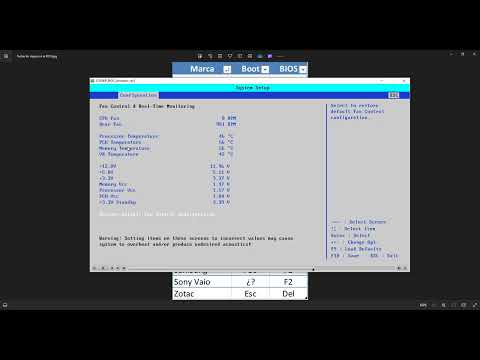
Una vez dentro de la BIOS, verás todas esas opciones avanzadas para configurar tu sistema: desde ajustar los voltajes del procesador hasta cambiar prioridades en los discos duros. Recuerda siempre ser cuidadoso aquí y no cambiar opciones sin saber muy bien qué hacen, porque podrías causar problemas al arrancar Windows.
Y bueno, si decides hacer cambios significativos y no estás seguro, siempre es mejor anotar lo que cambiaste o consultar algún tipo de guía específica para tus necesidades. Ten en cuenta también que modificar ciertos parámetros puede anular garantías o causar inestabilidad del sistema.
Así que ya tienes toda la info para entrar a la BIOS en tus placas ASUS TUF Gaming. ¡Suerte!
Pasos para ajustar la BIOS de ASUS y mejorar el rendimiento en videojuegos
La BIOS de una placa base ASUS puede ser una herramienta crucial para sacarle el máximo rendimiento a tus videojuegos. Ajustarla correctamente puede hacer que tu experiencia de juego sea mucho más fluida y rápida. Aquí te dejo unos pasos sencillos para que ajustes la BIOS de tu placa ASUS como un pro, sin dejarte llevar por el pánico.
Paso 1: Acceder a la BIOS
Para empezar, necesitas entrar en la BIOS. Al encender tu PC, presiona repetidamente la tecla Supr o F2. La clave depende del modelo, así que si no funciona prueba con las otras teclas comunes. Verás una pantalla inicial donde puedes comenzar a hacer magia.
Paso 2: Habilitar XMP
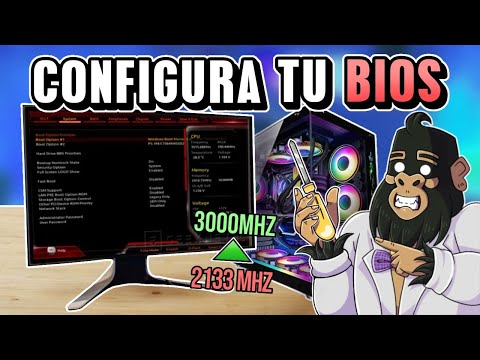
Asegúrate de activar el perfil XMP (Extreme Memory Profile) de tu RAM. Esto permitirá que la memoria funcione a su velocidad óptima. Busca la opción en el menú «Ai Tweaker» o «Overclock» y selecciona el perfil correspondiente.
Paso 3: Ajustar las frecuencias del CPU
Si quieres aumentar un poco más el rendimiento, puedes modificar las frecuencias del procesador. En este paso, es mejor proceder con cuidado para evitar dañar algo. Ve a «AI Overclock Tuner» y selecciona «Manual». Desde ahí, ajusta los multiplicadores del CPU según tus necesidades.
Paso 4: Configuración del voltaje
El voltaje también es importante. Aumentarlo ligeramente puede ayudar al rendimiento durante juegos intensivos pero cuidado con no pasarte, ¡no queremos quemar nada! Busca “CPU Voltage” y ajústalo a algo razonable; normalmente entre 1.2V y 1.4V está bien.
Paso 5: Optimizar cooler y ventilación
No olvides revisar cómo está funcionando tu refrigeración. Ve al apartado “Monitor” en la BIOS para observar las temperaturas en tiempo real y asegurarte de que todo esté en orden.
Paso 6: Guardar los cambios y salir
Una vez hayas hecho todos los ajustes necesarios, asegúrate de guardar los cambios antes de salir! Normalmente puedes presionar F10 o ir al menú «Exit» > «Save Changes».
Por último, recuerda que todos estos ajustes pueden variar dependiendo del modelo específico de tu placa base ASUS. Así que si no sabes qué estás haciendo o te sientes incómodo al respecto, lo mejor es que busques ayuda profesional o mires guías específicas para tu modelo.
En fin, ajustar tu BIOS puede parecer complicado al principio, pero con paciencia y atención podrás mejorar bastante el rendimiento en tus videojuegos favoritos sin problema alguno. ¿Te animas a probarlo? ¡Suerte!
Pasos para ajustar la BIOS en tu placa madre Asus A520M
Claro, aquí tienes un texto sobre cómo ajustar la BIOS en una placa madre Asus A520M. Espero que te sirva.
¡Hola! Si eres gamer y tienes una placa madre Asus A520M, seguro que quieres sacarle el máximo provecho. Ajustar la BIOS es una parte crucial para optimizar tu sistema. Te voy a contar paso a paso cómo hacerlo.
Primero, asegúrate de encender tu PC e ingresar a la BIOS. Para ello, reinicia tu ordenador y presiona repetidamente la tecla Del o F2 justo al encenderlo. Esto te llevará al menú principal de la BIOS.
- Navegar por el menú: Una vez dentro, usa las teclas de dirección para moverte entre las distintas opciones. La interfaz puede parecer un poco abrumadora al principio, pero no te preocupes, es más intuitiva de lo que parece.
- Ajustes del sistema: Dentro del menú principal, ve a la pestaña de «Advanced». Aquí puedes cambiar varios parámetros como el voltaje del procesador y configuraciones de RAM. Modificar estos ajustes puede ayudarte a obtener un rendimiento mejorado en tus juegos.
- Configuración del perfil XMP: Si tienes memoria RAM compatible con XMP (Extreme Memory Profile), ve a la sección correspondiente y habilita el perfil XMP para que tu RAM funcione a su máxima velocidad. Esto es esencial si quieres aprovechar esos megahercios extra.
- Ajuste del procesador: Si quieres hacer overclocking (sacrilegio o bendición dependiendo del jugador), dirígete a la opción “CPU Configuration”. Aquí verás distintas opciones para ajustar los multiplicadores del CPU. Ten cuidado con esto; si no sabes bien lo que haces, puedes causar inestabilidad en tu sistema.
- Cambiar prioridad de arranque: Regresa al menú principal y busca “Boot”. Desde aquí puedes establecer el dispositivo desde donde deseas iniciar primero. Esto es útil si usas un SSD rápido con tu sistema operativo y quieres que se cargue rápidamente.
- Ajuste del ventilador: Mira en «Hardware Monitor». Puedes ajustar las curvas de temperatura de tus ventiladores según tus necesidades. Esto no solo mantendrá frío tu equipo durante esas largas sesiones de juego sino que también puede ayudar con el ruido.
No olvides guardar todos los cambios antes de salir; generalmente hay una opción llamada “Save & Exit” o simplemente puedes presionar F10 en muchas versiones de BIOS.
Todas estas configuraciones pueden hacer una gran diferencia en tu experiencia gamera. Pero recuerda: si algo no funciona como esperabas o te sientes perdido, siempre puedes regresar a los ajustes predeterminados sin problemas. Es como tener un botón mágico que dice “¡Ayuda!”
Total que, ajustar la BIOS puede parecer complicado al principio pero es bastante manejable con práctica y atención. Así podrás optimizar cada rincón de tu PC para esos gameplays épicos que tanto buscas.
No dudes en pedir ayuda profesional si sientes que algo se escapa de tus manos; siempre es mejor prevenir que lamentar cuando se trata de tecnología.
Oye, ¿te acuerdas de esa vez que, por fin, lograste poner en marcha tu PC gaming y todo parecía perfecto? Luego te das cuenta de que hay un pequeño retraso al jugar tu título favorito. Es como si el juego estuviera intentando comunicar algo contigo, pero no sabes qué. Bueno, ahí es donde entra la BIOS, mi amigo.
La BIOS (Basic Input/Output System) es como el controlador detrás del telón que le dice a tu computadora cómo arrancar y cómo interactuar con el hardware. Y, en las placas ASUS, puedes encontrar configuraciones avanzadas que son un tesoro escondido para cualquier gamer. Porque no solo se trata de encender la máquina y jugar; sino de sacar el máximo potencial a tu equipo.
Algunos se asustan un poco al pensar en entrar en la BIOS, ¿sabes? Es como abrir la puerta de un cuarto misterioso lleno de brasas y sombras. Pero no tienes por qué temer. Si entiendes lo básico —como los ajustes para overclockear la CPU o la RAM— puedes llevar tu rendimiento a otro nivel.
Por ejemplo, ajustar la frecuencia del procesador puede hacer que tu juego corra suave como la seda. Claro, también hay que estar atento a las temperaturas; nadie quiere terminar con una máquina sobrecalentada y con los ventiladores gritando más que una banda de rock. Total que, al final del día, el objetivo es optimizar y disfrutar.
Y claro, como todo en la vida: hay riesgos. Cambiar ciertas configuraciones sin tener una idea clara puede hacer que tu sistema no arranque o funcione de manera errática. Pero si investigas un poco antes de tocar nada y vas paso a paso —como cuando intentas superar ese nivel difícil— seguro podrás conseguir resultados alucinantes.
Así que sí: profundizar en esas configuraciones avanzadas puede hacer una gran diferencia en tu experiencia gamer. Recuerda siempre hacerlo con cuidado y disfrutar del proceso. Después de todo, ¡ese es el verdadero espíritu del gaming!