Oye, ¿alguna vez te has sentido como si tu computadora te estuviera desafiando? A veces, se siente como que necesita un pequeño empujón, ¿verdad? Pues ahí es donde entra la BIOS.
Actualizarla puede sonar como algo de otro mundo, pero no te preocupes, estoy aquí para guiarte. En este artículo, vamos a ver cómo actualizar la BIOS en placas ASUS. Te prometo que no es tan aterrador como parece.
Te voy a contar paso a paso lo que necesitas hacer y algunas precauciones que deberías tomar. La idea es que tu máquina funcione más suave y sin problemas. Así que, si quieres asegurarte de sacar el máximo provecho a tu PC, ¡quédáte!
Cómo realizar la actualización de BIOS en tu placa ASUS usando un USB
Claro, aquí va un texto detallado sobre cómo actualizar la BIOS en tu placa ASUS usando un USB. Recuerda que es un proceso importante, así que hazlo con mucho cuidado y asegúrate de seguir los pasos al pie de la letra.
¿Qué es la BIOS?
La BIOS (Basic Input/Output System) es el primer software que se ejecuta cuando enciendes tu computadora. Se encarga de iniciar el hardware y cargar el sistema operativo. Con el tiempo, las actualizaciones de la BIOS pueden ofrecer mejoras en el rendimiento y en la compatibilidad con nuevo hardware.
Antes de empezar
Haz una copia de seguridad de tus datos importantes. Aunque no debería pasar nada si sigues los pasos correctamente, siempre es mejor prevenir que lamentar.
Paso 1: Preparar el USB
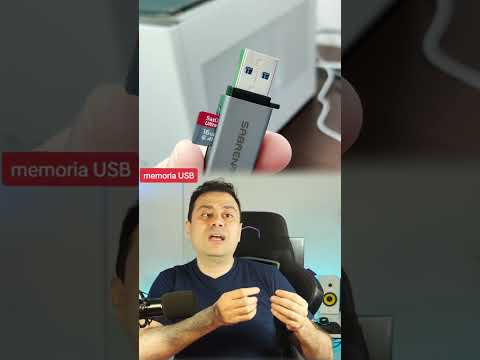
Primero, necesitas un USB formateado a FAT32. ¿Cómo se hace? Es sencillo:
- Conecta tu USB a la computadora.
- Ve a «Este PC», haz clic derecho sobre la unidad del USB y selecciona «Formatear».
- Asegúrate de elegir FAT32 como sistema de archivo y luego haz clic en «Iniciar».
Paso 2: Descargar la actualización de BIOS
Ahora necesitas obtener la versión más reciente del BIOS para tu placa ASUS:
- Accede al sitio web oficial de ASUS.
- Busca tu modelo específico (puedes encontrarlo en una etiqueta en la placa o en el manual).
- Mira en la sección de soporte o descargas y descarga el archivo más reciente del BIOS.
Paso 3: Copiar el archivo al USB
Una vez descargado, **descomprime** el archivo ZIP (si es necesario) y copia solo el archivo ROM (generalmente tiene una extensión .CAP o .BIN) al USB que preparaste anteriormente.
Paso 4: Entrar al menú UEFI/BIOS
Aquí viene lo interesante:
- Apaga completamente tu computadora.
- Enciéndela e inmediatamente comienza a presionar repetidamente la tecla DEL o F2 (esto puede variar según tu modelo).
Esto te llevará al menú UEFI/BIOS.
Paso 5: Iniciar la actualización desde el USB
Una vez dentro del menú:
- Navega hasta «Tool» (Herramientas) usando las flechas del teclado.
- Select «ASUS EZ Flash» o similar.
- Aquí podrás seleccionar tu unidad USB como fuente para buscar actualizaciones.
- Sigue las instrucciones en pantalla para localizar el archivo que copiaste anteriormente.
Paso 6: Actualizar y reiniciar
Cuando hayas seleccionado correctamente el archivo, confirma que deseas continuar con le actualización. **¡Tómatelo con calma!** La computadora puede reiniciarse varias veces durante este proceso.
Una vez finalizada, verás un mensaje confirmando que la actualización fue exitosa. Ahora solo queda reiniciar nuevamente.
Precauciones finales:
– **No apagues** ni restablezcas tu computadora mientras se lleva a cabo esta actualización.
– En caso de que algo no funcione como esperabas, consulta primero su manual o busca ayuda profesional antes de intentar arreglarlo por ti mismo.
– Y por supuesto, asegúrate siempre de estar utilizando archivos adecuados para tu modelo específico.
¿Te ha pasado alguna vez tener problemas con actualizaciones? A mí sí; me acuerdo cuando traté actualizar mi antigua placa base sin leer bien las instrucciones… ¡Vaya desastre! Así que espero que esta guía te ayude a evitar esos errores tontos.
Recuerda, hacer una actualización correcta puede mejorar significativamente la estabilidad y rendimiento general del sistema. ¡Buena suerte!
Actualización de BIOS en placas ASUS: Soluciones para problemas comunes y pasos a seguir
Cuando hablamos de actualización de BIOS en placas ASUS, es un tema que puede sonar complicado, pero en realidad no es tan aterrador como parece. Hacerlo puede resolver problemas de compatibilidad y añadir nuevas funcionalidades. Sin embargo, hay que tener cuidado; una actualización incorrecta puede dejar tu placa madre como un ladrillo. Así que, ¡vamos a ello!
Antes de empezar, asegúrate de reunir toda la información necesaria. Primero necesitas saber el modelo exacto de tu placa ASUS. Esto lo puedes encontrar en la caja, en el manual o, si ya tienes el sistema funcionando, puedes utilizar software como CPU-Z para identificarlo.
Pasos a seguir para actualizar el BIOS:
- Descarga la versión más reciente: Ve al sitio web oficial de ASUS y busca tu modelo específico. Descarga la última versión del BIOS disponible.
- Copia a un USB: Usa una memoria USB formateada en FAT32. Copia el archivo del BIOS que descargaste a esta unidad.
- Accede al menú del BIOS: Reinicia tu PC y presiona la tecla DEL, F2, o según indique tu modelo para entrar en la configuración del BIOS.
- Usa el EZ Flash: Busca la opción llamada EZ Flash Utility dentro del menú del BIOS. Aquí podrás seleccionar el archivo que copiaste en el USB.
- Sigue las instrucciones: Comenzará el proceso de actualización y deberás seguir las instrucciones en pantalla. No apagues ni reinicies durante esto; si lo haces, puedes tener un gran problema.
Aquí van algunos problemas comunes y sus soluciones:
- Error al cargar el nuevo BIOS: Asegúrate de que la memoria USB esté bien formateada y contenga solo el archivo necesario. A veces hay problemas por archivos extras o incompatibles.
- Pantalla negra después de la actualización: Si ves esto, calma; intenta reiniciar y volver a entrar al menú del BIOS para comprobar si se ha aplicado correctamente la actualización.
- No arranca después de actualizar:/: En ocasiones tendrás que resetear los ajustes predeterminados del BIOS (Load Optimized Defaults) desde dentro del menú del BIOS.
A veces es fácil caer en errores comunes como no verificar antes si realmente necesitas actualizar o dejar todo a última hora. Te cuento que una vez me pasó: quise actualizar mi placa justo antes de un torneo y terminé con mi PC sin funcionar durante horas porque cometí un parpadeo al seleccionar archivos… ¡No fue divertido!
Asegúrate también de tener energía ininterrumpida mientras realizas este proceso; una caída repentina puede ser desastrosa. Por último, recuerda siempre hacer copias de seguridad antes; aunque parezca innecesario, nunca se sabe qué puede pasar.
No olvides que si sientes inseguridad ante este proceso, siempre es mejor recurrir a alguien con experiencia o buscar ayuda profesional; ningún tutorial reemplaza eso cuando se trata de algo tan delicado como actualizar tu hardware. ¡Buena suerte!
Cómo realizar la actualización del BIOS en placas base ASUS desde el propio sistema BIOS
Claro, vamos a hablar de cómo actualizar el BIOS en las placas madre ASUS desde el propio sistema BIOS. A veces, puede sonar complicado, pero en realidad, es más sencillo de lo que parece. Primero, asegúrate de tener todo lo necesario antes de empezar. Aquí te voy a contar los pasos y algunas precauciones que debes tomar.
¿Qué es el BIOS?
El BIOS (Basic Input/Output System) es como el director de orquesta de tu computadora: se encarga de iniciar el hardware y cargar el sistema operativo. Mantenerlo actualizado puede mejorar la compatibilidad del hardware y añadir nuevas funciones.
Pasos para actualizar tu BIOS:
- Verifica la versión actual del BIOS: Antes de hacer cualquier cosa, necesitas saber qué versión tienes instalada. Esto lo puedes hacer reiniciando tu PC y entrando al menú del BIOS (usualmente presionando F2, DEL o ESC, dependiendo del modelo). Busca la sección que te muestre la versión.
- Descarga la actualización: Visita la página oficial de ASUS y busca tu modelo específico. Ahí encontrarás una sección llamada “Soporte” donde podrás encontrar las actualizaciones del BIOS disponibles. Descargala a un USB formateado en FAT32.
- Preparando el USB: Es importante que uses un USB limpio. Formatea en FAT32, así evitas problemas durante la instalación. Si no sabes cómo formatear un USB, no dudes en preguntar o buscar algún tutorial rápido.
- Entrar al sistema BIOS: Reinicia tu computadora nuevamente y vuelve a entrar al menú del BIOS. Desde ahí busca una opción que diga “EZ Flash” o algo similar.
- Cargar la actualización: Conéctate a tu USB dentro del menú EZ Flash. Deberías ver una lista con los archivos del USB; selecciona el archivo .CAP que descargaste anteriormente.
- Sigue las instrucciones: Una vez que hayas seleccionado el archivo correcto, sigue las instrucciones en pantalla para completar la actualización. Ten paciencia; esto puede tardar un poco.
- No apagues tu PC: Este es un paso crucial: NO APAGUES TU COMPUTADORA durante este proceso. Si lo haces podrías dañar permanentemente la placa base.
- Ajusta configuraciones post-actualización: Después que termine todo, asegúrate de revisar si algunos parámetros han cambiado en el BIOS. Es posible que quieras ajustar ciertos valores según tus preferencias o configuración anterior.
Puntos clave a considerar:
- Asegúrate siempre de descargar solo desde sitios oficiales para evitar malware o problemas indeseados.
- Mantén una copia de seguridad de tus datos; aunque no debería haber problemas, siempre es mejor estar preparado por si acaso.
- No interrumpas el proceso: recuerda que esto podría dañar irremediablemente tu motherboard.
La verdad es que he visto muchas personas frustradas porque intentaron hacer esto sin leer bien las instrucciones y terminaron con problemas serios en su equipo. Así que tómalo con calma y asegúrate de seguir cada paso.
Si después de todo esto te sientes inseguro o crees que algo pudo salir mal, mi recomendación siempre será buscar ayuda profesional porque hay ciertos riesgos involucrados. Al final del día, podemos mejorar nuestro equipo con estas actualizaciones cuando se hacen correctamente.
¡Suerte! Y recuerda: ¡cuida siempre tu máquina!
Oye, actualizar la BIOS de tu placa madre ASUS puede sonar a algo complicado o incluso un poco aterrador, pero la verdad es que, con un par de pasos y precauciones, se convierte en un proceso bastante manejable. Te cuento que la primera vez que tuve que hacerlo, estaba tan nervioso que me sentía como si estuviera a punto de lanzarme en paracaídas. Pero al final del día, resultó ser más fácil de lo que pensaba.
Primero, hablemos de por qué querrías hacer esto. Las actualizaciones de BIOS pueden traer mejoras a la estabilidad del sistema, compatibilidad con nuevos componentes y hasta solucionar algún bug molesto. Pero ojo, no es algo que debas hacer cada semana como si fuera una actualización normal de Windows. Solo cuando realmente lo necesites.
Ahora bien, como todo en la vida tecnológica, hay algunas precauciones que deberías tomar. Primero y ante todo: haz una copia de seguridad de tu información. Mejor estar seguro antes de lanzarte a esta aventura. Luego está el tema del modelo. Asegúrate de saber exactamente qué modelo tienes porque descargar el archivo equivocado sería como intentar usar un cargador de iPhone en un Samsung—no va a funcionar.
Ya cuando tengas todo listo para empezar con la actualización: revisa los requisitos específicos para tu placa ASUS. Cada modelo tiene su propia forma y método para realizarlo; algunos se pueden actualizar directamente desde el entorno operativo mientras otros requieren que lo hagas desde una unidad USB con el archivo descargado.
Y aquí va otro tip: no interrumpas el proceso una vez comiences. La BIOS es esencial para arrancar tu computadora; interrumpirla podría dejarte con una máquina inútil (y no queremos eso). Puede parecer un poco estresante, pero dedicando unos minutos a investigar y seguir los pasos correctamente puedes evitar muchos dolores de cabeza.
Al final del día, hacer una actualización de la BIOS puede ser una gran manera de mantener tu PC funcionando suavecito y optimizada—solo recuerda tomarte tu tiempo y ser cauteloso. Y si te atoras en algún momento o tienes dudas, siempre puedes pedir ayuda o buscar tutoriales específicos en línea. Esto es parte del juego; aprender y mejorar tus habilidades tecnológicas también es divertido… ¡aunque a veces un poco aterrador! Pero ya sabes cómo va: sin riesgo no hay diversión (ni progreso).