Oye, ¿alguna vez has escuchado hablar de la BIOS? Es como el corazón de tu computadora. No, en serio. Sin ella, tu PC no sabría ni por dónde empezar. Y si tienes una BIOS Phoenix, la cosa se pone interesante.
Actualizarla puede sonar un poco intimidante, pero aquí estoy para desmitificarlo. La verdad es que es más sencillo de lo que parece. Además, una actualización puede darle a tu máquina un empujoncito extra de rendimiento que ni te imaginas.
Total que si quieres saber cómo hacerlo sin volverte loco en el proceso, estás en el lugar correcto. Vamos a verlo paso a paso y hacer que esa BIOS funcione mejor que nunca. ¿Listo? ¡Empecemos!
Pasos para actualizar la BIOS de tu placa base Intel y solucionar problemas comunes
Actualizar la BIOS de tu placa base Intel puede parecer un desafío, pero la verdad es que con un poco de paciencia y atención, puedes hacerlo sin mucho drama. Y si lo haces bien, podrías mejorar el rendimiento de tu sistema. Vamos a ver cómo hacerlo paso a paso.
1. Identifica tu modelo de placa base
Antes de lanzarte a descargar nada, necesitas saber qué modelo tienes. Puedes encontrar esta información en el manual de la placa o ejecutando un comando sencillo en Windows. Abre la línea de comandos y escribe:
wmic baseboard get product,Manufacturer. Esto te dará los datos que necesitas.
2. Accede al sitio web del fabricante
Con el modelo en mano, dirígete al sitio oficial del fabricante de tu placa base (generalmente Intel, ASUS o Gigabyte). Busca la sección de soporte y encuentra las actualizaciones para tu modelo específico.
3. Descarga la actualización de BIOS
Una vez que estés en la página correcta, busca y descarga el archivo correspondiente a la BIOS más reciente. Asegúrate también de leer las notas sobre cambios o mejoras; esto puede ayudarte a decidir si realmente necesitas actualizarla.
4. Prepara una unidad USB
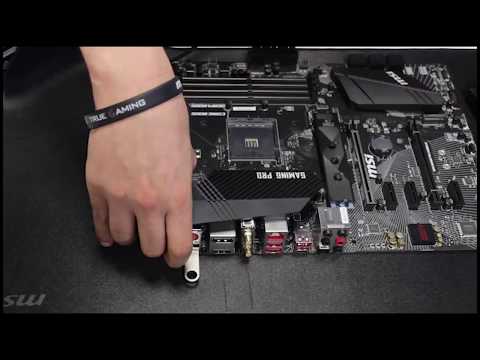
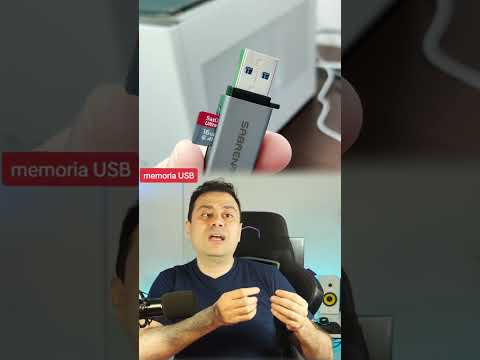
Necesitarás una unidad USB vacía y formateada en FAT32 para copiar los archivos de BIOS descargados. Haz esto conectando la unidad USB y haciendo clic derecho sobre ella en «Este PC», seleccionando “Formatear”.
5. Copia los archivos a la unidad USB
Descomprime el archivo descargado y copia todos los archivos necesarios a tu unidad USB. Es importante que sigas este paso para no perder nada.
6. Reinicia e ingresa al BIOS
Reinicia tu computadora y entra al menú del BIOS presionando repetidamente una tecla específica (puede ser F2, DEL o ESC dependiendo del fabricante). Una vez dentro, busca una opción llamada “Update” o “Flash BIOS”.
7. Realiza la actualización
Selecciona el archivo que copiaste en la unidad USB desde el menú del BIOS y sigue las instrucciones para proceder con la actualización. Aquí es donde tienes que estar atento; no apagues el equipo durante este proceso porque podrías dañar irreversiblemente tu sistema.
En fin, cuando termine, debería reiniciarse automáticamente.
**Posibles problemas comunes:**
Aunque todo puede salir perfecto, siempre hay espacio para pequeños inconvenientes:
- Error al iniciar: Si después de actualizar no arranca bien, intenta reiniciar nuevamente e ingresar al BIOS.
- No se reconoce la unidad USB: Prueba con otro puerto o verifica si está formateada correctamente.
- Sigue fallando: Si persisten problemas extraños después de actualizarla, tal vez necesites revertir a una versión anterior.
- Pérdida de configuración: Recuerda que algunos ajustes se pueden resetear con una nueva BIOS.
Aunque hacer esto por ti mismo puede ser satisfactorio (y lo es), nunca está mal pedir ayuda profesional si sientes que te estás metiendo en un lío más grande del que puedes manejar. Actualizar tu BIOS no es algo que debas tomar a ligera; hazlo sólo si ves claro los beneficios para evitar posibles complicaciones innecesarias.
Así que ya sabes, sigue estos pasos con calma y tal vez logres sacar más jugo a tu computadora ¡suerte!
Soluciones Comunes para Actualizar el BIOS de American Megatrends sin Complicaciones
Actualizar el BIOS de tu placa base puede sonar como algo de otro planeta, pero en realidad es más sencillo de lo que parece, sobre todo si se trata del sistema de American Megatrends. A veces, con una actualización, puedes mejorar el rendimiento y la estabilidad del sistema. Pero ojo, no es algo que hagas todos los días. Vamos a ver algunas soluciones comunes para llevar a cabo este proceso sin complicaciones.
Primero que todo, debes identificar qué versión de BIOS tienes. Para esto:
- Reinicia tu computadora.
- Presiona la tecla correspondiente cuando veas el logo del fabricante (generalmente es Del, F2 o Esc).
- Navega hasta “Main” y busca la versión actual en la parte superior.
Una vez que tengas esto claro, es momento de buscar la actualización en la página oficial del fabricante. Aquí te dejo los pasos:
- Visita la web: Busca el modelo exacto de tu placa base en el sitio web de American Megatrends.
- Asegúrate: Descarga solo la versión que sea compatible con tu hardware.
- Copia en USB: Usa un pendrive formateado a FAT32 para guardar el archivo descargado.
Un truco: comprueba siempre las notas de la versión (release notes). Te dirán qué cambios trae la nueva actualización y si realmente necesitas hacerla.
Ahora viene la parte crítica: cómo arrancar el proceso desde el BIOS. Haz esto:
- Sigue los mismos pasos para entrar al BIOS como antes.
- Navega hasta “Tool” y selecciona “ASUS EZ Flash Utility” o una opción similar dependiendo tu placa.
- Selecciona tu USB y encuentra el archivo que subiste.
- Clic en “Enter” y confirma que quieres proceder con la actualización.
Importante aquí: **No apagues** ni reinicies tu PC durante este proceso. Espero que no te pase como a mi amigo Carlos, que justo se le fue la luz mientras actualizaba su BIOS… ¡Un dolor!
Si todo va bien, debería empezar a actualizarse automáticamente y cuando finalice te pedirá reiniciar. Ya está, ¿ves? Así de simple.
Por último, después de reiniciar, verifica si tu BIOS ha cambiado a la nueva versión siguiendo los primeros pasos nuevamente.
Recuerda: aunque esto suene fácil para algunos, si sientes nervios o dudas durante cualquier parte del proceso, mejor pide ayuda profesional. Esto no es un juego; un error puede dejarte sin máquina por un rato.
Así que anímate a actualizar ese BIOS si lo ves necesario; ¡podría darle una segunda vida a tu equipo!
Pasos para realizar la actualización de la BIOS en tu equipo
¿Te has planteado alguna vez actualizar la BIOS de tu equipo? Yo lo hice una vez y, la verdad, estaba súper nervioso. Pero luego de leer y seguir algunos pasos, todo salió bien y mi PC funcionó mejor. Así que aquí te cuento cómo puedes hacerlo tú también, especialmente si tienes una BIOS Phoenix.
Primero lo primero: ¿qué es la BIOS? Bueno, es esa parte esencial de tu computadora que ayuda a arrancar el sistema operativo. Actualizarla puede ayudarte a mejorar el rendimiento o solucionar problemas específicos. Pero ten cuidado: si no se hace bien, puede afectar tu equipo.
Pasos para actualizar la BIOS Phoenix:
- Verifica la versión actual: Antes de hacer cualquier cosa, necesitas saber qué versión tienes. Para esto, reinicia tu PC y presiona la tecla correspondiente (suele ser F2, DEL, o ESC, dependiendo del fabricante) para entrar en la configuración del BIOS.
- Identifica el modelo de tu placa base: Sigue buscando en el menú del BIOS hasta encontrar información sobre tu placa madre. A veces esto está en “Main” o “System Information”. Asegúrate de anotar bien el modelo.
- Descarga la actualización: Ve al sitio web del fabricante de tu placa madre y busca el área de descargas o soporte técnico. Busca la última versión para ese modelo específico. Asegúrate que sea para **BIOS Phoenix**.
- Copia el archivo a un USB: Una vez descargado, guarda ese archivo (normalmente es un .BIN o .ROM) en un USB formateado como FAT32. Esto es clave; algunos sistemas no leerán otros formatos.
- Accede nuevamente al BIOS: Reinicia tu computadora otra vez y vuelve a entrar al setup del BIOS con esa tecla mágica que te mencioné antes.
- Navega hasta la opción adecuada: Busca una opción que diga algo como “Tool”, “Utilities” o “Update BIOS”. Esto puede variar según el modelo pero debe estar por ahí.
- Carga el archivo desde USB: Escoge esa opción y selecciona el archivo que descargaste anteriormente. Puede parecer un poco intimidante, ¡pero tranquilo!
- Sigue las instrucciones en pantalla: La computadora te irá guiando durante el proceso. No toques nada ni apagues tu equipo mientras se actualiza; eso podría dejarlo inservible.
- Reinicia después de actualizar: Una vez terminada la actualización, reinicia automáticamente y verifica si todo funciona como debería.
Recuerda siempre tener precaución: si algo no funciona como esperabas durante este proceso, mejor consultar con un profesional antes de seguir adelante. Al final del día, las actualizaciones pueden mejorar mucho el rendimiento pero también traen riesgos si se hacen incorrectamente.
Siempre que recuerdo mi primera experiencia actualizando una BIOS me pongo nervioso otra vez—fue como estar haciendo malabares con cerillas encendidas (¡horrible!). Pero tú puedes hacerlo con tranquilidad siguiendo estos pasos.
Así que ya sabes, si quieres darle un empujón a ese rendimiento de tu equipo o resolver ese problemita molesto que tienes desde hace tiempo con tus periféricos—dale al botón e inténtalo!
Oye, actualizar la BIOS puede sonar a algo de película de ciencia ficción, pero en realidad es más sencillo de lo que aparenta. Recuerdo la primera vez que intenté hacerlo. Mi viejo ordenador estaba más lento que una tortuga y pensé: “Voy a darle un empujoncito”. ¡Qué emoción! Pero también un poco de miedo, ¿no? Después de todo, toquetear algo tan vital en el sistema siempre da un poco de nervios.
La BIOS es como el engranaje maestro de tu computadora. Gestiona todo antes de que Windows se haga cargo. Cuando actualizas la BIOS, lo que haces es actualizar ese software esencial para mejorar el rendimiento del hardware e incluso corregir algunos errores. Por eso, si ves que tu máquina empieza a hacer cosas raras o simplemente quieres sacarle más jugo, actualizarla puede ser una buena idea.
Claro, no todo es color de rosa. Hay que tener cuidado porque si algo sale mal durante la actualización, podría dejar tu ordenador sin funcionar. Y eso sí que sería un lío. Pero si sigues los pasos adecuados y te aseguras de tener la versión correcta del archivo y las instrucciones bien claras, puedes salir victorioso.
Primero necesitarás saber qué versión tienes actualmente. Muchas veces basta con entrar en la configuración del BIOS al arrancar (normalmente presionando suprimir o F2). Ahí encuentras información sobre la versión instalada.
Luego es hora de buscar esa actualización en la página del fabricante. Asegúrate de que sea para tu modelo exacto—no querrás experimentar con versiones equivocadas. Una vez descargado el archivo correcto, grábalo en un USB limpio (sin otros archivos por ahí) para hacer las cosas más fáciles.
Al reiniciar tu computadora y entrar nuevamente al BIOS, deberías ver una opción para actualizarlo desde ese USB. Solo sigue las instrucciones y espera pacientemente—mientras tanto podrías prepararte una merienda porque esto puede tardar un rato.
Cuando termine y reinicie automáticamente, respira hondo; ahora toca comprobar si todo funciona bien y si realmente has notado alguna mejora en el rendimiento. A veces los cambios son sutiles—como cuando te das cuenta que en lugar de hacer lag mientras juegas, ahora va todo suavecito.
Así que ya sabes: si sientes que tu PC necesita un soplo fresco, actualizar la BIOS puede ser una opción viable siempre y cuando tomes tus precauciones. Al final del día, es como ponerle gasolina nueva al motor viejo; a veces solo necesita un pequeño ajuste para volver a brillar.