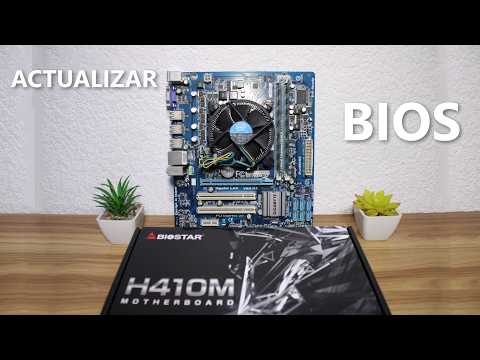
Oye, ¿alguna vez has oído hablar de actualizar la BIOS? Suena un poco técnico, ¿verdad? Pero no te preocupes, aquí estoy para explicártelo sin dramas.
Hoy vamos a hablar sobre algo que puede hacer que tu equipo con un i7 funcione como una auténtica bestia. Sí, me refiero a las actualizaciones de BIOS. Puede parecer un lío, pero en realidad es más fácil de lo que piensas.
Te voy a contar cuándo deberías hacerlo y cómo puedes hacerlo sin volverte loco. Porque, seamos sinceros, todos queremos que nuestra máquina corra como un rayo y no se quede colgada en momentos críticos.
Así que si alguna vez te has preguntado si le hace falta una manita a esa BIOS de tu CPU, ¡sigue leyendo! Te prometo que no será aburrido y aprenderás algo útil.
Pasos para Actualizar el BIOS de tu Placa Base Intel y Solucionar Problemas Comunes
Actualizar el BIOS de tu placa base Intel puede sonar un poco intimidante, pero no te preocupes, aquí estoy para explicarte cómo hacerlo y qué problemas podrías encontrar en el camino. La actualización del BIOS es útil, sobre todo si tienes un CPU i7 y quieres asegurarte de que tu sistema esté corriendo lo más suavemente posible. Así que, ¿listo para entrar en materia?
Primero, tenemos que saber cuándo hay que hacer esta actualización. Generalmente, deberías considerar actualizar el BIOS si:
- Tienes problemas de compatibilidad con nuevos componentes.
- Notas inestabilidad en el sistema o fallos frecuentes.
- La nueva versión del BIOS promete mejoras significativas.
A veces me acuerdo, cuando traté de jugar un juego nuevo y mi PC se congelaba constantemente. ¡Vaya desastre! Resulta que la actualización del BIOS solucionó casi todos esos problemas. La cosa es que cada vez que cambias algo importante dentro de tu computadora—como la tarjeta gráfica o incluso la memoria RAM—hacer una pequeña revisión al BIOS es un buen plan.
Pasos para actualizar el BIOS:
- Identifica tu modelo de placa base: Antes de cualquier cosa, necesitas saber qué modelo tienes. Puedes encontrar esta información en la documentación de la placa o usando programas como CPU-Z.
- Visita la página del fabricante: Dirígete al sitio web oficial de Intel (o del fabricante específico de tu placa) y busca la sección “soporte” o “descargas”. Aquí encontrarás los archivos necesarios para la actualización.
- Descarga el último BIOS: Asegúrate de seleccionar correctamente tu modelo exacto y descarga el archivo más reciente. Revisa siempre las notas sobre lo que corrige o mejora esa versión.
- Crea un USB booteable (si es necesario): Algunos métodos requieren arrancar desde un USB. Puedes usar herramientas como Rufus para crear uno booteable con el archivo descargado.
- Asegúrate de tener energía suficiente: Antes de empezar la actualización, conecta tu computadora a una fuente confiable y considera usar un UPS por si acaso se va la luz. No queremos momentos dramáticos aquí!
- Accede al menú del BIOS: Reinicia tu PC y presiona varias veces la tecla correspondiente (generalmente F2, DEL o ESC). Una vez dentro, busca la opción para “actualizar” o “flash” el BIOS.
- Sigue las instrucciones: Cada menú puede variar según el fabricante; sigue cuidadosamente las instrucciones en pantalla para seleccionar el archivo descargado y comienza la actualización.
- No interrumpas el proceso: Esto es crucial. No apagues ni reinicies durante este momento; podría dañar seriamente tu placa base si interrumpes la instalación accidentalmente.
Pues nada, una vez completada la actualización—que puede tardar unos minutos—tu PC debería reiniciarse automáticamente. Verifica que todo funcione correctamente después del proceso. Si algo no marcha bien, no te estreses: puedes volver a entrar al menú del BIOS y restaurar los valores predeterminados.
Aquí van algunos problemas comunes después de actualizar el BIOS y cómo lidiar con ellos:
- Sistema no arranca: Si esto sucede, intenta restablecer a los valores predeterminados del BIOS desde su menú.
- Error al mostrar información sobre hardware nuevo: Vuelve a revisar las conexiones físicas de tus componentes; podrían haberse movido ligeramente durante algo tan técnico como esto.
- Cambio en configuraciones previas:: Es común perder ciertas configuraciones personalizadas; asegúrate siempre de anotarlas antes!
Total que actualizar el BIOS es un proceso recomendado si buscas mejorar rendimiento o estabilidad en tus componentes Intel i7. Eso sí, ten cuidado siempre: si no estás seguro about algo, mejor consulta con alguien más experimentado o busca ayuda profesional. Al final del día queremos disfrutar nuestro equipo sin pasar por sorpresas inesperadas!
Pasos para actualizar la BIOS de tu PC sin complicaciones
¡Vale, hablemos de la BIOS! Actualizarla puede parecer un tema complicado, pero en realidad no es tan intimidante si sigues los pasos adecuados. Entonces, si tienes un CPU i7 y te preguntas cuándo y cómo hacer esta actualización, estás en el lugar correcto. ¿Listo? Vamos a ello.
Primero que nada, siempre es bueno recordar que actualizar la BIOS puede traer mejoras de rendimiento o solucionar problemas. Pero cuidado: si algo sale mal, podrías dejar tu PC inoperativo. Por eso debes estar seguro de que realmente necesitas esa actualización.
Pasos para actualizar la BIOS
- Verifica tu versión actual: Para saber si necesitas actualizar, primero verifica qué versión de BIOS tienes instalada actualmente. Puedes hacerlo reiniciando tu computadora y entrando al menú de configuración (generalmente presionando F2, DEL o ESC justo al encender). Allí verás la información de la versión.
- Visita el sitio web del fabricante: Cada placa base tiene su propia página web donde encontrarás actualizaciones específicas para tu modelo. Localiza la sección de soporte o descargas y busca tu versión de BIOS.
- Descarga el archivo correcto: Asegúrate de descargar la versión correcta para tu modelo exacto. No querrás arriesgarte a instalar algo que no es compatible.
- Copia a un USB: Una vez descargado el archivo (normalmente en formato .bin o .exe), cópialo a una memoria USB formateada en FAT32. Mantén solo el archivo necesario; otros archivos pueden causar confusiones.
- Reinicia y accede a la BIOS: Vuelve a reiniciar tu computadora y entra nuevamente al menú de configuración. Busca una sección llamada «MFlash», «EZ Flash» o similar, dependiendo del fabricante.
- Sigue las instrucciones en pantalla: Selecciona el archivo que has copiado en el USB e inicia el proceso de actualización. Este paso puede tardar unos minutos, así que ten paciencia.
- No apagues tu PC: Durante la actualización, No apagues ni reinicies. Si haces esto podrías “brickear” tu placa base, dejándola inutilizable.
- Reconfigura ajustes si es necesario: Después de completar la actualización, quizás necesites volver a configurar ciertos ajustes en la BIOS para ajustarlos a tus preferencias iniciales o requisitos del sistema.
Una anécdota rápida: recuerdo cuando actualicé mi primera BIOS; lo hice sin leer las instrucciones y terminé con un ordenador que no arrancaba. Imagina mi cara al darme cuenta… ¡fue un momento tenso! Pero aprendí lo importante que es seguir los pasos adecuados.
Así que ahí lo tienes: actualizar la BIOS no tiene por qué ser algo complicado si sigues estos pasos correctamente. Recuerda siempre proceder con precaución y haz copias de seguridad antes de realizar cualquier cambio mayor en tu sistema. Y claro, si sientes que te enfrentas a algo demasiado técnico o delicado, consultar con un profesional nunca está demás.
Si necesitas más información sobre algún lado específico del proceso o tienes alguna pregunta sobre compatibilidades con CPUs i7 ¡aquí estoy para ayudarte!
Soluciones para Actualizar el BIOS: Herramientas y Pasos Efectivos
Actualizar el BIOS puede parecer un proceso complicado pero, en realidad, no es tan aterrador como parece. Es cierto que hay algunos riesgos involucrados, pero si lo haces bien, puedes mejorar el rendimiento de tu CPU i7 y solucionar algunos problemas de compatibilidad. Así que aquí vamos con algunas soluciones y pasos efectivos para actualizar tu BIOS.
¿Cuándo deberías actualizar el BIOS? Bueno, hay varias razones para hacerlo. Puede ser por mejorar la estabilidad del sistema, habilitar soporte para nuevos hardware o simplemente porque tu fabricante lanzó una actualización que corrige errores importantes. Pero ojo, si tu computadora está funcionando bien, no siempre es necesario hacer una actualización.
Herramientas necesarias: Antes de lanzarte a la aventura de actualizar el BIOS, asegúrate de tener las siguientes herramientas:
- Conexión a Internet: Necesitas descargar el archivo correcto.
- Unidad USB vacía: La mayoría de las veces necesitarás crear un medio booteable.
- Batería cargada: Si tienes una laptop, verifica que tenga suficiente carga para evitar un apagón durante la actualización.
Una vez hayas conseguido todo esto, vamos al grano.
Paso 1: Identifica tu modelo y versión del BIOS. Para esto puedes entrar en la configuración del sistema, normalmente al encender tu PC presionando Supr o F2. Ahí busca la sección donde te muestre la información del sistema. Esto es crucial porque necesitas saber exactamente qué versión tienes antes de proceder con cualquier actualización.
Paso 2: Descarga el archivo correcto. Ve al sitio web del fabricante de tu placa base (motherboard) y busca en su sección de soporte o descargas. Asegúrate de bajar la versión adecuada para tu modelo específico. No querrás instalar algo que no sea compatible.
Paso 3: Prepara la unidad USB. Formatea la unidad USB (en FAT32) y copia el archivo del BIOS descargado en ella. Algunos fabricantes también pueden ofrecerte una herramienta específica para facilitar este paso.
Paso 4: Inicia desde la unidad USB. Reinicia tu computadora y accede nuevamente a la configuración del sistema (BIOS). Ahí deberás cambiar el orden de arranque para que inicie desde USB en lugar del disco duro. Guarda los cambios y sal.
Paso 5: Actualiza el BIOS. Deberías ver opciones relacionadas con “Flash” o “Actualización”. Sigue las instrucciones en pantalla cuidadosamente; muchos sistemas te guiarán durante este proceso. No interrumpas ni apagues tu equipo mientras se está actualizando.
Ahora bien, aquí va mi anécdota rápida: recuerdo haber intentado actualizar mi propia placa base hace unos años y me olvidé conectar mi laptop al cargador… Total que justo cuando estaba instalando la nueva versión ¡PUM! Se me apagó por falta de batería. Tuve suerte porque tenía respaldo, pero aprendí mi lección: siempre asegúrate de estar preparado antes de hacer cualquier cosa.
Después de actualizar: Una vez termine la instalación, entra nuevamente al menú del BIOS para ajustar cualquier configuración necesaria (como hora o fecha). Guardas cambios y reinicias; ¡y voilá! Deberías ver mejoras en rendimiento y estabilidad si todo salió bien.
Pero recuerda siempre tener cuidado con estas cosas; si sientes que no estás cómodo haciéndolo tú mismo, sería mejor consultar a alguien más experimentado o un técnico profesional. No querrás terminar con un ladrillo tecnológico… ¿verdad?
Así que ahí lo tienes; sigue estos pasos con cuidado y estarás list@ para darle ese pequeño empujón a tu CPU i7 sin complicaciones innecesarias.
Cuando hablamos de actualizaciones de BIOS, muchos nos ponemos un poco nerviosos, ¿verdad? Oye, es como ese momento en el que miras tu PC y piensas: “¿realmente necesito hacer esto?”. Pero te digo que, aunque suene un poco complicado, actualizar la BIOS puede ser muy útil, sobre todo con esos potentes CPUs i7.
La BIOS es el primer software que se carga cuando prendes la computadora. Es como la clave que le dice a tu máquina cómo arrancar y cómo comunicarse con los componentes. A veces, las actualizaciones de BIOS vienen para solucionar problemas o mejorar el rendimiento del sistema. Esto puede incluir compatibilidad con nuevas tecnologías o incluso arreglar errores que ya nos han sacado canas verdes.
Recuerdo cuando actualicé la BIOS de mi viejo i7. Fui a buscar información sobre si era necesario, porque ya sabes, ¡uno no quiere arriesgarse a hacer algo mal! Al final decidí hacerlo porque había leído que podía mejorar el rendimiento en ciertos juegos. Y no sé si fue cosa mía o no, pero sentí que todo iba más fluido después.
Ahora bien, ¿cuándo deberías hacer esto? Bueno, no es algo para hacer cada semana. Las actualizaciones deberían hacerse cuando tengas problemas obvios o si quieres usar nuevo hardware que necesita una versión más reciente. Siempre hay que leer lo que trae la nueva actualización antes de lanzarse a instalarla. A veces puede ser mejor esperar a ver si otros usuarios tienen problemas tras actualizar.
En cuanto a cómo hacerlo… ¡ahí sí! Es crucial seguir las instrucciones al pie de la letra! Generalmente vas al sitio del fabricante de tu placa base y descargas el archivo necesario. Luego reinicias tu PC y entras al menú de configuración de la BIOS (usualmente pulsando Supr o F2 al iniciar). Desde ahí buscas una opción para actualizar y seleccionas el archivo descargado. No te olvides de tener un respaldo de tu información; nunca está demás estar prevenido.
Así que ya sabes: actualizar la BIOS puede sonar intimidante, pero si lo haces en el momento adecuado y sigues los pasos correctos, puedes darle un aire fresco a tu máquina sin mayores complicaciones. ¡Suerte y feliz actualización!