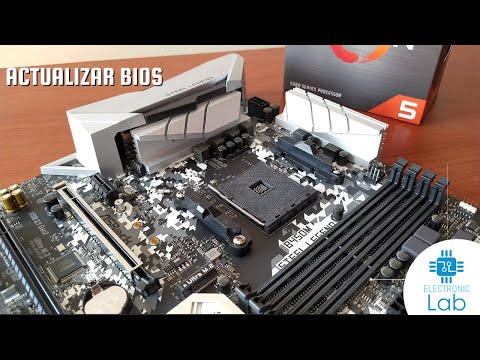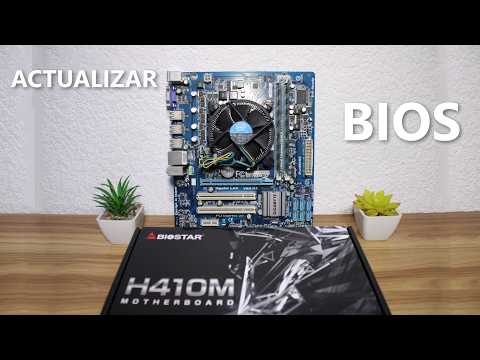
¿Sabes ese momento en que tu PC empieza a funcionar un poquito raro? A veces, lo que necesitas es darle una manita de gato a la BIOS. Sí, ya sé, suena a cosa de geeks, pero no te preocupes, porque hoy vamos a hablar de cómo actualizar la BIOS de tu A320MH y hacerlo más fácil que comer palomitas.
Fíjate que actualizar la BIOS puede ayudar con esas molestias molestas y mejorar el rendimiento. ¡Es como darle un empujoncito a tu máquina! Además, te evitarás esos dramas de compatibilidad con nuevos componentes. ¿A quién le gusta eso?
Así que, si estás listo para meterte en este pequeño mundo (y hacer que tu PC brille), sigue leyendo. Te voy a guiar paso a paso para que no te sientas perdido en el proceso. Al final del día, se trata de hacer que tu equipo funcione mejor y tú seas el héroe del día. ¡Vamos allá!
Resolviendo problemas comunes en la placa base Biostar A320MH: Diagnóstico y soluciones
Claro, aquí tienes un texto que aborda el tema «»:
La Biostar A320MH es una placa base bastante popular por su relación calidad-precio. No obstante, como todo componente de hardware, puede presentar problemas. Vamos a ver algunos de los errores más comunes y cómo puedes diagnosticarlos o solucionarlos.
Pantalla negra al encender: Si al encender tu PC no ves nada en la pantalla, puede ser debido a varias razones. Lo primero que debes hacer es comprobar las conexiones de tu monitor. Asegúrate de que está encendido y bien conectado a la placa. También revisa si hay algún problema con la tarjeta gráfica.
Problemas con el arranque: A veces, el sistema no arranca correctamente o se queda atascado en la pantalla de inicio. Esto puede ser causado por una configuración incorrecta en el BIOS. Puedes intentar entrar al BIOS presionando Supr o F2 mientras inicias la computadora. Una vez dentro:
- Asegúrate de que el disco duro esté reconocido.
- Revisa si el modo de almacenamiento está configurado adecuadamente (IDE/AHCI).
- Cambia el orden de arranque si es necesario.
Dificultades con los puertos USB: Si tus puertos USB no funcionan, lo primero es verificar si están habilitados en el BIOS. Así que otra vez te toca entrar al BIOS y buscar opciones relacionadas con USB.
No se detecta RAM: Un problema común que puede causar reinicios constantes o fallos en el arranque es que la memoria RAM no esté bien instalada o sea incompatible. Prueba las siguientes acciones:
- Apaga tu PC y vuelve a insertar la RAM asegurándote de escuchar un «clic».
- Cambia los módulos de ranura para ver si funciona mejor.
- Verifica también en la página oficial de Biostar las especificaciones compatibles.
Calentamiento excesivo: Si notas que tu sistema se apaga por sobrecalentamiento, revisa las temperaturas desde el BIOS o con programas como HWMonitor una vez logres arrancar tu computadora. Los ventiladores deben funcionar adecuadamente y los disipadores deben estar limpios.
No olvides también estar atento a las actualizaciones del BIOS para corregir errores conocidos o mejorar compatibilidad con nuevos componentes. Para actualizarlo, descarga la versión más reciente desde la página oficial y sigue estos pasos:
- Copia el archivo a un USB formateado en FAT32.
- Reinicia y entra al BIOS.
- Navega hasta la opción «M-Flash» para iniciar el proceso de actualización.
A veces estas cosas pueden parecer una montaña cuando son pequeños baches; pero hey, ¡con paciencia todo se soluciona! Y si tras intentar todo esto sigues teniendo problemas, quizás deberías considerar buscar ayuda profesional—no dudes en hacerlo porque a veces una segunda opinión viene bien.
Total que cuida siempre tu equipo; los componentes son delicados y requieren cierto cariño para evitar sustos innecesarios. ¿Te ha pasado algo similar? Cuéntame cómo lo solucionaste o si necesitas ayuda adicional!
Resolviendo Problemas Comunes del Placa Base BIOSTAR A320MH: Instrucciones y Soporte Técnico
Claro, aquí tienes un texto que habla sobre problemas comunes con la placa base BIOSTAR A320MH, centrándonos en la actualización de BIOS y unos tips de soporte técnico. ¡Vamos a ello!
La placa base BIOSTAR A320MH es una opción popular para aquellos que buscan un buen rendimiento sin gastar una fortuna. Sin embargo, como todo hardware, puede presentar algunos problemillas que pueden ponerte de los nervios. Vamos a ver cómo manejar esos problemas más comunes y cómo actualizar el BIOS correctamente.
Empezando por lo básico: si tu ordenador no arranca o se queda atascado en el logo de inicio, podría ser un problema relacionado con la placa madre o el BIOS. La mayoría de las veces, esto se puede deber a configuraciones incorrectas o versiones del BIOS desactualizadas. Así que aquí te dejo una serie de pasos que puedes seguir.
- Verifica la Conexión: Asegúrate de que todos los cables estén bien conectados. Sí, incluso esos pequeños cables del panel frontal que a veces olvidamos.
- Luz LED Indicadora: Observa si hay alguna luz LED encendida en la placa base. Esto puede darte pistas sobre si está recibiendo energía.
- Código de Error: Si al encender el ordenador escuchas pitidos raros, eso es tu equipo mandándote señales. Consulta el manual para saber qué significan esos códigos.
- Ajustar Configuraciones del BIOS: Si logras acceder al BIOS, revisa si todos los componentes son detectados correctamente y ajusta las configuraciones según sea necesario.
- Tiempos de Arranque: Al iniciar el PC y antes de que aparezca Windows, puedes intentar presionar «Delete» para entrar al BIOS y ver si allí tienes alguna opción para resolver conflictos.
Saliendo del rango habitual de problemas comunes, hablemos sobre la actualización del BIOS. Este proceso puede parecer un poco aterrador (te lo digo por experiencia), pero es clave para solucionar errores y mejorar compatibilidad con nuevos componentes. Aquí te dejo cómo hacerlo:
- Paso 1 – Descarga: Ve al sitio web oficial de BIOSTAR y busca el modelo A320MH para descargar la última versión del BIOS.
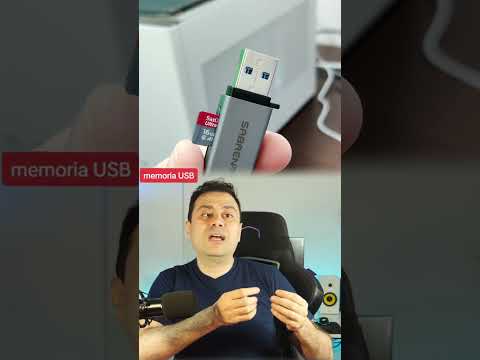
- Paso 2 – Prepara un USB: Toma un pendrive vacío (formateado en FAT32) donde copiarás el archivo descargado.
- Paso 3 – Acceso al BIOS: Reinicia tu PC y entra en el menú del BIOS (presiona «Delete» o «F2», dependiendo de la configuración).
- Paso 4 – Actualiza desde USB: Busca la opción “M-Flash” o similar dentro del menú del BIOS y selecciona tu pendrive. Elige el archivo .bin descargado.
- Paso 5 – Confirmar Actualización: Sigue las instrucciones en pantalla. Una vez terminado, asegúrate de reiniciar correctamente tu sistema.
No olvides hacer copias de seguridad antes de actualizar tu BIOS; siempre hay un pequeño riesgo involucrado. Y si no estás seguro acerca del proceso, mejor pregunta a alguien más experimentado o contacta a soporte técnico: ¡no está mal pedir ayuda!
Totalmente comprensible sentirse un poco abrumado ante estas cosas; recuerdas esa vez que yo intenté actualizar mi propio sistema sin saber lo que hacía? Bueno… terminó siendo una experiencia educativa (y algo estresante). Pero al final aprendí mucho.
Cualquier duda extra sobre tu placa base o problemas específicos, no dudes en consultar foros especializados o contactar directamente con BIOSTAR. Siempre hay gente dispuesta a echarte una mano cuando te sientes perdido con este tema tecnológico.
No subestimes nunca los detalles pequeños; podrían ser la clave para resolver grandes problemas.
Compatibilidad de Procesadores para la Placa Base Biostar A320MH: Todo lo que Debes Conocer
Claro, aquí tienes un texto al respecto sobre la compatibilidad de procesadores para la placa base Biostar A320MH, con un enfoque en la actualización de BIOS.
Compatibilidad de Procesadores para la Placa Base Biostar A320MH
Si tienes una placa base Biostar A320MH y te estás preguntando qué procesadores son compatibles, ¡estás en el lugar correcto! La cosa es que esta placa fue diseñada para utilizar los procesadores AMD Ryzen, así que por ahí va el primer tip.
- Soporte de Procesadores: Esta placa soporta las series Ryzen 1000, 2000, 3000 (sin gráficos integrados), y algunos de los 5000. Es importante verificar cuál genera soporte según la versión del BIOS que tengas.
- Ryzen 5000: Para este último grupo de procesadores, tendrás que actualizar el BIOS a una versión más reciente. Sin esta actualización, posiblemente no reconozca el nuevo CPU.
- BIOS y Procesador: Para aquellos que están pensando en un Ryzen 5 o un Ryzen 7 de las series mencionadas arriba, asegúrate que tu BIOS esté actualizado a la versión más reciente disponible en la página oficial de Biostar.
Una anécdota divertida: Una vez ayudé a un amigo con su PC; compró un Ryzen 5 sin pensarlo mucho y su A320MH no lo reconocía. Después de buscar por todos lados, nos dimos cuenta que solo necesitaba actualizar el BIOS para poder empezar a usarlo. Así que ten esto presente antes de hacer cualquier movida.
Pasos para Actualizar el BIOS
Antes de lanzarte a cambiar el procesador o nada por el estilo, es bueno saber cómo actualizar ese BIOS si es necesario.
- Paso 1: Visita la página web oficial de Biostar y busca tu modelo específico (A320MH).
- Paso 2: Descarga la última versión del BIOS disponible y descomprime el archivo.
- Paso 3: Crea un USB booteable e incluye esa actualización dentro.
- Paso 4: Arranca tu PC desde ese USB y sigue las instrucciones en pantalla.
Recuerda que siempre debes manejar estas actualizaciones con cuidado; una interrupción puede causar problemas serios. Siempre es mejor tener tus datos respaldados antes.
Cosas a Tener en Cuenta
No olvides revisar cosas como:
- Suministro energético: Un buen PSU siempre ayuda a mantener estables tanto tu CPU como toda tu configuración.
- Cooling: Algunos procesadores requieren más refrigeración. Así que si te vas por algo potente, asegúrate de tener ventilación suficiente.
- Módulos RAM: Verifica también cómo va lo del RAM; algunas combinaciones pueden dar problemas si no son compatibles también.
Así que ya sabes: si estás pensando en hacer upgrade en tu PC con esa placa base Biostar A320MH, primero comprueba los compatibilidades del procesador y asegúrate tener todo al día, incluyendo tu BIOS. Si sientes que es mucha información o no estás cómodo haciendo estos cambios tú mismo, lo mejor será consultar con alguien más experto o profesional. ¡Suerte con tu upgrade!
Entonces, actualizaste la BIOS de tu placa base A320MH, ¿verdad? Uff, eso puede ser todo un viaje, aunque a veces parece más complicado de lo que realmente es. A veces pienso en lo vital que es la BIOS; es como el director de orquesta de nuestro ordenador. Sin ella, todo sería un caos total y no podríamos ni siquiera arrancar el sistema.
Recuerdo la primera vez que intenté actualizarla. Tenía un montón de dudas y miedo porque había leído historias aterradoras por internet sobre gente que se quedaba con su equipo muerto después de un fallo en la actualización. O sea, a nadie le gusta pensar en eso. Pero ahí estaba yo, con mi café al lado y un tutorial abierto en la pantalla. En ese momento, sentí una mezcla de emoción y ansiedad, como si estuviera a punto de lanzarme al vacío sin paracaídas.
El proceso es algo así como preparar una cena sofisticada: necesitas tener todos los ingredientes listos antes de empezar. Empezando por descargar la última versión del firmware desde la página del fabricante y guardarla en una USB bien formateada (no olvides esto porque luego no querrás hacer las cosas dos veces). Después viene reiniciar el ordenador y entrar a la BIOS—que también puede ser toda una odisea si no estás familiarizado con las teclas mágicas del arranque.
Una vez dentro, eliges la opción para actualizar desde USB. Por cierto, te recomiendo que tengas batería suficiente o estés enchufado; nadie quiere esa sorpresa de apagón a mitad del proceso. La actualización se hace rápido; parece simple, pero créeme que es crucial seguir las instrucciones al pie de la letra. Cualquier error aquí puede costarte horas o incluso días tratando de revivir tu PC.
Y bueno, cuando finalmente ves que todo vuelve a funcionar correctamente… ¡Puf! Esa sensación vale oro. Todo está más rápido y estable (y también te sientes como un verdadero experto). Así que si estás pensando en actualizar tu BIOS A320MH, ¡adelante! Que aunque da un poco de miedo al principio, al final te sentirás como si hubieras conquistado una montaña.
Así que ya sabes, investiga bien antes de lanzarte a hacerlo y asegúrate siempre de respaldar tus datos importantes por si acaso —nunca está demás tener un plan B. Oye tú, ¡suerte con tu actualización!