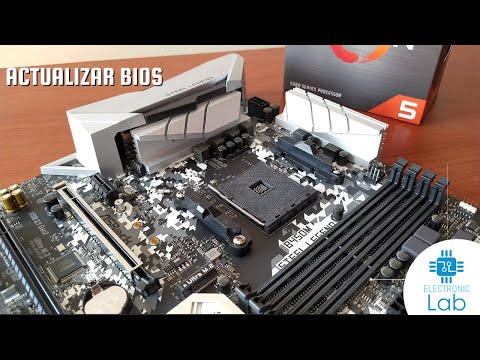
Oye, ¿te has preguntado alguna vez cómo hacer que tu viejo pero querido procesador AMD K10 funcione un poco mejor? Bueno, la clave puede estar en una actualización de BIOS. Sí, ya sé que suena un poco técnico y aburrido, pero te prometo que no es tan complicado como parece.
Piensa en el BIOS como el cerebro de tu computadora. Es el que se encarga de coordinar todo lo que hace tu hardware. Actualizarlo puede darte ese empujoncito extra que necesitas. O sea, más estabilidad, menos errores, y a veces incluso un pequeño aumento en el rendimiento.
En este artículo, vamos a desmenuzar todo lo relacionado con la actualización de BIOS para los procesadores K10. No te preocupes si nunca lo has hecho antes; aquí voy a explicarlo paso a paso y de manera sencilla. Así que prepárate a mejorar tu máquina y darle un nuevo aire a esos componentes viejos. ¿Listo? ¡Vamos allá!
Pasos para Actualizar la BIOS en Placas ASRock B450M y Solucionar Problemas Comunes
Bueno, actualizar la BIOS de tu placa ASRock B450M puede parecer un rollo, pero en realidad es más sencillo de lo que piensas. Además, una buena actualización puede ayudarte a sacarle el jugo a tu procesador AMD K10 y resolver algunos problemillas. Así que, vamos al grano. Aquí te dejo los pasos y algunas soluciones a problemas comunes que podrías encontrar.
Paso 1: Preparar el terreno
Antes de empezar con la actualización, hay algunas cosas que deberías hacer:
- Asegúrate de tener tu PC conectada a una fuente de energía estable. No quieres que se apague a medio camino.
- Haz una copia de seguridad de tus datos importantes. Aunque no debería ocurrir nada malo, siempre es mejor prevenir.
- Busca la versión actual de tu BIOS. Para esto, arranca tu PC y entra en la BIOS (normalmente presionando Supr o F2 durante el arranque).
Paso 2: Descarga la actualización
Ve al sitio web oficial de ASRock y busca la sección para tu placa base B450M. Ahí verás listadas las versiones del BIOS disponibles.
- Descomprime el archivo descargado y guarda solo el archivo .bin o .rom (depende del archivo).
Paso 3: Prepara una unidad USB
Necesitas un dispositivo USB formateado como FAT32 para transferir el archivo.
- Conecta la unidad al PC.
- Formatea el USB a FAT32 (puedes hacer esto haciendo clic derecho en el USB y seleccionando «Formatear»).
- Copia el archivo .bin o .rom al USB.
Paso 4: Actualiza la BIOS
Ahora viene lo emocionante:
- Reinicia tu computadora e ingresa nuevamente en la BIOS.
- Navega hasta «Tool» o «Herramientas», dependiendo del idioma que tengas configurado.
- Selecciona «Instant Flash». La placa detectará automáticamente tu unidad USB.
- Sigue las instrucciones en pantalla para seleccionar el archivo que copiaste antes y comienza con la actualización.
Recuerda no apretar ningún botón ni desconectar nada hasta que termine.
Paso 5: Reinicia y configura
Después del proceso, reinicia tu computadora. Es recomendable ingresar nuevamente a la BIOS para comprobar si todo está configurado correctamente.
- Ajusta los parámetros si es necesario, como fecha y hora del sistema o configuración del disco duro.
Problemas Comunes:
Aunque no debería pasar nada raro en este proceso, aquí algunos problemas comunes y cómo solucionarlos:
- Error al cargar BIOS: Si ves un mensaje de error tras reiniciar, asegúrate que has utilizado el archivo correcto para tu modelo específico.
- No arranca después de actualizar: Intenta resetear la configuración por defecto desde la BIOS (hay una opción llamada “Load Optimized Defaults”). Esto suele arreglar problemas inesperados.
- Tasación lenta:s:No dudes en revisar las temperaturas de tus componentes tras actualizar; cambios repentinos pueden causar sobrecalentamiento si no hay un buen manejo térmico./p-[n[!ajtnfs0-
Cómo Realizar la Actualización de TPM en Sistemas AMD para Solucionar Problemas de Seguridad
Claro, aquí tienes un texto que responde a cómo realizar la actualización de TPM en sistemas AMD y solucionar problemas de seguridad, en un estilo fresco y directo.
Actualizar el TPM en Sistemas AMD
Si estás lidiando con problemas de seguridad en tu PC y tienes un procesador AMD, probablemente has escuchado hablar del TPM, que significa Módulo de Plataforma Segura. Este componente es clave para proteger tus datos y asegurar que tu sistema arranque correctamente. A veces, se necesita una actualización para asegurarte de que todo esté funcionando al 100%. Vamos a ello.
Primero que nada, asegúrate de tener claro qué modelo de procesador AMD tienes; esto es fundamental. Por ejemplo, si tienes un AMD K10, estarás lidiando con especificaciones algo más antiguas. Pero no te preocupes; la actualización no es tan complicada como parece.
Paso 1: Verifica la versión del BIOS
Antes de entrar en materia, asegúrate de conocer la versión actual del BIOS:
- Reinicia tu computadora.
- Presiona la tecla adecuada (generalmente Delete o F2) para acceder al BIOS.
- Mira en la esquina superior derecha o en el menú principal para encontrar la versión.
Esto te dará una idea clara si necesitas actualizar.
Paso 2: Descarga los controladores necesarios
Ahora sí, necesitas ir a la página oficial de soporte de AMD. Busca:
- La sección “Soporte” o “Drivers”.
- Introduce tu modelo específico (por ejemplo, K10).
- Baja el último archivo disponible. Esto suele contener toda la información necesaria para actualizar el BIOS y TPM.
Ten cuidado con hacer clic solo en los enlaces oficiales. Siempre hay mucha información colgada por ahí que puede llevarte a lo incorrecto.
Paso 3: Prepara tu sistema para la actualización
Asegúrate de realizar este proceso con precaución:
- Asegúrate de tener batería suficiente si usas una laptop o deja conectada tu PC a una fuente estable.
- Copia tus archivos importantes. Aunque el proceso es seguro, siempre es bueno estar preparado por si las moscas.
- Cierra todas las aplicaciones abiertas. Así evitas conflictos durante el proceso.
Paso 4: Actualiza el BIOS y TPM
Aquí viene lo emocionante (y un poco aterrador):
- Ejecuta el archivo descargado desde tu sistema operativo.
- Sigue las instrucciones específicas. Normalmente tiene opción para actualizar directamente desde Windows.
- No apagues ni reinicies tu equipo durante este proceso; podrías causar daños serios al sistema.
Una vez finalizada la instalación, verás quizás un mensaje indicándote que todo ha ido bien.
Paso 5: Reinicio y verificación del TPM actualizado
Cuando termines:
- Reinicia tu computadora nuevamente y entra al BIOS como hiciste antes.
- Asegúrate de revisar que el TPM esté habilitado y funcionando correctamente.
- Puedes buscar actualizaciones adicionales si notas algún fallo o problema aún persiste con tu seguridad.
Y listo, ¡ya está! Ahora debería haber una mejora notable en términos de seguridad gracias a esa actualización.
Recuerda que aunque esto suena sencillo, hay ocasiones donde los errores pueden surgir. Si algo se complica más allá del simple truco casero, no dudes en buscar ayuda profesional para evitar cualquier desastre mayor.
Soluciones Comunes de Problemas en BIOS de Placas Base ASRock
Claro, aquí va un texto sobre las soluciones comunes de problemas en el BIOS de placas base ASRock, específicamente relacionado con la actualización para procesadores AMD K10.
Cuando hablamos de placas base ASRock y sus BIOS, hay algunos problemas que pueden surgir, sobre todo cuando intentas actualizar para esos queridos procesadores AMD K10. La actualización del BIOS puede ser un poco complicado si no sabes por dónde empezar. Pero no te preocupes, aquí te dejo algunas soluciones que pueden ayudarte.
- Verificar la versión actual del BIOS: Antes de hacer cualquier cosa, asegúrate de saber qué versión tienes instalada. Puedes hacerlo accediendo al menú del BIOS durante el arranque. Busca algo como «Información del sistema» o «Versión del BIOS».
- Descarga correcta: Ve al sitio web oficial de ASRock y busca la sección de soporte para tu modelo específico. Asegúrate de descargar la versión correcta del BIOS que sea compatible con tu procesador AMD K10.
- Métodos de actualización: Tienes varias opciones: puedes utilizar una unidad USB para la actualización. Solo recuerda formatearla a FAT32 y colocar el archivo descargado en la raíz.
- Sigue las instrucciones: Al arrancar tu PC, entra en el menú del BIOS (normalmente apretando F2 o Supr). Busca la opción “Instant Flash” o “MFlash” y selecciona el archivo que has guardado en la USB. Si ves un mensaje diciendo que no es compatible, vuelve a verificar tu descarga.
- No interrumpas el proceso: Durante la actualización, ¡no apagues el PC ni lo reinicies! Esto puede causar problemas serios. Deja que termine completamente.
- Cuidado con los errores: Si encuentras errores durante la actualización o después, intenta reiniciar y ver si puedes acceder nuevamente a los ajustes del BIOS. A veces solo es cuestión de volver a intentarlo.
- Batería del CMOS: Si no arranca después de una actualización fallida, podría ser buena idea retirar la batería del CMOS por unos minutos haciendo un reset a los ajustes predeterminados.
A veces he escuchado historias locas sobre cómo alguien se quedó sin PC porque le dio miedo actualizar su BIOS. Amigo, entiendo esa sensación; lo importante es estar bien informado antes de dar ese paso.
Recuerda que si sigues teniendo problemas o si sientes que algo no está bien después de hacer todos estos pasos, lo mejor es buscar ayuda profesional. A veces esas pequeñas cosas pueden tener impacto mayor y es mejor prevenir que lamentar.
Total que actualizar el BIOS puede parecer una tarea titánica, pero con paciencia y atención puede ser bastante manejable. ¿Ves? Solo se requiere un poco de preparación y cuidado para asegurarte un buen funcionamiento con tus procesadores AMD K10 en tu placa base ASRock.
Oye, actualizar la BIOS puede sonar como algo complicado, pero es una de esas cosas que a veces hay que hacer para que tu PC funcione de maravilla. Te cuento un poco: hace no mucho, un amigo mío se volvió loco porque su viejo procesador AMD K10 no estaba rindiendo como debía. Probó mil cosas, desde limpiar el teclado hasta reinstalar el sistema operativo, pero nada le funcionaba. Entonces, un buen día le dije: “Oye, ¿y si miramos si tu BIOS está al día?”
La cosa es que la BIOS es como el director de orquesta de tu computadora. Se encarga de cómo se comunican todos los componentes entre sí. Si está desactualizada, puedes tener problemas de compatibilidad o incluso fallos en el rendimiento. En el caso del AMD K10, que ya tiene unos añitos, las actualizaciones pueden hacer una gran diferencia.
Lo primero que hay que hacer es mirar en el sitio web del fabricante de la placa base para ver si hay actualizaciones disponibles. Es como buscar la versión más reciente de tu juego favorito; a veces trae mejoras o arreglos para esos bugs molestos. ¡Ah!, y ojo con esto: antes de hacer cualquier cosa, asegúrate de tener un respaldo de tus datos porque aunque las actualizaciones son generalmente seguras, siempre hay un pequeño riesgo.
Una vez encuentres la actualización adecuada, tendrás que seguir algunos pasos sencillos que normalmente incluyen descargar el archivo y ejecutarlo desde la BIOS—en serio suena más complicado de lo que es. Luego apagas la máquina y enciendes mientras presionas una tecla específica (cada placa tiene su truco). Y voilà; tu BIOS se pone al día.
Al final del día, actualizar la BIOS puede ser esa chispa extra que necesita tu computadora para dar lo mejor de sí misma y evitar esos momentos frustrantes. A mi amigo le funcionó perfecto; notó una mejora considerable en el rendimiento después de actualizarla y se sintió genial haberlo logrado él mismo.
Así que ya sabes si tienes un AMD K10 guardado por ahí o cualquier máquina con problemas raros: no descartes darle una revisada a esa BIOS. ¡A veces son pequeños cambios los que hacen grandes diferencias!