Oye tú, ¿alguna vez has pensado en hacer un downgrade de BIOS? A veces, la última actualización no es lo que esperabas. Te entiendo, puede ser un rollo y da miedo pensar en tocar algo tan delicado. Pero a veces, la solución está en regresar a una versión anterior.
Entonces, antes de lanzarte a lo loco, hay que asegurarse de que todo esté en orden. Es como cuando decides cambiarte de auto pero primero te aseguras de que el siguiente te va a funcionar mejor. ¿Sabes a lo que me refiero? Aquí vamos a ver cómo verificar la compatibilidad antes de hacer ese downgrade. Te prometo que no es tan complicado como suena.
Así que siéntate cómodo, agarra un café y vamos a desmenuzar este tema para que no te quede ninguna duda. ¡Vamos al lío!
Pasos para Restaurar la BIOS de un Equipo Dell Usando un USB
Claro, aquí tienes un texto detallado sobre cómo restaurar la BIOS de un equipo Dell usando un USB, además de verificar la compatibilidad antes de hacer un downgrade.
Restaurar la BIOS de tu equipo Dell puede sonar complicado, pero en realidad es más sencillo de lo que parece. Primero, asegúrate de que necesitas hacerlo. A veces, los problemas con el hardware pueden solucionarse sin tocar la BIOS. Pero si has decidido proceder, aquí te dejo los pasos.
Paso 1: Verifica la compatibilidad
Antes de hacer cualquier movimiento en tu BIOS, es clave saber si el downgrade es compatible con tu modelo específico. Ve a la página oficial de Dell y busca tu modelo. Ahí encontrarás las versiones disponibles y cuál es la más apropiada para tu sistema.
- Mira el número de serie o el servicio en línea para asegurarte de que estás descargando para el modelo correcto.
- Asegúrate de que el downgrade no afecte las funcionalidades o características que puedas necesitar.
- Verifica los cambios en las versiones anteriores y lee si hay alguna advertencia importante.
Paso 2: Prepara el USB
Tienes que crear un USB booteable con la versión adecuada del BIOS. Para eso:
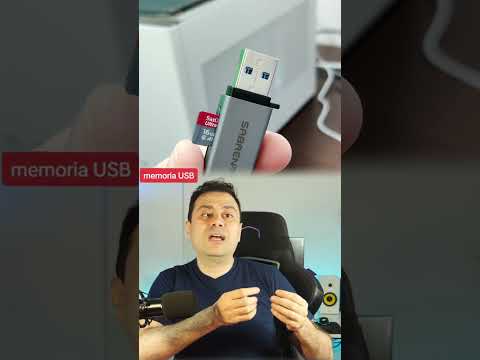
- Toma una memoria USB vacía (de al menos 1 GB).
- Formatea el USB en formato FAT32 para evitar problemas durante el arranque.
- Copia los archivos descargados del BIOS al USB.
Paso 3: Accede al menú de arranque
Ahora viene lo emocionante. Debes reiniciar tu ordenador y presionar repetidamente la tecla F12. Esto te llevará al menú de arranque donde podrás seleccionar desde qué unidad deseas bootear.
Paso 4: Ejecuta la actualización/restauración de la BIOS
Selecciona tu USB y sigue las instrucciones en pantalla para comenzar a restaurar la BIOS. Este proceso puede tardar unos minutos:
- No apagues ni reinicies durante este tiempo; podrías bloquear tu sistema.
- Cualquier cambio se reflejará automáticamente una vez completado el proceso.
Paso 5: Reiniciar normalmente
Una vez terminado, retira el USB y reinicia tu equipo. Deberías ver mejoras o correcciones dependiendo del motivo por el cual restauraste tu BIOS inicialmente.
No olvides que cada paso requiere atención, porque un error puede provocar problemas adicionales. Si no estás seguro, siempre es mejor consultar a un profesional o contactar con soporte técnico. Al final, jugar con estos componentes internos puede ser emocionante, ¡pero también arriesgado!
Así que ya lo sabes: asegúrate primero de que todo esté compatible antes de moverte hacia ninguna dirección corrosiva en cuanto a software se refiere. Tu PC te lo agradecerá más tarde!
Pasos para Flashear la BIOS de un Dell usando un USB
Claro, aquí tienes una guía detallada sobre cómo flashear la BIOS de un Dell usando un USB y cómo verificar la compatibilidad antes de un downgrade.
Verificando la compatibilidad
Antes de lanzarte a flashear la BIOS, hay que asegurarse de que lo que vas a hacer es correcto. Hacer un downgrade puede parecer emocionante, pero puede dar problemas si no es compatible. Por eso, sigue estos pasos:
- Modelo del equipo: Primero que nada, necesitas saber el modelo exacto de tu Dell. Puedes encontrarlo en una etiqueta en la parte inferior o acceder a las propiedades del sistema.
- Versión actual de la BIOS: Verifica qué versión tienes actualmente. Esto lo puedes hacer al encender el PC y pulsar F2 para entrar al menú de configuración. Ahí te dirán cuál está instalada.
- Sitio web de Dell: Visita el sitio oficial de soporte técnico de Dell. Busca tu modelo y revisa las versiones disponibles para asegurarte de que el archivo que vas a descargar es el correcto.
Pasos para flashear la BIOS desde un USB
Ahora sí, si ya estás seguro de qué versión necesitas, aquí van los pasos para flashear tu BIOS usando un USB.
- Crea un USB booteable: Descarga una herramienta como Rufus. Conecta tu USB y abre Rufus. Selecciona tu dispositivo y utiliza como tipo «FreeDOS». Esto te permitirá cargar archivos desde el USB más adelante.
- Descarga el archivo BIOS: Desde el soporte técnico de Dell, descarga el archivo .exe correspondiente a la versión deseada y guárdalo en tu USB. Asegúrate que no esté corrupto; si lo está podría crashear tu equipo.
- Ajustes del BIOS: Reinicia tu computadora y presiona F2 durante el arranque para acceder al menú del BIOS. Hay algunos ajustes que puedes revisar: desactiva opciones como Secure Boot temporalmente para evitar bloqueos durante el proceso.
- Arrancar desde USB: Conecta el USB en uno de los puertos y reinicia nuevamente, pero esta vez presiona F12 durante el arranque para seleccionar arrancar desde el dispositivo USB.
- Ejecución del archivo: Una vez arranque con FreeDOS, navega hasta donde esté localizado tu archivo .exe usando comandos básicos (puedes usar «dir» para listar archivos). Escribe simplemente su nombre seguido por Enter para ejecutarlo.
- Sigue las instrucciones en pantalla: El instalador te dará indicaciones claras. Si ves advertencias (como «esto es peligroso»), lee con atención antes de continuar.
Cierre del proceso
Una vez completado todo esto, ¡felicitaciones! Has actualizado o hecho downgrade a tu BIOS con éxito. Pero ojo: después deberías volver a activar Secure Boot si lo habías desactivado.
Recuerda siempre tener cuidado al trabajar con la BIOS porque cualquier error puede ocasionar problemas serios en tu computadora. Si sientes que esto te queda grande o surgen dudas durante cualquier paso, lo mejor es buscar ayuda profesional o consultar algún amigo geek antes de lanzarte.
Espero que esto te haya servido como una buena guía mientras navegas por este proceso complejo pero emocionante. Oye tú, ¿alguna vez has tenido problemas después de una actualización? Cuéntame tus anécdotas tecnológicas en los comentarios.
Cómo obtener la última versión de BIOS para laptops y PCs Dell
Claro, vamos al grano. Si tienes una laptop o PC Dell y quieres hacer un upgrade de la BIOS, hay varios pasos que seguir para asegurarte de que todo sale bien. Vamos a desglosar el proceso en partes sencillas.
Primero, verifica tu modelo. Antes de descargar cualquier cosa, necesitas saber exactamente qué modelo tienes. Puedes encontrar esta información en una etiqueta en la parte inferior de tu laptop o en el lateral de tu torre. Así puedes evitar problemas por confusión entre modelos.
Segundo, entra al sitio oficial de Dell. Ve a la página de soporte (support.dell.com) y busca tu modelo. Aquí te dejo unas etapas para ir más rápido:
- Selecciona «Soporte» del menú.
- Ingresa tu número de servicio o el modelo y selecciona el producto correcto.
- Mira las actualizaciones disponibles para tu BIOS. Asegúrate de que sea la última versión.
Tercero, verifica la compatibilidad. Esto es crucial, especialmente si consideras hacer un downgrade (volver a una versión anterior). No todas las versiones son compatibles entre sí; algunas pueden causar más problemas que soluciones. Por eso, es importante leer las notas de lanzamiento y ver si hay advertencias sobre incompatibilidades.
- Mira los requisitos mínimos: Las notas generalmente indican qué cambios se han hecho y qué modelos son compatibles.
- No bajes una versión si no tienes motivo: Si la última versión soluciona un error específico que no te afecta, mejor espérate.
A veces me ha pasado que actualizo algo sin leer las notas y luego me encuentro con problemas inesperados. No es agradable…
Carga y ejecuta el archivo BIOS. Cuando estés listo para actualizar:
- Descarga el archivo: Asegúrate de descargarlo directamente desde la página oficial; nunca uses links extraños.
- Sigue las instrucciones del instalador: Es común que te pida reiniciar varias veces; paciencia.
- No apagues ni interrumpas el proceso: Un corte puede dejarte con un ladrillo en lugar de computadora.
Finalmente, después del update, verifica que todo esté funcionando correctamente. Puedes entrar al setup (normalmente presionando F2 durante el arranque) para comprobar si la BIOS muestra la versión nueva.
Para los upgrades sin problemas ni sorpresas, siempre respalda tus datos importantes antes del proceso. Nunca se sabe cuándo algo puede salir mal.
Recuerda: **un downgrade puede ser complicado** y podría no solucionarlo todo como esperabas. Si sientes inseguridad o ves comportamientos extraños tras actualizar o retroceder versiones, lo mejor es buscar ayuda profesional. ¿Sabes? Es preferible prevenir que lamentar cuando se trata de sistemas críticos como este.
¿Sabes? Hacer un downgrade de BIOS puede ser un poco como bajar por un tobogán que te lleva a la infancia. Te genera emoción, pero también cierto miedo porque no sabes dónde vas a terminar. Hace poco, un amigo me llamó porque quería volver a una versión más antigua de su BIOS. Ya sabes, le había surgido un problemilla con la nueva actualización, y pensaba que tal vez lo viejo era mejor.
Entonces, empecé a pensar en la importancia de verificar la compatibilidad antes de lanzarte al abismo del downgrade. Primero, es fundamental conocer tu hardware. No basta con saber qué tarjeta madre tienes; es crucial también informarse sobre el procesador y otros componentes que podrían verse afectados. A veces lo pasamos por alto o simplemente damos por hecho que “todo encajará”.
Otra cosa importante es revisar las notas de lanzamiento del BIOS anterior. ¿Te imaginas quedarte atrapado en una versión que tenía bugs conocidos? Vaya faena, ¿no? Es como comprar una película basada en la portada sin leer la sinopsis; puede que te lleve a algo inesperado.
Además, es recomendable buscar foros o comunidades donde otros usuarios hayan compartido sus experiencias con esa versión específica del BIOS. Nunca está de más escuchar las anécdotas de otros; ahí puedes encontrar detalles que al fabricante se le podrían haber escapado.
Y claro, no se me olvida mencionar las copias de seguridad. Antes de hacer cualquier cambio drástico en tu sistema, siempre hay tiempo para asegurarse de tener toda tu información respaldada. Nunca sabes cuándo algo puede salir mal ¡Y eso es algo que nadie quiere experimentar!
En fin, antes de lanzarte a realizar un downgrade del BIOS piensa bien en tus pasos y asegúrate de tener toda la información necesaria para evitar sorpresas desagradables en el camino. Después de todo, nadie quiere estar atrapado más tiempo del necesario en ese túnel oscuro donde las computadoras parecen tener su propia voluntad.