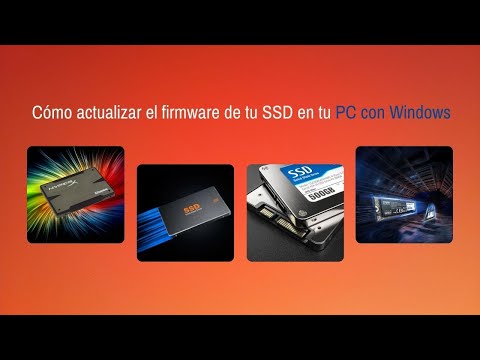
¿Sabes esos momentos en los que tu ordenador parece estar un poco «lento» o «raro»? Pues puede que sea hora de hablar de actualizaciones de firmware, especialmente si tienes un SSD Adata SX6000. Sí, esas cosas que a veces olvidamos pero son clave para mantener todo funcionando bien.
Cuando escuchas «firmware», ¿te suena a algo complicado? No te preocupes, no es tan loco como suena. Prometo explicarlo fácil y sin rollos. La cosa es que hay momentos en los que hacer una actualización sí o sí puede marcar la diferencia. Pero… ¿cuándo lo haces? Esa es la pregunta del millón.
Así que, relájate un momento y vamos a explorar juntos por qué es importante y cuándo deberías considerar hacer esas actualizaciones. ¡Te va a sorprender lo sencillo que es mantenerse al día!
Resolviendo problemas comunes con el Adata SX6000PNP de 512GB: Rendimiento y compatibilidad
Puestos a hablar del Adata SX6000PNP de 512GB, tengo que decir que es un SSD M.2 NVMe que ha dado mucho de qué hablar. En serio, ofrece un rendimiento bastante alto por un precio bastante razonable. Pero también tiene sus cositas, y a veces pueden surgir algunos problemas comunes. Vamos a ver cómo resolverlos.
Rendimiento del SX6000PNP
Uno de los problemas más comunes es la velocidad, ¿no? Aunque este SSD promete lecturas hasta 2100 MB/s y escrituras hasta 1500 MB/s, a veces no logra esos números. ¿Qué pasa aquí? Puede ser varias cosas:
- Conexión M.2 adecuada: Verifica que esté en la ranura correcta; a veces no todos los slots son compatibles con NVMe.
- Drivers desactualizados: Asegúrate de tener los drivers más recientes para tu chipset y el controlador NVMe.
- Carga térmica: Este modelo puede calentarse mucho. Si tienes temperaturas altas, considera un disipador o mejor ventilación.
Cuento rápido: una vez instalé un SX6000PNP en una laptop antigua y el rendimiento era bastante inferior al esperado. Resulta que el slot M.2 era sólo SATA… ¡vaya lío!
Compatibilidad
El tema de la compatibilidad también puede dar guerra. Asegúrate de que tu placa base soporte PCIe Gen3 x4; si no, el rendimiento será muy limitado. Revisa:
- BIOS actualizada: Mantén tu BIOS al día para evitar problemas de compatibilidad.
- Sistema operativo compatible: Windows 10 o versiones más recientes son las mejores opciones para aprovecharlo al máximo.
Y ojo con eso: si tu sistema operativo está desactualizado, corres el riesgo de enfrentar compatibilidad en ciertos controladores.
Actualizaciones de firmware
Ahora, hablemos del **firmware**. Actualizarlo puede ser clave para solucionar algunos problemas o mejorar el rendimiento general del SSD. Pero ¿cuándo deberías hacer esto? Algunas señales son:
- Mala velocidad sostenida: Si notas caídas drásticas en la velocidad después de un tiempo usando el SSD.
- Error en la detección del disco: Si tu PC no lo reconoce al arrancar o se pierde aleatoriamente.
- Anomalías en la lectura/escritura: Archivos que fallan al copiarse o pérdidas inexplicables de datos.
Recuerda hacerlo desde la página oficial de Adata y seguir las instrucciones específicas; ¡cuidado con eso!
En fin, dale una checada a estos puntos y verás cómo puedes maximizar el uso del Adata SX6000PNP sin tanto estrés. Aunque siempre es buena idea buscar ayuda profesional si te topas con algo más complicado, eso nunca está demás—más vale prevenir que curar, ¿no crees?
Soluciones comunes para problemas con el Adata SX600PNP: Diagnóstico y reparación
El Adata SX6000PNP es un SSD que puede dar ciertos quebraderos de cabeza, pero tranquilo, que aquí vamos a ver algunas soluciones comunes para problemas que puedes encontrar. Y sí, la cosa se complica un poco cuando hablamos de actualizaciones de firmware, así que hablemos de eso también.
Diagnóstico Inicial
Primero lo primero: antes de ponerte a hacer cambios drásticos en tu sistema, asegúrate de que el problema realmente está en el SSD. Esto puede sonar obvio, pero a veces fallos como lentitud o desconexiones pueden deberse a otros componentes como la RAM o incluso el sistema operativo. Así que haz una revisión básica:
- Revisa conexiones SATA y alimentación.
- Prueba el SSD en otro puerto o con otro cable.
- Asegúrate de tener los drivers más recientes del controlador del SSD.
Problemas Comunes y Sus Soluciones
Si después de todo sigues teniendo problemas con el Adata SX6000PNP, aquí van algunos sinsentidos que podrías encontrar y cómo solucionarlos:
- Error al reconocer el dispositivo: Si tu PC no detecta el SSD, prueba con otro puerto SATA y verifica también si está habilitado en la BIOS.
- Velocidad lenta al leer/escribir: Asegúrate de tener instaladas las actualizaciones más recientes del firmware. Esto puede mejorar notablemente el rendimiento.
- Pérdida repentina de datos: Mantén siempre copias de respaldo. Si notas pérdida de datos, verifica si hay errores usando herramientas como CrystalDiskInfo.
Cuidado con las Actualizaciones del Firmware
Entonces, ¿cuándo deberías considerar actualizar el firmware? Las actualizaciones del firmware son importantes porque pueden corregir errores y mejorar la compatibilidad o rendimiento del dispositivo. Pero ojo: no hagas esto sin motivos claros.
- Sigue las notas de la versión para saber qué mejoras trae.
- No actualices si tu unidad está funcionando bien; a veces “si no está roto no lo arregles” es la mejor filosofía.
- Asegúrate siempre tú tener una copia respaldada por si algo sale mal durante la actualización.
Métodos para Actualizar Firmware
Si decides dar ese paso, aquí va cómo hacerlo:
- Visita la página oficial de Adata y busca la sección de descargas para tu modelo específico.
- Sigue las instrucciones paso a paso; normalmente incluyen crear un USB booteable o realizarlo desde una aplicación específica.
Recuerda: puedes hacerlo todo tú mismo pero también puedes consultar con un técnico si te sientes perdido.
Así que ahí lo tienes: una guía rápida sobre cómo lidiar con problemas comunes del Adata SX6000PNP y cuándo pensar en esas actualizaciones. Recuerda ser cauteloso; aunque tengas ganas de meterte en líos técnicos tú solo, nunca está mal pedir ayuda profesional si te parece que las cosas se ponen complicadas. ¡Suerte!
Solución de Problemas Comunes en el Disco Duro XPG SX6000 Pro: Errores y Recomendaciones
Claro, aquí tienes un texto sobre la solución de problemas comunes en el disco duro XPG SX6000 Pro y las actualizaciones de firmware. Espero que te sirva.
Cuando hablamos del XPG SX6000 Pro, es un SSD bastante popular, pero como cualquier dispositivo, no está exento de problemas. A veces, puedes encontrarte con errores que pueden ser frustrantes. Pero aquí estamos para ver cómo solucionarlos.
Errores comunes en el XPG SX6000 Pro
- Fallos de lectura/escritura: A veces, el disco puede tardar demasiado en acceder a archivos o incluso bloquearse. Esto suele ser indicativo de un problema que podría estar relacionado con una conexión inadecuada o corrupción de datos.
- Reconocimiento del dispositivo: En ocasiones, la BIOS o el sistema operativo no lo detectan. Esto podría deberse a problemas con los controladores o incluso un fallo físico del disco.
- Pérdida de velocidad: Notas que tu SSD no corre tan rápido como debería. Esto puede suceder si no has actualizado el firmware o si hay demasiados archivos temporales acumulados.
Aquí te dejo unas recomendaciones para arreglar estos temas:
- Revisar conexiones: Asegúrate de que todos los cables estén bien conectados. A veces, un simple cable mal puesto puede causar grandes problemas.
- Actualizar firmware: Las actualizaciones son clave para mantener tu SSD funcionando al máximo. Si ves que algo no va bien, revisa si hay una nueva versión disponible y actualiza.
- Limpieza de archivos temporales: Usa herramientas de limpieza para eliminar esos archivos que se acumulan y ralentizan tu unidad. Esto puede ayudar a recuperar velocidad rápidamente.
A parte de esto, es bueno también tener una idea clara sobre cuándo hacer las actualizaciones del firmware. Estas actualizaciones suelen tener mejoras en rendimiento o corregir errores conocidos. Si experimentas algún problema recurrente o si ADATA anuncia una actualización específica relacionada con tu modelo, es buen momento para hacerlo.
A veces me acuerdo cuando traté de resolver un problema similar con mi viejo disco duro; estaba convencido de que lo había hecho todo bien hasta que descubrí que era solo una actualización pendiente lo que me faltaba. Así que este tipo de cosas cuentan: mantén tus dispositivos al día y todo será más fácil.
No olvides hacer respaldos frecuentes antes de realizar cambios significativos como estas actualizaciones; nadie quiere perder información valiosa por un despiste.
Aunque espero haberte ayudado bastante, recuerda que si los problemas persisten, siempre es mejor acudir a un profesional en reparación informática para evitar daños mayores en tu equipo.
¡Oye, qué tal! Hablemos de un tema que a muchos nos quita el sueño: las actualizaciones de firmware, en este caso para el Adata SX6000. ¿Sabes? Recuerdo cuando compré mi primer SSD, y la emoción que sentí al abrir la caja. Pero luego, me di cuenta de que había que mantenerlo al día con actualizaciones. Cuando estaba lidiando con eso, pensé: “¿Cuándo es el momento justo para darle una revisada al firmware?”
Así que aquí va lo que he aprendido: actualizar el firmware puede ayudar a mejorar el rendimiento y solucionar algunos fallos. Pero, también hay un par de cosas a tener en cuenta antes de lanzarte. Primero, siempre verifica si realmente se ha lanzado una actualización relevante. No todas las actualizaciones son igual de importantes; algunas son simplemente pequeños ajustes o correcciones menores.
Entonces, ¿cuándo hacerlo? Si estás experimentando problemas como lentitud o cuelgues extraños (que, la verdad, son un dolor), puede ser una buena idea revisar si hay algo nuevo por ahí. Además, si ves que tus colegas o foros están hablando sobre mejoras significativas en un nuevo firmware, pues ya sabes… ¡a investigar!
Pero bueno, también hay momentos en los que mejor dejar todo como está. Si tu Adata SX6000 está funcionando sin problemas y no has escuchado nada nuevo en los últimos meses, quizás sea mejor no tocar nada. Ya sabes cómo es la tecnología a veces; todo cambia rápido y «si no está roto, no lo arregles».
La clave está en encontrar ese balance entre mantener tu equipo optimizado y evitar meterte en líos innecesarios. Así que mantente al tanto y haz esas actualizaciones cuando sientas que realmente valen la pena. Al final del día, tú conoces mejor tu sistema y sus necesidades.
¿Qué opinas? ¿Te animarías a hacer esas actualizaciones cada vez que salen o prefieres esperar un poco?