Oye, ¿alguna vez has notado que tu máquina se siente más lenta que una tortuga en un día perezoso? Y eso que tiene un i7, ¡vaya decepción! A veces, esas malas rachas en el rendimiento son más comunes de lo que crees.
En este artículo, vamos a ponerle un ojo a esos problemas de rendimiento que pueden estar afectando a tu CPU. Te voy a contar qué buscar y cómo identificar esos fallos ocultos que te están saboteando la vida.
No te preocupes si no eres un experto, aquí la idea es hacerlo fácil y divertido. Así que relájate, agarra una bebida y vamos al grano. ¿Listo? ¡Vamos!
Soluciones para el problema del Modo de mejora del rendimiento del procesador que no se muestra
Vale, empecemos con ese problema del Modo de mejora del rendimiento del procesador que no se muestra, especialmente cuando hablamos de CPUs i7. Seguro que has tenido tus momentos de frustración, ¡y no es para menos! Aquí van algunas ideas y soluciones que pueden ayudarte a diagnosticar ese problemón.
1. Revisa la configuración de la BIOS
Lo primero que hay que hacer es entrar en la BIOS de tu ordenador. Esto, bueno, es como el corazón de tu PC y ahí puedes activar o desactivar ciertas configuraciones. Busca una opción llamada «Intel Turbo Boost» o «Modo de Ahorro Energético». A veces, si está desactivado, simplemente no vas a ver el Modo de mejora. Tómate un momento para asegurarte de que esté activado.
2. Comprueba el software del sistema
Si tienes Windows 10 u 11, dirígete a las opciones de energía en el Panel de Control. Ve a «Configuración adicional» y asegúrate de estar utilizando un plan que permita rendimiento máximo. OJO: si estás usando un plan como «Económico», eso puede limitar tu CPU en lugar de ayudarla.
3. Mantén tus controladores actualizados
A veces los controladores son los culpables silenciosos detrás de problemas como este. Ve al sitio web del fabricante (puede ser Intel o tu marca específica) y asegúrate de tener los últimos drivers instalados para tu CPU i7. ¡No te olvides también del chipset!
4. Usa herramientas para monitorear el rendimiento
Hay programas como HWMonitor o CPU-Z que permiten chequear cómo está funcionando tu CPU en tiempo real. Así puedes ver si realmente está habilitado el Modo Turbo o si, por alguna razón extraña, no se activa cuando lo necesitas.
5. Verifica la temperatura del procesador
Aquí viene algo muy importante: las temperaturas extremas pueden hacer que tu CPU baje su rendimiento por sí sola para evitar daños. Si está sobrecalentándose, eso puede ser un problema no solo para el modo boost sino para todo el sistema. Limpia ventiladores y revisa la pasta térmica; es esencial mantener una buena disipación del calor.
6. Otras configuraciones eléctricas
A veces hay configuraciones en Windows que limitan el rendimiento del hardware sin que te des cuenta. Por ejemplo, ve a “Opciones avanzadas” bajo la configuración del plan eléctrico y asegúrate de permitir máximo rendimiento tanto con batería como enchufado.
En fin, estas son algunas cosas a revisar cuando **no** aparece el Modo mejora del rendimiento en una CPU i7—son pasos prácticos y directos que puedes tomar tú mismo antes de buscar ayuda profesional; aunque siempre es bueno contar con un experto si las cosas no mejoran.
Recuerda: cada caso puede ser diferente así que toma cada uno con criterio según tu situación concreta—y suerte con ello!
Cómo solucionar problemas comunes que afectan el rendimiento de tu CPU
Claro, vamos a ello. Aquí tienes un texto con todo lo que necesitas para solucionar problemas comunes que afectan el rendimiento de tu CPU, especialmente si tienes un i7.
Identificación de Problemas
Primero, es fundamental diagnosticar el problema. Si tu CPU está funcionando más lento de lo habitual, puede ser por varias razones. Puedes comenzar monitoreando la temperatura y la carga de trabajo. Usa software como HWMonitor o Core Temp. Si ves que las temperaturas son muy altas (más de 85 grados), eso puede hacer que tu CPU reduzca su rendimiento.
Uso del Administrador de Tareas
El Administrador de Tareas es una herramienta clave para identificar qué está consumiendo tus recursos:
- Pulsa Ctrl + Shift + Esc para abrirlo.
- Mira en la pestaña «Procesos». Ahí podrás ver qué aplicaciones están usando más CPU.
- Cierra las tareas innecesarias. A veces hay algo abierto que no estás usando y consume recursos.
Análisis de Software Malicioso
Los virus o malware pueden ser un verdadero dolor en el rendimiento. Oye, nunca está demás hacer un escaneo completo con herramientas como MALWAREBYTES. Elimina cualquier amenaza detectada y observa si eso mejora la situación.
Sistema Operativo Actualizado
Asegúrate de tener tu sistema operativo al día. A veces, pequeñas actualizaciones pueden hacer maravillas en el rendimiento:
- Ve a «Configuración» y busca «Actualizaciones». Instala todo lo pendiente.
- Asegúrate también de tener los controladores actualizados, especialmente los de la tarjeta gráfica.
Manejo del Hardware
Ahora bien, si el software no es el problema, podría ser hora de mirar hacia el hardware. Aquí te dejo algunas cosas a revisar:
- Limpieza interna: El polvo puede acumularse y causar sobrecalentamiento. Apaga tu PC y dale una limpiada a los ventiladores y disipadores.
- Pasta térmica: Si nunca has cambiado la pasta térmica del procesador, o ha pasado tiempo desde la última vez, considera hacerlo. Una buena aplicación puede ayudar con las temperaturas.
- Ajustes BIOS: Revisa que no haya configuraciones extrañas activadas en BIOS que podrían limitar el rendimiento.
Anécdota Personal!
Te cuento una vez me pasó algo rarísimo… estaba jugando mi juego favorito y noté que todo iba más lento que una tortuga con jetlag. Resulta que tenía un par de programas funcionando en segundo plano sin yo darme cuenta; cuando los cerré, ¡el juego volvió a volar! Siempre reviso ahora antes de entrar a cualquier partida.
Reinstalación del Sistema Operativo
Si después de todo esto nada funciona y sigues sintiendo ese bajón en el rendimiento, podrías pensar en reinstalar Windows. Backupea tus datos primero porque esto te deja todo como nuevo.
Recuerda siempre buscar ayuda profesional si no te sientes cómodo haciendo estos pasos solo o si crees que puede haber un problema más serio. Así estamos bien.
Espero que esto te ayude a mejorar el performance de tu CPU i7; ya sabes cómo solucionarlo cuando las cosas se ponen lentas.
Cómo realizar un test de rendimiento de tu PC de forma sencilla y efectiva
Claro, hagamos esto. Si quieres saber cómo realizar un test de rendimiento de tu PC de forma sencilla y efectiva, estás en el lugar correcto. ¿Sabes qué? A veces, tener un computador potente como un i7 no es suficiente si no está funcionando a su máximo potencial. Así que, ¡manos a la obra!
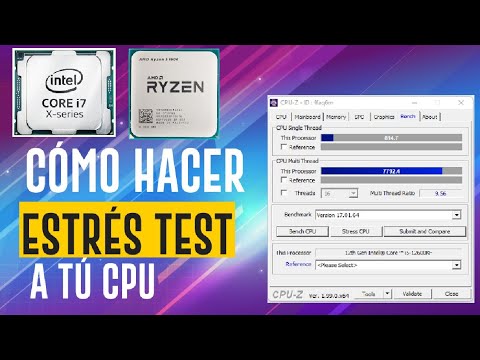
Primero lo primero: necesitas herramientas para medir el rendimiento. Existen programas gratuitos y de pago que pueden hacer esto por ti. Algunas opciones populares son:
- CPU-Z: Mide la velocidad y características del procesador.
- GPU-Z: Para monitorear tu tarjeta gráfica.
- Speccy: Te da una visión general de tu sistema.
- FurMark: Ideal para hacer pruebas de estrés a tu GPU.
- Cinebench: Excelente para evaluar el rendimiento del CPU.
Ahora bien, antes de lanzarte a instalar todo eso, asegúrate de que tienes todos los controladores actualizados. Esto puede tener un impacto significativo en el rendimiento. Es como ir a una carrera con los zapatos adecuados; si no tienes lo mejor, te quedarás atrás.
Una vez tengas tus herramientas listas y los drivers actualizados, sigue estos pasos:
1. **Cierra todos los programas innecesarios**: ¿Ves esa montaña de pestañas abiertas? Cierra todo lo que no estés usando. Cada programa consume recursos.
2. **Ejecuta la prueba**: Abre el programa elegido (por ejemplo, Cinebench) y sigue las instrucciones en pantalla para realizar la prueba. Es cuestión de unos minutos.
3. **Observa los resultados**: Después de ejecutar la prueba, recibirás una puntuación o un benchmark que refleja cómo se desempeña tu PC en comparación con otros sistemas similares.
4. **Analiza lo que puedes mejorar**: Si ves que tu i7 está lejos de alcanzar el rendimiento esperado, revisa si hay algo consumiendo demasiados recursos en segundo plano o considera agregar más RAM.
5. **Repite periódicamente**: No esperes a que algo salga mal para hacer estas pruebas; hazlo cada pocos meses para asegurarte que todo va bien.
Recuerda también revisar las temperaturas con herramientas como HWMonitor o Core Temp; ¡un i7 caliente no funciona bien!
Por último, aunque este método es efectivo y sencillo, siempre es bueno tener en mente que si encuentras problemas serios o tus resultados son muy bajos comparados con otros i7 similares, lo mejor es acudir a un profesional.
Total que hacer un test de rendimiento es bastante sencillo así como divertido si te gusta jugar al detective con tu computadora! Al final del día, cuidar tu PC es como cuidar a un amigo; hay que estar atentos a cómo se siente y ayudarle cuando lo necesita.
¡Oye! ¿Alguna vez te has encontrado con ese momento en que tu computadora empieza a ir más lento que un caracol en un día de lluvia? Total, estamos hablando de esos días en los que tu CPU i7, que debería volar, se siente como si estuviera atrapado en el lodo. Es frustrante, lo sé.
La cuestión es que un CPU i7 es una máquina poderosa. Debería correr juegos y software pesados sin pestañear. Pero, ¿qué pasa cuando no lo hace? Fíjate que he estado ahí; recuerdo una vez cuando estaba a punto de terminar un proyecto importante y mi computadora decidió tomarse unas vacaciones. En serio, era como si estuviera meditando. Así que aprendí algunas cosas sobre cómo diagnosticar problemas de rendimiento.
Primero, hay algo básico pero crucial: **revisa las tareas en segundo plano**. A veces tenemos cosas abiertas —como navegadores con mil pestañas o programas corriendo sin parar— y eso puede hacer que tu CPU se sienta un poco abrumada, ¿me sigues? Un vistazo al Administrador de Tareas puede darte una idea clara de qué está consumiendo recursos.
Luego, **mira las temperaturas**. Sí, a veces nuestros queridos procesadores necesitan respirar. Si la temperatura sube demasiado porque el ventilador está lleno de polvo o si la pasta térmica ya no hace su trabajo, eso puede causar estrangulamiento térmico. ¡Y no queremos eso! Puede ser tan fácil como limpiar los ventiladores o cambiar la pasta térmica.
También es bueno pensar en **las actualizaciones** del sistema operativo y los controladores. O sea, muchas veces esos parches traen correcciones importantes para el rendimiento. Mantener todo actualizado puede marcar una diferencia notable. Así que sírvete un café y dedica un tiempo a ponerte al día con esas actualizaciones.
Y si estamos hablando de juegos o software más exigente, revisa la **configuración gráfica**. A veces queremos jugarlo todo al máximo y ahí es donde nos metemos en problemas; bajar algunos parámetros puede dar ese empujón necesario para que tu CPU respire mejor.
Finalmente, nunca está demás hacer una **revisión del hardware** por si acaso algo está fallando físicamente. A veces sencillamente no le damos suficiente atención a estos detalles y pueden estar costándonos mucho rendimiento.
En fin, diagnosticar problemas de rendimiento en CPUs i7 requiere paciencia y curiosidad. No te desanimes si no encuentras la solución inmediata; cada paso te acerca más a entender mejor tu máquina y sacarle el jugo al potencial que tiene para ofrecerte ¡Así que manos a la obra!