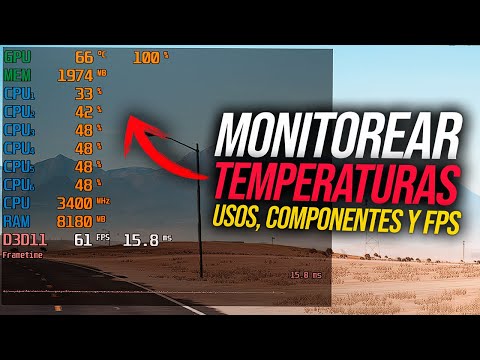
Oye, ¿te has fijado alguna vez en esos numeritos que aparecen en el CPU Meter de tu ordenador? Total que a veces parecen un misterio. Es como si estuvieran hablando en un idioma que solo los informáticos entienden, ¿verdad?
Bueno, la cosa es que esos datos son super útiles. Te pueden ayudar a saber si tu máquina está a punto de colapsar o si simplemente está disfrutando una tarde tranquila. Esto no es solo para los frikis de la tecnología; te va a servir a ti también.
En este artículo, vamos a desmenuzar todo eso. Vamos a ver qué significan esos porcentajes y gráficas extrañas, y cómo puedes aprovechar esa información. Así que prepárate, porque al final te vas a convertir en el Sherlock Holmes del rendimiento de tu CPU. ¡Vamos a ello!
Soluciones a Problemas Comunes con CPU-Z en la Evaluación de Hardware
Claro, aquí va un texto sobre problemas comunes con CPU-Z y cómo solucionarlos.
CPU-Z es una herramienta muy útil para evaluar el hardware de tu computadora. Sin embargo, a veces puede presentar problemas o confusiones durante su uso. Te voy a contar sobre algunos problemas comunes y sus posibles soluciones.
Primero que nada, es importante saber que CPU-Z puede no mostrar datos correctos por varias razones. A veces, puede ser que la versión no esté actualizada. En este caso, revisa si tienes la última versión instalada. Si no, simplemente descárgala desde el sitio oficial.
Además, si CPU-Z se cierra de forma inesperada o no inicia, podría deberse a un conflicto con otro software o drivers corruptos. Aquí es donde puedes intentar reinstalar la herramienta:
- Asegúrate de desinstalar la versión antigua primero.
- Después descarga e instala la más reciente.
A veces también notarás que los valores de las frecuencias del procesador o la memoria son erróneos. Esto suele pasar si tu CPU tiene funciones como Turbo Boost. Estas tecnologías permiten aumentar temporalmente las frecuencias para mejorar el rendimiento bajo ciertas condiciones. Si ves lecturas raras:
- Revisa si estás en modo de alto rendimiento en la configuración de energía.
- Asegúrate de tener todos tus drivers actualizados.
Si usas una placa madre menos conocida o antigua, es posible que algunos datos no se muestren correctamente en CPU-Z. Aquí te recomiendo:
- Visitar el sitio del fabricante para descargar los drivers más recientes.
- Llevar un registro manualmente de tus especificaciones mientras intentas hacerlo funcionar.
En cuanto al uso del programa mismo, si te cuesta entender los resultados que arroja, aquí tienes una clave rápida:
- Caché: Es como una memoria rápida dentro del procesador.
- Núcleos: Cuantos más núcleos tenga tu CPU, mejor podrá manejar distintos procesos al mismo tiempo.
- Frecuencia: Se mide en GHz; cuanto mayor sea este número, más rápido puede trabajar tu procesador.
¿Te acuerdas cuando intentas armar un rompecabezas y terminas con piezas que parecen no encajar? Así es como a veces te sientes al interpretar esos números y letras confundidas en *CPU-Z*. No está mal pedir ayuda cuando lo necesites.
Por último, si después de todos estos pasos sigues encontrando problemas con *CPU-Z*, podría ser útil buscar ayuda profesional o contactar al soporte técnico del programa. Ellos pueden ofrecerte consejos específicos según tu situación y hardware.
Así que ya sabes: si bien *CPU-Z* es genial para conocer más sobre tu PC, también hay espacio para problemas comunes y hay maneras sencillas de abordarlos sin volverse loco en el intento. ¡Buena suerte!
Evalúa el rendimiento de tu PC con pruebas en línea efectivas
Claro, vamos a ver cómo puedes evaluar el rendimiento de tu PC con algunas pruebas en línea efectivas y cómo interpretar esos datos, especialmente en relación con un CPU Meter. La idea es que puedas saber si tu máquina está funcionando a tope o si le hace falta una mano.
Primero, ¿qué es eso del rendimiento de la PC? Cuando hablamos de rendimiento, nos referimos a cuán rápido y eficiente trabaja tu computadora. Esto incluye todo, desde la velocidad del procesador hasta cuánto RAM tiene disponible. Así que, para hacer un buen examen de tu máquina, vas a necesitar herramientas que te ayuden a medir esos aspectos.
Existen varias pruebas en línea gratuitas que puedes utilizar. Aquí hay algunas opciones:
- UserBenchmark: Esta herramienta analiza el rendimiento del CPU, GPU, RAM y almacenamiento. Al final te da un resumen fácil de entender.
- PCMark 10: Ideal para verificar el rendimiento general. Este test simula tareas diarias como navegación web o edición de fotos.
- Cinebench: Enfocado en el rendimiento del CPU y la GPU. Te da una puntuación basada en renderizaciones.
Cuando uses estas herramientas, lo primero que te van a dar son números: unas puntuaciones o porcentajes. Eso puede sonar intimidante al principio, pero no te preocupes. La clave aquí es saber interpretar esos datos.
Por ejemplo, si usas UserBenchmark, después de correr la prueba verás algo así como “Tu CPU es un 15% más lento que la media”. Esto significa que podría haber algún cuellode botella o que necesitas más potencia para las tareas que realizas.
Una vez que tengas tus resultados, veamos algunos puntos clave para analizar los datos:
- Cuello de botella: Si ves que tu CPU está constantemente al máximo mientras haces tareas simples (como navegar), podría ser un signo claro de cuellos de botella.
- Uso de RAM: Si tu uso está por encima del 80%, tal vez sería bueno considerar una actualización o mantener menos aplicaciones abiertas.
- Temperatura: Una buena práctica es revisar las temperaturas durante las pruebas; temperaturas muy altas pueden afectar el rendimiento general.
Ahora bien, también hay errores comunes al interpretar estos resultados. A menudo vemos usuarios saltando a conclusiones incorrectas porque no se dan cuenta del contexto:
- Pensar que una puntuación baja equivale necesariamente a un mal funcionamiento sin considerar qué aplicaciones estás usando realmente.
- No prestar atención al espacio libre en disco; menos del 15% puede afectar el desempeño.
Así que recuerda siempre tomar estos números con perspectiva. En serio.
En mi experiencia personal—hace unos años intenté mejorar mi computadora gaming sin hacer las pruebas adecuadas antes—aumenté la RAM y me quedé igual porque el verdadero problema estaba en el disco duro ¡Vaya decepción! Así aprendí lo crucial que es evaluar correctamente antes de meterse con el hardware.
Por último, no dudes en buscar ayuda profesional si sientes que todo esto te abruma o si los problemas persisten tras tus evaluaciones. A veces lo mejor es dejarlo en manos expertas mientras tú disfrutas de tus juegos o trabajos sin preocupaciones.
Asíque ya sabes: establece esas pruebas online y empieza tu evaluación como un pro. ¡Tú puedes!
Evaluación de Componentes de PC: Pruebas Efectivas para Diagnosticar Rendimiento y Fallos
Claro, aquí va un texto sobre la evaluación de componentes de PC y cómo interpretar los datos de un CPU Meter.
Cuando tu PC empieza a hacer ruidos raros o a moverse por la vida a paso de tortuga, es hora de hacer algunas pruebas. Vamos a ver cómo evaluar los componentes de tu máquina y, en particular, cómo usar un CPU Meter para entender qué está pasando.
Primero lo primero: ¿qué es un CPU Meter? Es una herramienta que te muestra el uso del procesador en tiempo real. O sea, puedes ver cuánta carga tiene tu CPU mientras estás jugando, editando fotos o simplemente navegando en Internet. Esto es clave porque a veces un programa está consumiendo más recursos de los necesarios y eso puede afectar el rendimiento global.
Aquí hay algunas pruebas efectivas que puedes hacer:
- Uso del CPU: Cuando abres el CPU Meter, presta atención al gráfico que muestra la carga actual. Si ves que está siempre al 100% incluso cuando no estás haciendo nada pesado, podría ser que un proceso en segundo plano esté consumiendo recursos.
- Temperatura: Un CPU demasiado caliente puede ser señal de problemas. Si tienes acceso a herramientas específicas, como HWMonitor o Core Temp, revisa las temperaturas mientras realizas tareas normales y verifica si están dentro del rango seguro.
- Rendimiento en juegos: Si eres gamer como yo, observa cómo tu CPU se comporta durante las partidas. Si notas bajones bruscos en la tasa de frames (FPS) junto con un alto uso del procesador, es una señal clara de aviso.
- Memoria RAM: No solo el CPU importa. Un buen medidor también te mostrará el uso de la memoria RAM. Si tienes más aplicaciones abiertas que memoria disponible, tu sistema se ralentizará.
Toda esta información no solo te da pistas sobre qué componente puede estar fallando; sino que también te ayuda a planear actualizaciones futuras. Por ejemplo, si tu CPU está siempre al límite pero tienes buena RAM y una tarjeta gráfica potente, tal vez sea hora de considerar cambiar el procesador.
A veces me acuerdo cuando traté de jugar mi título favorito con una configuración bastante limitada; ¡todo iba lento y mi personaje parecía bailar cha-cha! Fue entonces cuando decidí analizar mejor los componentes y ahí entendí que era todo culpa del pobre procesador haciendo malabares con todo.
No olvides: Aunque estas pruebas son super útiles para diagnosticar problemas básicos y rendimiento general, si sospechas que hay algo serio (como problemas físicos con el hardware), lo mejor siempre es buscar ayuda profesional. Mejor prevenir que lamentar ¿no?
Total que ahora ya sabes por dónde empezar. Ya sea para jugar o trabajar desde casa, entender estos datos te hará más fácil lidiar con cualquier inconveniente técnico.
Oye, ¿te has puesto alguna vez a mirar esos numeritos que aparece en tu CPU Meter? A mí me pasó cuando empecé a jugar y quería que mi PC no se ahogara mientras estaba en medio de una batalla épica. Al principio, la verdad es que me perdía un poco. Sabes, esos porcentajes y gráficos parecían un lenguaje alienígena, pero al final entendí que son una ventana a la salud de nuestra máquina.
Lo primero que hay que tener en cuenta es el porcentaje de uso del CPU. Si ves que está siempre en verde y bajo, genial. Pero si empieza a subir más de lo normal, puede ser señal de que algo está pasando. Recuerdo una vez, estaba jugando un juego súper pesado y noté que el uso del CPU llegó casi al 100%. En ese momento fue como un “¡alto ahí!”. Me di cuenta de que tenía muchas aplicaciones abiertas en segundo plano y eso le estaba dando una paliza a mi pobre procesador.
También es útil observar los núcleos de tu CPU. Muchos no saben esto, pero los CPUs modernos tienen varios núcleos para manejar tareas simultáneamente. Si ves que uno solo está al máximo mientras los demás están tranquilos, entonces es posible que algunas tareas no estén optimizadas para aprovechar toda esa potencia. Fue un alivio cuando aprendí esto; pensé: “¡Ah! Así es como puedo mejorar el rendimiento”.
Y otra cosa importante: la temperatura. Si ves esas cifras subiendo como si estuvieran escala de fuego, puede que necesites limpiar tu PC o revisar el sistema de refrigeración. Recuerdo una tarde calurosa donde mi computadora decidió cerrarse sola por sobrecalentamiento. Fue frustrante porque justo iba ganando una partida.
Así que ya sabes: interpretar correctamente esos datos no solo te ayuda a mantener tu PC en buen estado, sino también mejora tu experiencia general. La próxima vez que eches un vistazo a ese CPU Meter, piensa en él como el termómetro de tu máquina; cada número cuenta una parte del cuento y puede ayudarte a evitar sorpresas desagradables durante tus maratones gaming o sesiones de trabajo intensivas. Es como tener un amigo sincero diciéndote cómo se siente tu computadora cada día.