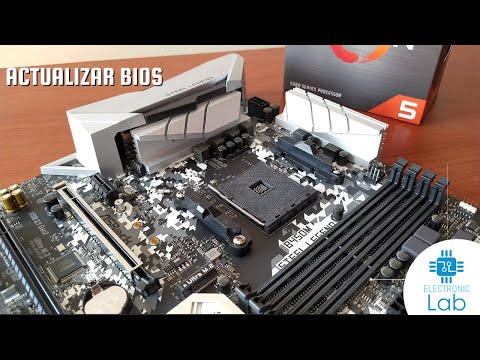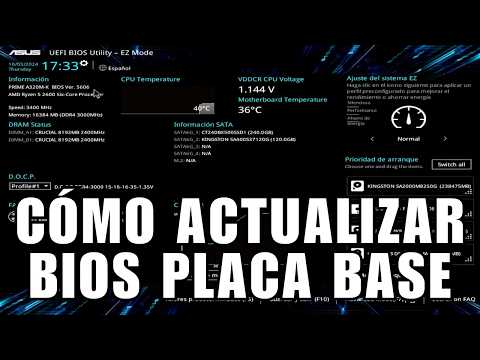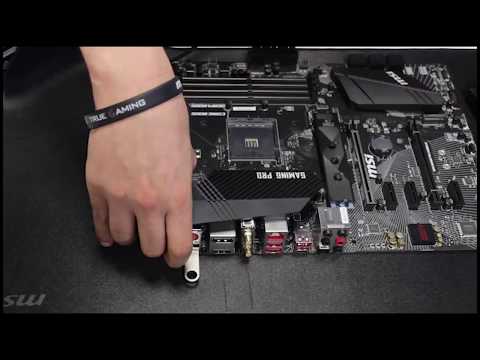
Oye, ¿qué tal? Hoy vamos a hablar de algo que puede sonar un poco técnico, pero en realidad es bastante interesante: las actualizaciones de BIOS para la B150 Gaming Pro.
Sí, ya sé lo que piensas. ¿Bi-¿Qué? No te preocupes, no es tan complicado como parece. La BIOS es como el cerebro de tu placa base. Controla todo antes de que Windows haga su magia.
Actualizarla puede ser esa chispa que tu PC necesita. A veces mejora el rendimiento y hasta arregla problemas, así que vale la pena darle un vistazo. Si alguna vez has tenido dudas sobre si deberías hacerlo o no, aquí te voy a contar todo lo que necesitas saber para hacerlo sin ningún drama.
Total, si quieres que tu máquina funcione como debe y te dé esos FPS que tanto buscas en tus juegos, ¡este artículo es para ti! Vamos a desmenuzarlo juntos y ver cómo hacer esta actualización sin volverte loco. ¿Te parece?
Soluciones Comunes para Problemas en la Placa Base MSI B150M Pro Gaming
¿Sabías que trabajar con BIOS puede ser un poco complicado si no tienes idea de por dónde empezar? Te lo digo por experiencia. Una vez me quedé atrapado en una actualización y pensé que mi placa madre se había vuelto un ladrillo. Pero, bueno, aquí estoy. Vamos a sumergirnos en el tema de soluciones comunes para problemas en la placa base MSI B150M Pro Gaming, sobre todo cuando hablamos de actualizaciones de BIOS.
- Comprobar la versión del BIOS: Lo primero es asegurarte de que tienes la versión más reciente del BIOS. Puedes verificarlo encendiendo la PC y accediendo al menú del BIOS con la tecla Supr o F2. Toma nota de la versión y compárala con lo que hay disponible en la página de MSI.
- Descargar el archivo correcto: Si decides actualizar, asegúrate de descargar el archivo correcto para tu modelo específico. A veces, puedes estar a punto de instalar una actualización para otra placa base, y eso es un desastre total.
- Crear un USB booteable: Para instalar el nuevo BIOS, necesitarás un USB booteable. Esto es crucial. Usa herramientas como Rufus o incluso la herramienta oficial de Windows para crear uno. Recuerda formatearlo previamente como FAT32.
- Asegurarte de que no haya problemas eléctricos: Antes de iniciar la actualización, revisa que tu fuente esté bien conectada y estable. No quieres que se apague justo en medio del proceso porque eso puede volver a tu placa madre inservible.
- Sigue las instrucciones al pie de la letra: Cada paso cuenta durante una actualización de BIOS. Lee las instrucciones proporcionadas por MSI cuidadosamente. A veces podemos saltarnos algo pensando que ya sabemos todo, pero pequeña distracción puede costar caro.
- No apagar durante el proceso: Es tentador mirar el celular o hacer otra cosa mientras esperas, pero NO deberías hacerlo. Mantén los ojos en la pantalla y no apagues nada hasta que esté completo.
- Cargar configuraciones predeterminadas después: Una vez completada la actualización, ve a Load Optimized Defaults dentro del menú del BIOS para asegurarte de tener configuraciones óptimas después del cambio.
Si tras estos pasos sigues teniendo problemas—como pantallas negras o errores al arrancar—puedes intentar hacer una reset completa quitando los cables y retirando las baterías CR2032 durante unos minutos.
Te acordarás cuando te dije que me pasó lo mismo: si no estás seguro o el problema persiste, te recomendaría contactar a un profesional. Mejor prevenir que curar, ¿no crees? En fin, espero que esto te sirva como guía rápida para manejar esos problemas con tu MSI B150M Pro Gaming sin desesperarte demasiado tras cada tropiezo técnico.
Soluciones a Problemas Comunes en la Placa Base MSI B150 Pro
Claro, aquí tienes un texto que aborda el tema de problemas comunes en la placa base MSI B150 Pro y su relación con las actualizaciones de BIOS.
Si tienes una placa base MSI B150 Pro, es posible que te encuentres con algunos problemas comunes que pueden ser un poco frustrantes. No te preocupes, aquí vamos a desglosar algunas soluciones efectivas.
Primero, hablemos de las actualizaciones de BIOS. Mantener tu BIOS actualizado puede resolver muchos problemas. A veces, las actualizaciones incluyen parches para errores y mejoras en la compatibilidad con hardware nuevo. Si ves que tu sistema se comporta raro, tal vez sea hora de actualizar.
- Accede al sitio web de MSI: Busca la sección de soporte específico para tu modelo B150 Pro.
- Descarga la actualización: Asegúrate de descargar el archivo correcto y revisa las notas de la versión para ver qué corrige.
- Ponlo en un USB: Necesitarás un pen drive formateado en FAT32 para transferir el archivo. Asegúrate de que esté vacío antes de hacerlo.
- Accede a BIOS: Reinicia tu PC y entra al BIOS presionando Supr o F2, dependiendo del modelo.
- Carga el archivo: Busca la opción de actualización del BIOS dentro del menú y selecciona el archivo que subiste al USB.
- Sigue las instrucciones: Esto puede tomar unos minutos. No apagues la PC durante este proceso, ¡podrías causar daños!
A veces, después de actualizar el BIOS, los usuarios han notado problemas como dispositivos conectados que no son reconocidos. Esto suele ser porque hay configuraciones predeterminadas que necesitan ser ajustadas nuevamente. Así que asegúrate de revisar cada configuración después de hacer la actualización.
Aparte del BIOS, hay otros problemas comunes como:
- No arranca: Si tu PC no arranca tras una actualización o cambio en hardware, revisa si los componentes están correctamente conectados y si hay alguna señal visual en LEDs.
- Pantalla negra: Este puede deberse a múltiples razones; verifica si está todo bien conectado y prueba usar otra pantalla o cable.
- Sistema lento o inestable: Aprende a revisar procesos innecesarios desde el administrador de tareas y elimina lo que no necesitas arrancar al inicio.
Total, que mantener tu placa base funcionando correctamente requiere un poco de atención y cuidado. Pero si en algún momento sientes que te estás complicando mucho o no puedes resolver algún problema específico, siempre es mejor buscar ayuda profesional. Al final del día, nuestros amigos técnicos están ahí por una razón ¡Así evitamos romper algo más!
Aprovecha estas recomendaciones para optimizar tu experiencia con la MSI B150 Pro. La tecnología puede ser complicada pero también fascinante cuando se entiende cómo funciona.
Solución de fallos comunes en la placa base MSI B150M y cómo hacerla funcionar sin problemas
¡Claro! Vamos a hablar sobre la placa base MSI B150M y cómo solucionar esos fallos comunes que pueden salir al usarla. No es raro que, en algún momento, te encuentres con problemas, así que aquí te dejo unos tips para poner las cosas en su lugar.
1. ¿Qué es la BIOS y por qué es importante?
La BIOS (Basic Input/Output System) es como el cerebro de tu placa base. Se encarga de inicializar el hardware cuando enciendes tu PC. Si tienes problemas de arranque o tu sistema no reconoce componentes, puede ser hora de actualizar la BIOS.
2. Actualización de la BIOS para tu B150 Gaming Pro
Actualizar la BIOS no es tan complicado como suena, pero hay que tener cuidado. Aquí te explico los pasos básicos:
- Visita el sitio web oficial de MSI: Allí podrás encontrar las actualizaciones necesarias para tu modelo.
- Descarga el archivo: Asegúrate de elegir la versión correcta para la B150M Gaming Pro.
- Crea un USB booteable: Usa herramientas como Rufus o simplemente formatea un USB a FAT32.
- Copia el archivo al USB: Una vez creado, solo arrastra el archivo de actualización a la raíz del USB.
- Accede a la BIOS: Reinicia tu PC y presiona Supr o F2 (depende del modelo) justo al encenderlo.
- Sigue las instrucciones en pantalla: Busca la opción «M-Flash» y selecciona tu USB para iniciar la actualización.
Ten cuidado durante este proceso; si algo sale mal, podrías dañar la placa base.
3. Problemas comunes tras una actualización
A veces, después de una actualización de BIOS, puede que enfrentes inconvenientes como:
- No arranca Windows.
- Error en el reconocimiento del hardware.
- Cambios inesperados en configuración.
– Revisa si los dispositivos están bien conectados; a veces se desconfiguran.
– Intenta iniciar desde un disco o USB recuperable si todo falla.
– Asegúrate de que los controladores estén actualizados y correctamente instalados.
– Puedes hacer un reset a valores predeterminados desde el menú de BIOS. li >
4. Otros fallos comunes y sus soluciones
La B150M puede presentar algunos fallos más típicos que deberías tener en cuenta:
- Pantalla negra al encender:
– Verifica conexiones y asegúrate que alimentas correctamente todos los componentes. li > - Problemas con RAM: b >
– Si tu PC se cuelga o se reinicia sin razón aparente, prueba retirando módulos RAM e insertándolos uno por uno para identificar si alguno está fallando. li > - Calentamiento excesivo: b >
– Asegúrate que todos tus ventiladores funcionan bien y limpia cualquier suciedad acumulada dentro del gabinete. li >
ul >Si intuyes que estos errores son demasiado complicados o no logras resolverlos después de intentarlo por ti mismo, sería buena idea contactar con un profesional. La tecnología a veces tiene vida propia y no hay nada malo en pedir ayuda.
Así que ahí lo tienes. Con un poco de atención y paciencia puedes mantener funcionando tu MSI B150M sin grandes quebraderos de cabeza. Recuerda siempre verificar cada paso antes de avanzar; nunca está demás ser cauteloso cuando se trata del corazón (o cerebro) de tu PC. ¡Suerte!
Oye, ¿te ha pasado alguna vez que tu PC se siente un poco lento o que hay algo que simplemente no funciona como debería? Bueno, en mi experiencia con la B150 Gaming Pro, he aprendido que las actualizaciones de BIOS pueden ser un verdadero salvavidas. Te cuento una anécdota: hace unos meses, estaba intentando correr un juego nuevo y mi máquina se quedaba colgada. Total que me dio por investigar y ahí me di cuenta de que había una actualización de BIOS pendiente. Después de actualizarlo, ¡vaya diferencia! El juego corría sin problemas y la sensación general del sistema mejoró un montón.
La cosa es que el BIOS es como el cerebro de tu placa madre. Se encarga de gestionar todo lo que hace tu PC desde el inicio hasta la configuración del hardware. A veces, los fabricantes lanzan actualizaciones para corregir fallos o mejorar el rendimiento. Así que, si tienes una B150 Gaming Pro en tu mesa y no le has echado un vistazo a las actualizaciones, te estás perdiendo algo.
Aunque puede parecer complicado, en realidad es un proceso bastante directo. Primero tienes que entrar a la página web del fabricante y buscar tu modelo específico. Ahí encontrarás todas las versiones disponibles junto con sus notas sobre qué mejoras incluyen. Y ojo, siempre haz una copia de seguridad antes de meterte en estos temas; nunca se sabe cuándo puede salir algo mal.
Actualizar el BIOS puede sonar arriesgado para algunos—y lo es si no se hace con cuidado—pero te aseguro que vale la pena cuando ves cómo todo funciona mejor después. En fin, si te animas a hacerlo, tómate tu tiempo y sigue cada paso al pie de la letra. Con suerte puedes evitar esos momentos de frustración en medio del juego… ¡y eso es oro!