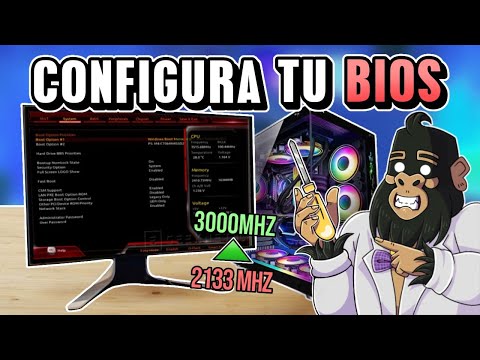
Oye, ¿alguna vez has tenido problemas con la BIOS de tu PC? Es frustrante, ¿verdad? Te enciendes la máquina y de repente, ¡pum!, aparece un error rarísimo que no sabes ni qué significa. La BIOS Phoenix es bastante común en muchas computadoras, y a veces puede dar más guerra que un niño travieso.
La cosa es que hay algunos errores típicos que la mayoría hemos enfrentado. Y lo mejor es que, muchas veces, tienen soluciones más sencillas de lo que imaginas. No necesitas ser un genio para resolverlos.
Hoy vamos a hablar de esos deslices comunes y cómo puedes salir airoso de ellos. Así que relájate y prepárate para aprender un par de trucos. ¡Vamos allá!
Instrucciones para restablecer la BIOS en computadoras HP
Claro, aquí tienes un texto sobre cómo restablecer la BIOS en computadoras HP y algunos errores comunes que podrías encontrar. Espero que te sirva:
Restablecer la BIOS en computadoras HP
Restablecer la BIOS de tu computadora HP puede ser necesario si estás enfrentando problemas técnicos o si simplemente quieres volver a la configuración de fábrica. Oye, no te preocupes, es más sencillo de lo que parece. Vamos al grano y te les cuento paso a paso.
- Apaga tu computadora: Este es el primer paso, claro. Asegúrate de que esté completamente apagada y desconectada de la corriente.
- Accede al botón de inicio: Ahora enciende tu computadora y, tan pronto como veas el logo de HP, empieza a presionar repetidamente la tecla F10. Esto te llevará directamente al menú de configuración de la BIOS.
- Navegar por las opciones: Una vez dentro, verás varias pestañas en la parte superior. Usa las flechas del teclado para moverte entre ellas.
- Restablecer configuraciones: Busca una opción que diga Restore Defaults, Load Setup Defaults o algo similar. Selecciónala y confirma cuando se te pida.
- Guardar cambios y salir: Después de restaurar los valores predeterminados, asegúrate de guardar los cambios antes de salir. Normalmente se hace presionando F10 nuevamente y seleccionando Aceptar.
Y ya está, con esto deberías tener tu BIOS restablecida a su estado original.
Error común: Problemas con BIOS Phoenix
Eso sí, mientras estés haciendo estos ajustes, puede que te encuentres con algunos errores relacionados con el BIOS Phoenix. Por ejemplo:
- Error 1: “Invalid Configuration”: A veces aparece este mensaje cuando hay un cambio no válido en los ajustes. Para solucionarlo, intenta restablecer las configuraciones como mencionamos antes.
- Error 2: “Boot Error” o “Disk Not Found” : Si tu computadora no encuentra el disco duro, un restablecimiento también puede ayudar aquí. Solo asegúrate de que los cables estén bien conectados.
- Error 3: “Keyboard not detected” : Si este error aparece al arrancar, verifica que el teclado esté conectado correctamente y no esté dañado.
Recuerda siempre que trabajar con la BIOS puede ser delicado; así que si no estás seguro o algo no funciona como debería, lo mejor es contactar a un profesional.
En fin, espero que esta info te haya ayudado a entender mejor cómo restablecer la BIOS en tu computadora HP y qué hacer si encuentras esos errores comunes. Si tienes dudas o necesitas más detalles sobre algo específico, ¡no dudes en preguntar!
Pasos para resetear la BIOS en laptops HP y resolver problemas comunes
Claro, aquí tienes un texto que aborda el tema de resetear la BIOS en laptops HP y alguna que otra solución a problemas comunes. Espero que te sirva.
Resetear la BIOS en laptops HP puede parecer una tarea intimidante, pero no es tan complicado como parece. La BIOS (Basic Input/Output System) es esencial para el arranque del sistema y puede afectar al funcionamiento de tu laptop si algo sale mal. Algunas veces, un cambio incorrecto en la configuración de la BIOS puede causar problemas.
Si sospechas que ha habido un error, o simplemente quieres empezar desde cero, aquí están los pasos para hacerlo:
- Apaga tu laptop: Primero, apágala completamente. Asegúrate de que no esté en modo de suspensión.
- Desconecta el cable de alimentación: Si está conectado a la corriente, quítalo para evitar cualquier problema.
- Quita la batería: Esto puede variar según el modelo; algunos tienen baterías extraíbles y otros no. Si puedes quitarla, hazlo.
- Pulsa el botón de encendido: Mantén pulsado el botón de encendido durante unos 15-20 segundos. Este truco ayuda a liberar cualquier carga residual.
- Vuelve a colocar la batería: Si retiraste la batería, vuelve a colocarla y conecta el cable de alimentación.
- Entra en la BIOS: Enciende tu laptop y presiona repetidamente la tecla Esc, F10, o F2, según el modelo. Esto varía, pero comúnmente esas teclas son las que funcionan en HP.
- Carga los valores predeterminados: Una vez dentro del menú de BIOS, busca una opción que diga algo como «Load Setup Defaults» o «Restore Defaults». Selecciónala y confirma.
- Ajusta configuraciones si es necesario: Si tienes configuraciones específicas que necesitas (como arranque desde un USB), ajústalas después de resetear.
- Saliendo y guardando cambios: Asegúrate de guardar los cambios antes de salir. Busca «Save Changes and Exit».
Una anécdota rápida: una vez ayudé a un amigo a resolver su laptop HP porque no podía arrancarla después de cambiar algunas opciones en su BIOS sin saber realmente qué estaba haciendo. A veces uno se siente como experto pero hay cosas básicas que pueden volverse un verdadero rompecabezas.
Ahora bien, si te encuentras lidiando con errores comunes al utilizar **BIOS Phoenix**, aquí tienes unos puntos clave:
- No reconoce dispositivos conectados: Asegúrate de tener las conexiones bien hechas y revisa en las opciones del menú si están habilitados.
- Error “Boot Device Not Found”: Esto puede ocurrir si hay problemas con tu disco duro o configuración incorrecta del arranque.
- Pantalla negra al iniciar: Puede ser por problemas con la pantalla o configuraciones incorrectas en la BIOS; revisa las salidas adecuadas desde allí.
Recuerda siempre tener cuidado al trabajar dentro del menú de BIOS. No dudes en buscar ayuda profesional si sientes que las cosas se complican más allá de un simple ajuste.
Así que ya sabes, resetear tu BIOS puede ser más fácil de lo que piensas y solucionar problemas comunes no tiene por qué ser una pesadilla. ¡Suerte!
Cómo abordar la actualización del BIOS y resolver posibles inconvenientes
Claro, hablemos de cómo actualizar el BIOS y qué hacer si te encuentras con problemas, especialmente esos clásicos errores en BIOS Phoenix.
Actualizar el BIOS puede parecer una tarea complicada, pero no te asustes. El BIOS (que significa Sistema Básico de Entrada/Salida) es el primer software que se ejecuta cuando enciendes tu computadora. Si no se actualiza adecuadamente, puedes tener algunos inconvenientes.
Antes de empezar con la actualización, asegúrate de **seguir estos pasos:**
- Investiga: Ve al sitio web del fabricante de tu placa base y busca la versión más reciente del BIOS. Asegúrate de que sea compatible con tu modelo.
- Copia de seguridad: Haz una copia de seguridad de tus datos importantes. Aunque es raro que algo salga mal, siempre es mejor prevenir.
- Cargar la configuración predeterminada: Antes de actualizar, entra a la configuración del BIOS y selecciona «Cargar valores predeterminados» para evitar conflictos.
Una vez que tengas todo preparado, descarga la nueva versión del BIOS. La mayoría del tiempo estará en un archivo comprimido o dentro de un ejecutable. Aquí es donde puede surgir un gran error común: no seguir las instrucciones al pie de la letra cuando se trata del proceso de actualización.
Algunos errores típicos que podrías encontrar después o durante una actualización incluyen:
- Error “BIOS ROM checksum error”: Esto suele ocurrir si el archivo está dañado o si hubo un problema durante la actualización. Puedes intentar reiniciar e ingresar nuevamente a la configuración del BIOS para restaurar los valores predeterminados.
- Error “Invalid BIOS image”: Significa que el archivo que intentas usar no es correcto o está corrupto. Verifica nuevamente que has descargado el archivo indicado para tu placa base específica.
- No arranca después de actualizar: A veces puede suceder que después de hacer una actualización tu PC no arranque. Prueba desconectar todos los dispositivos externos y reiniciar.
Si ya hiciste todo esto y aún tienes problemas con el error en el BIOS Phoenix, aquí hay algunas soluciones:
- Restaurar un backup anterior: Si creaste una copia anterior del BIOS antes de iniciar la actualización, puedes revertir a esa versión usando las herramientas que provee el fabricante.
- Utilizar Recovery Mode: Algunas placas madre tienen un modo recuperación en caso de fallos durante las actualizaciones; búscalo en el manual.
- Pedir ayuda profesional: Si las cosas se complican demasiado y nada funciona, lo mejor es consultar con alguien que entienda más sobre hardware o servicio técnico especializado.
Recuerda también tener mucho cuidado al manipular los ajustes dentro del BIOS; cambiar valores sin saber puede llevarte a situaciones límites. Si sientes incertidumbre en algún paso o crees que te estás metiendo en camisa de once varas, busca ayuda. Siempre vale más prevenir.
Así que ya sabes, ¿estás listo para actualizar tu BIOS? Hazlo despacio y seguro. ¡Suerte!
Oye, ¿te ha pasado alguna vez que enciendes tu ordenador y de repente te salta el BIOS Phoenix? A mí una vez me ocurrió y fue como: “¿Qué demonios está pasando?”. Esta pantalla negra con letras blancas se puede volver un verdadero rompecabezas si no tienes idea de lo que estás haciendo. Así que hablemos un poco de esos errores comunes y cómo resolverlos, porque, ya sabes, la tecnología a veces es como un gato: impredecible.
Primero que nada, uno de los errores más comunes es cuando el sistema no reconoce el disco duro. Puede ser frustrante, ¿verdad? Esto suele suceder cuando las conexiones están flojas o cuando el BIOS no detecta la unidad. Lo primero que haría sería abrir la torre (si es una PC) y revisar esas conexiones. A veces simplemente es cuestión de ajustar un cable o dos.
Otro clásico es olvidarse de ajustar las configuraciones del arranque. Imagina que tienes varios dispositivos conectados – un pendrive o una unidad externa – y tu BIOS decide arrancar desde ellos en lugar del disco duro principal. Para solucionarlo, entra al menú del BIOS (normalmente hay una tecla como DEL o F2 justo al encender) y ajusta el orden de arranque.
También he visto situaciones donde la hora y fecha aparecen equivocadas, lo cual puede ser porque la batería CMOS está muerta. Sí, sí, suena raro pero pasa. Cambiar esa batería es sencillo; solo asegúrate de apagar todo antes de hacerlo.
Un tip extra: si alguna vez ves mensajes extraños o advertencias sobre configuraciones cambiadas sin razón aparente, podría ser señal de que algo anda mal con tu hardware. A veces hay que darle una revisada a los componentes internos para prevenir problemas mayores.
Así que ahí lo tienes, errores típicos en BIOS Phoenix y cómo enfrentarlos. Al final del día, todos estos momentos “¿qué rayos?” se pueden manejar con un poco de paciencia y algunas herramientas básicas… ¡y quizás un par de tutoriales en YouTube!