
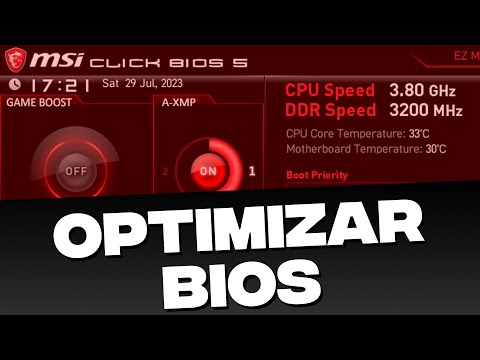
¿Sabes esa parte de tu computadora que parece un secreto a voces? Sí, estoy hablando de la BIOS. Ese lugar al que solo accedes cuando algo no va bien o cuando quieres lucirte frente a tus amigos informáticos. Pero en serio, no es solo un sitio para hacerle ajustes raros.
Hoy vamos a hablar de la BIOS Phoenix. Vamos a aprender cómo configurarla para darle ese empujoncito extra a tu sistema. ¿Te suena interesante? Pues espera, porque tú y yo vamos a desentrañar los secretos de esta joyita tecnológica.
A veces, solo necesitas algunos toquecitos en la configuración para notar una mejora en rendimiento. Es como ponerle gasolina premium a tu coche: acelera y te hace sentir bien. Así que prepárate, porque voy a compartirte unos trucos sencillos para que saques el máximo jugo a tu equipo. ¡Vamos allá!
Cómo ajustar la BIOS para optimizar el rendimiento de tu equipo
Claro, hablemos de cómo ajustar la BIOS para optimizar el rendimiento de tu equipo. A veces, parece que nuestro ordenador va un poco más lento de lo que debería, y esto puede deberse a algunas configuraciones en la BIOS. ¿Sabías que este pequeño programa es como el conductor del tren que dirige todo lo que pasa en tu PC? Así que, si ajustas bien esas configuraciones, puedes mejorar cómo funciona tu equipo.
Primero que nada, hay que entender qué es la **BIOS**. La BIOS (Basic Input/Output System) es un software integrado en tu placa madre. Se encarga de iniciar el hardware y cargar el sistema operativo cada vez que prendes la computadora. Si quieres entrar en la BIOS Phoenix, normalmente debes presionar una tecla específica como **F2**, **DEL** o **F10** justo al encender el equipo. Esto puede variar según la marca de tu placa madre.
Ahora bien, aquí van algunos puntos clave sobre cómo ajustar esa BIOS para sacar más rendimiento:
- Modo de arranque: Cambia a **UEFI** si tu equipo lo permite. UEFI es más rápido y tiene más funciones que el modo legado.
- Overclocking: Si tienes un procesador y una placa madre compatibles, puedes aumentar la frecuencia del CPU para potenciar su rendimiento.
- Ajustar RAM: Activa las funciones como XMP (Extreme Memory Profile) para usar las capacidades máximas de tus módulos de RAM.
- Desactivar dispositivos innecesarios: Si no usas ciertas funciones como SATA adicionales o puertos USB específicos, desactívalos para liberar recursos.
- Prioridad de arranque: Asegúrate de tener tu disco duro o SSD donde está instalado el sistema operativo como primera opción de arranque.
Ajustando estos parámetros es probable que veas una mejora en el rendimiento general. Pero ojo: hay algo importante a tener en cuenta. Cuando tocas la BIOS, corres el riesgo de hacer cambios que podrían inestabilizar tu sistema si no sabes exactamente qué estás haciendo. Por eso te recomiendo tener mucho cuidado y anotar cualquier cambio antes de hacerlo.
Recuerdo una vez cuando intenté overclockear mi CPU sin saber mucho del tema. Me emocioné al ver todas esas opciones y terminé haciendo mi PC inestable; cada vez que intentaba encenderla se quedaba atascada en la pantalla negra. Un lío total hasta que logré resetear todo… así aprendí a ser más cuidadoso.
Si alguna vez sientes que has hecho un cambio malo y no sabes cómo volver atrás, puedes restaurar los valores predeterminados desde la misma BIOS. Así te aseguras de volver al estado original.
Y recuerda: aunque estos ajustes pueden mejorar tu experiencia con el ordenador, si tienes dudas o situaciones especializadas siempre es mejor consultar con un profesional antes de hacer cambios drásticos; ellos pueden ofrecerte ayuda adaptada a tus necesidades específicas.
Espero que esto te ayude a sacar partido a tu BIOS ¡y a disfrutar más tiempo frente a esa pantalla!
Pasos para ajustar la BIOS y mejorar el rendimiento en juegos
¡Claro! Vamos a hablar sobre cómo ajustar la BIOS, específicamente la BIOS Phoenix, y cómo esto puede mejorar el rendimiento en tus juegos. No hay que ser un genio para llevarlo a cabo, pero hay que tener un poco de cuidado. Primero te cuento que la BIOS es como el conductor de un coche; controla cómo funciona tu hardware antes de que arranque el sistema operativo.
Pasos para entrar en la BIOS:
Cuando enciendas tu ordenador, mantén pulsada la tecla Supr, F2 o F10 (depende del fabricante). Si no eres rápido, tendrás que reiniciar y volver a intentarlo. Una vez dentro, verás un montón de opciones. No te asustes; aquí vamos.
- Overclocking: Si tienes una CPU desbloqueada y quieres sacarle jugo extra, busca las opciones de overclocking. Activa el modo “Performance” o sube un poco las frecuencias de reloj. Ojo: esto genera más calor y puede afectar la estabilidad.
- Configuración del ventilador: Ajusta las velocidades del ventilador. Asegúrate de que se activen cuando el sistema se calienta mucho. Así evitas que tu equipo parezca una sauna mientras juegas.
- Ajustes de memoria RAM: Busca «XMP» (Extreme Memory Profile) si tienes RAM compatible. Actívalo para conseguir mayores velocidades automáticamente sin complicarte mucho.
- Cambiar prioridad de arranque: Si tienes varios discos duros o SSDs, asegúrate de que el disco donde está instalado tu sistema operativo esté primero en la lista. Esto hace que todo arranque más rápido.
- Desactivar componentes innecesarios: Hay cosas como puertos SATA o USB que no usas todo el tiempo, así que desactívalos desde la BIOS. Menos carga significa mejor rendimiento.
- Bios Updates: Mantén siempre tu BIOS actualizada para tener las últimas mejoras y correcciones posibles. Esto puede mejorar también la compatibilidad con los últimos componentes del mercado.
Ahora bien, aunque ajustes todo esto, ten en cuenta algo importante: cada cambio viene con riesgos. Puedes dañar tu hardware si haces overclocking sin control o si cambias valores sin saber qué significan.
Recuerda guardar los cambios antes de salir; suele haber una opción llamada «Save & Exit» o algo parecido.
Pensando en seguridad: Siempre es bueno tener cuidado al hacer cambios en la BIOS porque afecta cómo funciona todo tu sistema desde su base.
Si después de todos estos ajustes sigues teniendo problemas o quieres hacer configuraciones más avanzadas, sería genial consultar a alguien más experimentado o incluso buscar foros donde otros gamers comparten sus trucos.
Así que ya sabes, ajustar la BIOS puede ser un buen camino para mejorar ese rendimiento en tus juegos favoritos sin desembolsar una fortuna en nueva tecnología… pero hazlo con precaución y sentido común ¡y disfrutarás mucho más!
Mejorando el Rendimiento de tu PC a Través de la Configuración de BIOS en Windows 10
Oye, ¿tú también sientes que tu PC podría dar un poco más de sí? A veces, un buen ajuste en la BIOS puede marcar la diferencia. Vamos a ver cómo puedes mejorar el rendimiento de tu equipo a través de la configuración de la BIOS, específicamente para aquellas placas que utilizan el sistema Phoenix.
La BIOS (Basic Input/Output System) es como el director de orquesta de tu computadora. Se encarga de iniciar el hardware y cargar el sistema operativo. Si lo configuras bien, puedes optimizar el rendimiento general del sistema. Pero antes de meternos en eso, recuerda: hacer cambios incorrectos puede causar problemas, así que ten cuidado y si no estás seguro, busca ayuda profesional.
Aquí te dejo unos consejos sobre qué ajustar en la BIOS:
- Prioridad de arranque: Asegúrate de que tu disco duro con Windows 10 esté primero en la lista. Esto acorta los tiempos de inicio.
- Configuración del procesador: Busca opciones como Turbo Mode, que permite al CPU funcionar a velocidades más altas cuando se necesita. Esto puede mejorar el rendimiento en tareas exigentes.
- Ajustes de memoria RAM: Si tu BIOS permite ajustar las frecuencias o los timings, elige perfiles XMP (Extreme Memory Profile). Esto configura automáticamente tus módulos para un rendimiento óptimo.
- Sistema SATA: Configura los puertos SATA en modo AHCI (Advanced Host Controller Interface). Esto puede mejorar la velocidad del disco duro o SSD si tienes uno. Recuerda hacer una copia de seguridad primero.
- Desactivar opciones innecesarias: Si hay componentes que no usas (como puertos serie o paralelo), desactívalos para liberar recursos. Menos carga significa más potencia disponible para lo que sí importan.
Total que al final, lo importante es encontrar un balance entre un buen rendimiento y una estabilidad aceptable. Puedes experimentar un poco con las configuraciones pero hazlo con cuidado. Por ejemplo, yo recuerdo cuando ajusté mi BIOS por primera vez; estaba tan emocionado pero también nervioso porque no quería romper nada. Al final logré aumentar bastante mi velocidad al cargar juegos y fue genial.
No olvides guardar siempre una copia de tus configuraciones antes de hacer cambios drásticos en caso de que necesites volver atrás después ¡No querrás quedarte sin PC porque hiciste algo mal!
Cambiar cosas en la BIOS puede sonar complicado, pero haciendo ajustes sencillos podrías ver mejoras notables sin necesidad de gastar un centavo extra. Así que dale una oportunidad y prueba estos tips—¡te pueden sorprender!
Acuérdate: si sientes que algo no va bien o no estás seguro acerca de algún cambio específico, mejor consulta con alguien más experimentado. Siempre es bueno tener a alguien a quien preguntar antes de arriesgarse demasiado.
Cuando se trata de optimizar el rendimiento del sistema, a veces olvidamos un lugar crucial: la BIOS. ¿Sabías que este pequeño software, que vive en la placa madre, puede hacer una gran diferencia en cómo corre tu ordenador? Te cuento, la primera vez que me metí a trastear con la BIOS fue un poco como entrar en el vestidor de un superhéroe. Era un mundo nuevo y lleno de opciones brillantes, aunque algo intimidante.
Configurar la BIOS Phoenix es como afinar un instrumento musical. Con los parámetros correctos, tu computadora puede sonar como una sinfonía; de lo contrario, será más bien una cacofonía desconcertante. La clave está en ajustarla para que saque el máximo provecho del hardware que tienes.
Primero, asegúrate de que tu sistema esté usando el modo AHCI para los discos duros. Esto le da velocidad y eficiencia al almacenamiento. Si estás corriendo Windows 10 o más reciente, eso ayudará a evitar esas esperas eternas al arrancar.
Luego está el tema del overclocking. Claro, esto no es para todos; si no tienes experiencia modificado frecuencias y voltajes puede ser como jugar con fuego. Pero si te animas y lo haces bien, puedes darle un empujón considerable a tus componentes.
Ah, y no olvides desactivar cualquier opción relacionada con el “Turbo Boost” o el “Cool ‘n’ Quiet”, si lo que deseas es tener más control sobre la temperatura y rendimiento del sistema en tareas exigentes.
Muchos de nosotros pasamos por alto ciertos aspectos al jugar o trabajar con nuestras computadoras: actualizaciones de drivers o limpieza del sistema operativo son cosas importantes también. Pero ponerle cariño a esa configuración básica va a marcar la diferencia al final del día.
Entonces, si te decides a aventurarte por las configuraciones de tu BIOS Phoenix, hazlo con calma. Asegúrate de tomar nota de las configuraciones originales antes de realizar cualquier cambio por si acaso te toca volver atrás. Es como si te estuvieras embarcando en una pequeña aventura tecnológica; nunca sabes qué maravillas vas a descubrir.

