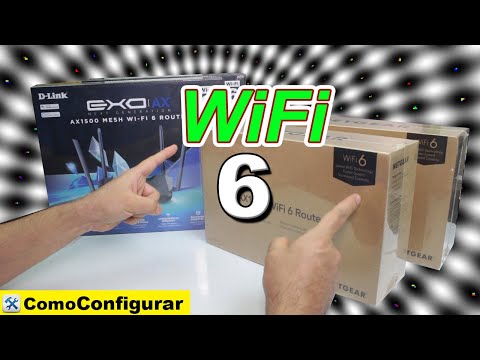
Oye, ¿quieres que tu Wi-Fi vuele como si estuvieras usando la fibra de un rayo? Entonces, hablemos del router ASUS AX68U. Este aparato es como el corazón de tu red, y configurarlo bien puede cambiar las reglas del juego.
Mira, sé que a veces esto de la tecnología puede ser un lío. Muchos cables, configuraciones que parecen chinas y todo eso. Pero no te preocupes, aquí estoy para guiarte.
En este artículo, te llevaré de la mano para que configures tu router como un pro. Hablaremos de los ajustes clave que necesitas hacer para optimizar tu conexión y sacarle el máximo jugo. Así podrás ver series en streaming sin interrupciones y jugar en línea sin lag, ¿sabes?
Así que prepárate, porque vamos a transformar ese router en una máquina poderosa. ¡Vamos a ello!
Pasos para convertir tu router ASUS en un repetidor de señal
Claro, aquí tienes una guía detallada sobre cómo convertir tu router ASUS AX68U en un repetidor de señal. ¡Vamos al grano!
1. Conéctate a tu router
Primero, conecta tu ordenador al router ASUS AX68U. Puedes hacerlo mediante un cable Ethernet o a través de Wi-Fi. Si no sabes cómo te dejo un tip: busca la red que empiece por “ASUS” y usa la contraseña que viene en la etiqueta del router.
2. Accede a la interfaz web
Abre tu navegador favorito y escribe `192.168.1.1` en la barra de direcciones, que es la dirección IP por defecto del ASUS AX68U. Te pedirá nombre de usuario y contraseña, así que entra con “admin” en ambos casos (a menos que lo hayas cambiado antes).
3. Configura como repetidor
Una vez dentro, busca el menú llamado “Modo de operación”. Podrás encontrarlo generalmente en las opciones avanzadas o de red. Cambia el modo a “Repetidor”.
4. Conectar a la red principal
Ahora necesitas conectar el repetidor a tu router principal (el que está conectado a internet). En esta sección deberías ver una opción para escanear redes cercanas, selecciona la red y proporciona la contraseña cuando te lo pidan.
5. Ajusta configuraciones adicionales
Aquí puedes configurar algunas opciones adicionales como el nombre del nuevo SSID (la red Wi-Fi que usarás). Esto puede ser útil si quieres distinguirla de tu red principal.
6. Guarda los cambios
No olvides hacer clic en “Aplicar” o “Guardar cambios”. A veces es fácil olvidar este paso y eso puede crear confusiones más tarde.
7. Reinicia el router
Para asegurarte de que todo funcione correctamente, reinicia el ASUS AX68U después de aplicar los cambios.
8. Prueba la conexión
Conéctate al nuevo repetidor desde un dispositivo móvil o laptop y verifica si tienes internet sin problemas en las zonas donde antes tenías mala señal.
Recuerda: si algo no funciona como esperabas, siempre puedes volver a acceder al panel del router para ajustarlo o revertir los cambios.
Finalmente, no dudes en consultar el manual específico del ASUS AX68U; cada modelo puede tener pequeñas variaciones pero estos pasos son bastante universales para routers ASUS modernos.
Espero que esta explicación te sirva mucho; así que ¡manos a la obra!
Soluciones Comunes para Problemas de Software en el ASUS Router RT-N300
Si tienes un ASUS Router RT-N300 y te enfrentas a problemas de software, no te preocupes. La mayoría de las veces, hay soluciones comunes que puedes aplicar para hacer que todo vuelva a funcionar como la seda. Vamos a ver qué puedes hacer.
Primero, asegúrate de que el firmware esté actualizado. Esto es crucial, porque los fabricantes lanzan actualizaciones para corregir errores y mejorar el rendimiento. Para hacerlo:
- Accede a la interfaz del router introduciendo la dirección IP en tu navegador (normalmente es 192.168.1.1). Usa tu usuario y contraseña.
- Navega hasta la pestaña de “Administración” o “Firmware Upgrade”.
- Sigue las instrucciones para buscar actualizaciones disponibles y aplícalas si las hay.
A veces, el simple hecho de reiniciar el router puede solucionar problemas temporales. Así que si notas lentitud o desconexiones constante:
- Aguanta un par de minutos con él apagado y enciéndelo nuevamente.
- Esto también limpia cualquier conflicto temporal en el software.
Otra cosa importante es verificar si tus configuraciones están correctas. Por ejemplo, revisa que la conexión WAN esté bien configurada:
- Asegúrate de que los tipos de conexión (como PPPoE o DHCP) coincidan con lo que tu proveedor te indica.
- No olvides guardar los cambios después de hacer ajustes.
Igualmente, a veces los problemas surgen por interferencias en la red Wi-Fi. Puedes cambiar el canal Wi-Fi desde la interfaz del router para evitar congestiones:
- Búscalo en «Configuración Inalámbrica». Cambia el canal por uno menos saturado (los canales 1, 6 y 11 suelen ser buenos).
No te olvides del reinicio de fábrica como último recurso. Este paso elimina todas las configuraciones personalizadas, así que hazlo solo si realmente es necesario:
- Mantén pulsado el botón “Reset” durante unos segundos hasta que veas que las luces parpadean.
- Después tendrás que volver a configurar todo desde cero.
A veces también las aplicaciones pueden presentar fallos debido al software del router. Si usas alguna app específica para gestionar tu red, asegúrate también de tenerla actualizada o prueba reinstalándola.
No olvides: si tras seguir estos pasos sigues teniendo problemas serios, lo mejor será contactar con soporte técnico especializado o consultar el manual del dispositivo para más detalles específicos sobre tu modelo.
Total que hay varias formas de lidiar con problemas comunes en tu ASUS Router RT-N300 sin dramas innecesarios. A veces solo se necesita un poco de paciencia y técnica para volver todo a su cauce normal!
Soluciones a Problemas Comunes al Configurar tu Router ASUS
Claro, aquí tienes un texto sobre cómo solucionar problemas comunes al configurar tu router ASUS AX68U. Espero que te sirva.
Configurar un router puede ser un dolor de cabeza, ¿verdad? Pero no te preocupes, estoy aquí para ayudarte con los problemas más comunes que podrías encontrar al configurar tu router ASUS AX68U. La mayoría de las veces, estos inconvenientes tienen soluciones sencillas. Vamos a verlas.
1. No puedes acceder a la interfaz de configuración
Esto sucede cuando la dirección IP que estás usando para acceder al router es incorrecta. Normalmente, la dirección es 192.168.1.1. Si este no funciona, prueba 192.168.50.1. Asegúrate de estar conectado a la red del router, ya sea por cable o Wi-Fi.
2. Contraseña incorrecta
A veces escribimos mal la contraseña del Wi-Fi… pasa hasta en las mejores familias. Revisa que no haya tildes o espacios extraños y asegúrate de usar mayúsculas y minúsculas correctamente.
- Si olvidaste la contraseña, puedes restaurar el router a su configuración de fábrica presionando el botón Reset durante unos diez segundos.
- Recuerda que esto borrará toda configuración anterior.
3. Problemas con el alcance del Wi-Fi
A veces parece que el Wi-Fi tiene vida propia y se esconde en rincones de tu casa. Asegúrate de ubicar el router en un lugar central y elevado para mejorar la cobertura. Además, evita obstáculos como paredes gruesas o muebles grandes.
4. Conexiones intermitentes
Tener conexiones inestables es un fastidio total. Primero revisa los cables; asegúrate de que estén bien conectados y no presenten daños visibles. Por otro lado, también puede ser útil cambiar el canal del Wi-Fi desde la configuración del router para evitar interferencias con otras redes cercanas.
- Puedes hacer esto en la sección «Wireless» dentro del panel de configuración.
- Prueba diferentes canales hasta encontrar uno más estable.
5. Actualización del firmware
A veces es necesario actualizar el firmware para solucionar errores o mejorar el rendimiento del router. Puedes hacer esto desde la opción «Firmware Upgrade» en el menú de configuración:
- Select your model and follow the prompts to download and install the latest firmware version.
- No olvides hacer una copia de seguridad antes por si acaso algo sale mal.
6. Configuración avanzada como QoS (Quality of Service)
No está mal querer mejorar tu experiencia online priorizando tus dispositivos favoritos (ejemplo: consolas o PCs). En este caso, busca en «Adaptive QoS» para asignar ancho de banda según lo necesites.
7. Dificultades al conectar dispositivos nuevos
Tener problemas al agregar dispositivos también puede pasar; revisa si has alcanzado el límite máximo permitido por tu red (normalmente suele ser alrededor de 20) y asegúrate de estar intentando conectarlos con las credenciales correctas.
Puntos finales:
No olvides reiniciar tanto tu modem como tu router después de realizar cambios importantes; muchas veces eso soluciona varios problemas inesperados.
Al final, recuerda que si te encuentras con fallos más complicados o nada parece funcionar correctamente, lo mejor será contactar a Soporte Técnico especializado o a tu proveedor de servicios.
¡Espero que estas soluciones te sean útiles! Ya sabes cómo enfrentar esos problemillas comunes al configurar tu ASUS AX68U ¡Ánimo!
Oye, configurar un router puede sonar a tarea de ingeniero espacial, pero te prometo que no es tan complicado. Recuerdo la primera vez que intenté hacerlo. Compré un ASUS AX68U porque había leído que era la bomba para mejorar mi conexión a Internet. Pero al abrir la caja y ver todos esos cables y luces, se me subió el estrés. Al final, todo fue más fácil de lo que pensé.
Primero, te diría que conecta el router a la corriente y al módem. Asegúrate de usar un buen cable Ethernet; estos detalles marcan una diferencia. Una vez encendido, abre tu navegador e ingresa la dirección IP del router, que suele ser algo como 192.168.1.1 o 192.168.50.1. Esto es clave porque aquí empieza el juego.
Accessa con el usuario y contraseña predeterminados; normalmente son «admin». Cuando llegues a la interfaz de configuración, ahí es donde puedes empezar a hacer magia para mejorar tu conexión.
Algunos tips: cambia el nombre de tu red (SSID) para personalizarla y también asegúrate de ponerle una contraseña fuerte—nada de «123456» o «password». Y ojo con los canales Wi-Fi; si vives en un lugar lleno de vecinos conectados al mismo tiempo, prueba cambiar el canal a uno menos congestionado para evitar interferencias.
También puedes activar QoS (Quality of Service), que prioriza el tráfico en tu red para que cuando estés jugando o haciendo videollamadas no se te corte la señal ni te dé lag—que es ese molesto retraso en lo que haces y lo que ves en pantalla.
Y si tienes dispositivos como Smart TVs o consolas de videojuegos, considera usar conexiones por cable siempre que sea posible—es como darles una autopista rápida para que no se queden atascados en un congestionamiento digital.
La cosa es que cada hogar es diferente y hay configuraciones adicionales disponibles según tus necesidades específicas. Así que no dudes en explorar las opciones del ASUS AX68U hasta encontrar lo que mejor funcione para ti.
Recuerda también mantener tu firmware actualizado; esto no solo mejora la seguridad sino también el rendimiento general del dispositivo.
Al final del día, tener una conexión estable puede cambiar toda tu experiencia digital: desde maratones de series hasta esas partidas épicas con amigos online. Así que no dudes en meterte mano a los ajustes y disfrutar al máximo tu conexión a Internet sin complicaciones innecesarias—or maybe just a little!