¡Hey, qué tal! Hoy vamos a meternos en el mundo de los routers Asus 5G. Si ya tienes un poco de experiencia con la tecnología, este artículo es para ti. Vamos a hablar de esas configuraciones avanzadas que pueden hacer que tu conexión vuele más alto que un cohete.
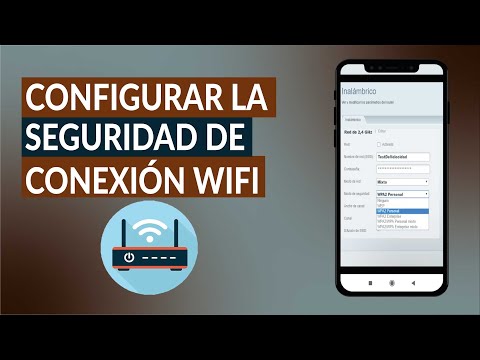
Vas a aprender cosas super interesantes, como cómo optimizar el rendimiento del WiFi o ajustar la seguridad de tu red. Oye, si alguna vez has sentido que tu internet va más lento que caracol en carrera, este es el lugar.
Así que, si estás listo para llevar tu router al siguiente nivel y exprimirle todo lo que tiene dentro, ¡vamos al lío! ¿Listo? ¡Aquí vamos!
Cómo convertir tu router ASUS en un repetidor para mejorar la señal Wi-Fi en casa
Claro, vamos al grano. Si tienes un router ASUS y quieres convertirlo en repetidor para que la señal de Wi-Fi llegue a esos rincones de tu casa donde no hay cobertura, este artículo te puede ayudar. No soy un experto certificado ni nada por el estilo, pero te cuento lo que he aprendido sobre el tema.
Primero que nada, asegúrate de que tu router ASUS sea compatible con la función de repetidor. Modelos como el ASUS RT-AC68U o ASUS RT-AC66U, por ejemplo, son buenos candidatos. Ahora, ¿listo para empezar? ¡Aquí vamos!
- Conecta tu router ASUS a la corriente: Asegúrate de que esté encendido y funcionando.
- Accede a la interface del router: Abre un navegador web y escribe la dirección IP del router (suele ser 192.168.1.1 o 192.168.50.1). Inicia sesión con tu usuario y contraseña (si nunca lo has cambiado, está en la etiqueta del dispositivo).
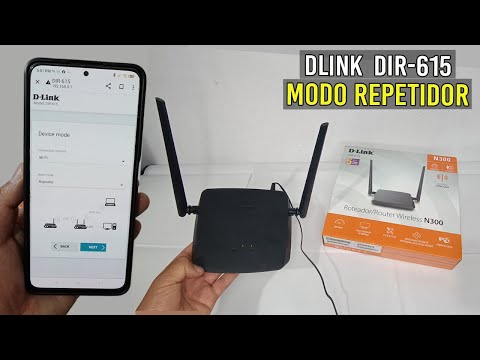
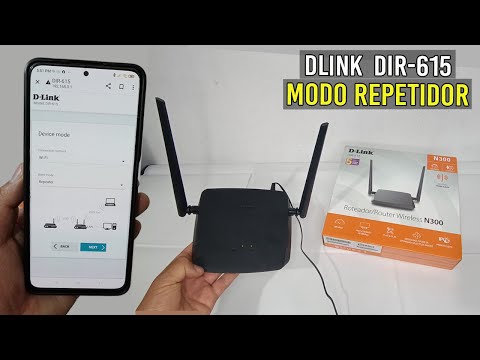
- Ve a “Modo de operación”: En la configuración principal, busca “Modo de operación”. Ahí selecciona “Repetidor” o “AP modo” dependiendo de lo que necesites.
- Búsqueda de redes Wi-Fi: Una vez en modo repetidor, busca las redes disponibles y selecciona tu red principal (la que deseas ampliar).
- Ingresa la contraseña: Es crucial que ingreses correctamente la contraseña de esa red para poder conectarte a ella.
- Ajustes adicionales:: Puedes cambiar el nombre (SSID) del repetidor si quieres diferenciarlo del principal o dejarlo igual para una experiencia más fluida.
- Guarda los cambios:: No olvides hacer clic en guardar cambios y espera a que se reinicie el dispositivo.
Una vez hecho esto, deberías tener una conexión Wi-Fi más amplia en casa. Si ves que no ocurre así, prueba reiniciar ambos routers (el original y el repetidor) para asegurarte de que se sincronizan correctamente.
Algo importante: si experimentas caídas constantes en la conexión o lentitud extrema después de esto, podría ser problema del ancho de banda disponible o interferencias. A veces cambiar la ubicación física podría hacer una gran diferencia.
Recuerda siempre tener paciencia mientras haces estos cambios; es normal sentirte un poco abrumado al principio si no estás acostumbrado a jugar con configuraciones tecnológicas. Pero tú puedes hacerlo; ya verás cómo mejora esa señal.
Al final del día, si algo no va como esperabas o te sientes perdido en algún paso, considera buscar ayuda profesional o contactar al servicio técnico correspondiente. ¡No tengas miedo de pedir ayuda!
Resolviendo problemas comunes con el acceso a Http router ASUS y su panel de administración
Cuando te enfrentas a problemas con el acceso al panel de administración de tu router ASUS, es normal sentirse un poco perdido. A mí me ha pasado más de una vez, y es un poco frustrante, la verdad. Seguro que has oído hablar de esas configuraciones avanzadas del router Asus 5G, pero si no puedes acceder a su panel, ¿de qué sirve todo eso? Vamos a ver cómo resolver esos problemas más comunes que pueden surgir en este tema.
1. Verifica tu conexión a Internet
Lo primero que deberías hacer es asegurarte de que tu dispositivo esté conectado correctamente al router. Esto puede sonar obvio, pero a veces las cosas más simples son las que se nos escapan. Si estás usando Wi-Fi, verifica que estés conectado a la red correcta y que la señal sea estable. Si estás utilizando un cable Ethernet, asegúrate de que esté bien enchufado en ambos extremos.
2. Acceso al panel de administración
¿Sabes la dirección IP por defecto para acceder al panel? La mayoría de los routers ASUS utilizan 192.168.1.1 o 192.168.50.1. Abre un navegador e intenta ingresar una de estas direcciones en la barra URL. Si no funciona, puedes intentar cmd desde el menú inicio y escribir “ipconfig” para ver la dirección IP del gateway predeterminado.
3. Comprobación del nombre de usuario y contraseña
Si logras acceder pero no puedes iniciar sesión, asegúrate de estar utilizando las credenciales correctas. Para muchos modelos ASUS el **usuario** suele ser admin, y la **contraseña** también es admin, o puede estar en la etiqueta del router mismo si aún no has cambiado los datos predeterminados.
4. Restablecer el router a valores de fábrica
Si todo lo demás falla y sigues sin poder acceder, restablecer el router podría ser una opción viable (aunque drástica). Busca un pequeño botón rojo en la parte trasera o inferior del dispositivo; normalmente necesitas usar un clip para presionarlo durante unos 10 segundos hasta que todas las luces parpadeen.
5. Problemas con el Firewall o Antivirus
A veces tienes un firewall muy estricto en tu PC o algún software antivirus que está bloqueando el acceso al router sin darte cuenta; esto puede ser una molestia total… Prueba desactivarlos temporalmente y vuelve a intentarlo.
6. Actualización del firmware del router
Si ya accediste con éxito pero notas lentitud o problemas constantes en tu conexión, tal vez necesites actualizar el firmware del router desde su panel administrativo; busca las opciones correspondientes dentro del menú.
En fin, si después de todo esto sigues teniendo problemas con tu acceso al Http router ASUS, podría ser hora de contactar con soporte técnico profesional para obtener ayuda adicional—no dudes en hacerlo si sientes que te estás ahogando entre tantos ajustes.
Espero que estos consejos te ayuden a resolver tus inconvenientes con el acceso al panel administrativo; estoy seguro que pronto estarás disfrutando de todas esas configuraciones avanzadas sin ningún problema. ¡Suerte!
Soluciones comunes para problemas en routers ASUS: Diagnóstico y reparación
Claro, aquí tienes un texto sobre soluciones comunes para problemas en routers ASUS. Aquí va:
Cuando tu router ASUS parece estar jugando a las escondidas, puede ser frustrante. Oye, todos hemos estado ahí. Recuerdo una vez que estaba jugando online y de repente, ¡puff!, el internet se fue. Así que aquí te dejo algunos problemas comunes y sus posibles soluciones para que puedas volver a navegar felizmente.
1. Problemas de conexión: Si no puedes conectarte a tu red Wi-Fi, asegúrate de que el router esté encendido y verifica si la luz de conexión está activa. También puedes probar reiniciando el router; simplemente desconéctalo durante unos 10 segundos y vuelve a enchufarlo.
2. Señal débil: Si sientes que la señal no llega bien a ciertos lugares de tu casa, verifica la ubicación del router. Colocarlo en un lugar céntrico puede hacer maravillas. Además, asegúrate de que no haya objetos grandes o electrodomésticos interfiriendo con la señal.
- Cambia el canal Wi-Fi: A veces otros routers cercanos usan los mismos canales, lo cual provoca interferencia. Puedes acceder a la configuración avanzada del router ASUS y cambiar el canal manualmente.
- Usa la frecuencia de 5 GHz: Si tienes un router dual-band, conecta tus dispositivos más cercanos a esta frecuencia para velocidad más rápida.
3. Problemas con el firmware: Un firmware desactualizado puede dar problemas raros. Ve al panel de control del router e instala las actualizaciones necesarias. Generalmente es bastante sencillo: busca “Firmware Update” en las opciones del menú.
4. Dispositivos desconocidos en la red: Puede ser molesto encontrar dispositivos extraños conectados a tu red. Accede al menú “Dispositivos Conectados” en la configuración del router y revisa qué hay por ahí. Si ves algo raro, cámbiate la contraseña inmediatamente.
- Cambia la contraseña Wi-Fi: Usa una combinación segura (mayúsculas, minúsculas y números) para evitar intrusos indeseados.
5. Caídas frecuentes de conexión: Esto puede ser por varias razones; desde overloading (demasiados dispositivos) hasta interferencias externas como microondas o teléfonos inalámbricos cerca del router.
Oye, prueba desconectar algunos dispositivos y ve si mejora.
6. Resetear el router: Si después de todo esto sigue sin funcionar bien, tal vez sea hora de un reset completo al dispositivo.
No olvides hacer un backup de tu configuración antes; restaurar los ajustes predeterminados borrará todo lo personalizado que hayas hecho antes!
Pues eso es todo por ahora respecto a los problemas más comunes con los routers ASUS y cómo lidiar con ellos.
No dudes en consultar con un profesional si sientes que necesitas ayuda extra o no estás cómodo haciendo estos cambios tú mismo!
¡Oye! Hoy vamos a meternos en el tema de la configuración avanzada del router Asus 5G, ¿te parece? Cuando hablo de esto, no puedo evitar recordar esa vez que intenté optimizar mi red porque los streamings se pixeleaban y me estaba volviendo loco. La verdad es que, cuando te pones a trastear con estas configuraciones, parece que estás en una especie de laberinto lleno de opciones y teclas que ni sabes para qué sirven.
La cosa es que un router Asus 5G puede ser un monstruo en manos adecuadas. Si ya tienes experiencia y te gusta experimentar, puedes hacer maravillas con su configuración avanzada. Pero tienes que estar preparado para sumergirte en términos como QoS (Quality of Service), VLANs (Virtual Local Area Networks) y quizás hasta VPNs (Redes Privadas Virtuales). No te asustes si no entiendes todo al principio; total, así empece yo también.
Una de las cosas más interesantes es lo del QoS. Es como ponerle una chaqueta a tu conexión: decides quién tiene prioridad. Por ejemplo, puedes dar prioridad a los videojuegos sobre las descargas pesadas. Imagínate jugar tu juego favorito y ver cómo tus amigos laggean mientras tú vas volando. La sensación de control es genial.
También hay opciones para monitorizar el tráfico de red. Esto te permite ver cuántos dispositivos están conectados y qué tanto están usando la red. Te juro que cuando hice esto por primera vez me quedé sorprendido al ver cuántos dispositivos tenía conectados sin saberlo… hasta la cafetera parecía estar en línea.
Pero bueno, no todo es color de rosa. Hay que tener cuidado al cambiar configuraciones, porque si metes la pata podrías perder acceso o incluso afectar negativamente el rendimiento de tu conexión. Así yo estuve una tarde entera intentando recuperar mi configuración original porque un botón me llevó al desastre total.
En fin, si tienes las ganas y la curiosidad necesarias, configurar este tipo de routers puede ser muy gratificante. Ten siempre a mano el manual o busca tutoriales online antes de tocar algo del menú avanzado; nunca se sabe cuándo vas a necesitar un salvavidas virtual… Y recuerda: ¡la paciencia es clave!