Oye, ¿alguna vez te has encontrado con tu Airport Extreme y has pensado, “¿qué más puedo hacer con esto?” Bueno, hoy vamos a darle un buen empujón a esa cajita blanca.
La cosa es que no solo sirve para conectar tu Wi-Fi. Tiene un montón de funciones ocultas que podrían hacer que tu red sea mucho más potente. Si eres de esos que no se asustan ante un par de configuraciones, estás en el lugar indicado.
Vamos a explorar todo lo que puedes ajustar. Hablaremos sobre la seguridad de tu red, la optimización del rendimiento y hasta algunos trucos para sacarle el máximo provecho. En serio, creo que te va a sorprender todo lo que puedes hacer.
Así que ponte cómodo, porque esto va a estar interesante. ¡Vamos a por ello!
Resolviendo problemas al configurar AirPort Extreme en Windows
Claro, hablemos de cómo configurar el AirPort Extreme en Windows sin complicaciones. Aunque a veces parece que los dispositivos de Apple son más amigables con su propio ecosistema, no te preocupes, que aquí vamos a desglosarlo paso a paso.
Primero, asegúrate de que tu AirPort Extreme está conectado correctamente. Necesitas tenerlo enchufado a la corriente y al router o módem mediante un cable Ethernet. Una vez hecho esto, enciéndelo y espera unos segundos hasta que todas las luces se estabilicen.
Ahora, para empezar la configuración desde tu ordenador con Windows, **necesitarás tener el software AirPort Utility**. Esto es una herramienta esencial que puedes descargar desde el sitio web de Apple.
Cuando lo tengas instalado:
- Abre **AirPort Utility** y buscará automáticamente tu dispositivo.
- Una vez que lo detecte, selecciona tu **AirPort Extreme** en la lista y haz clic en **Editar**.
Aquí es donde empiezan las cosas interesantes. Vas a ver varias pestañas como «Red», «Inalámbrico», «Seguridad» entre otras. Te voy a dar un resumen de cada una:
- Red: Aquí puedes ajustar la configuración IP. Lo mejor es elegir la opción “**Usar DHCP**” si quieres que el router se encargue de asignar direcciones IP automáticamente.
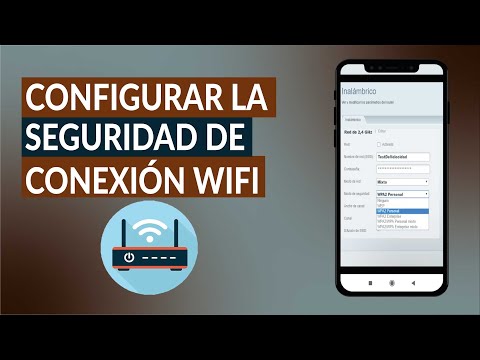
- Inalámbrico: Configura tu nombre de red (SSID) y contraseña aquí. Es importante que uses WPA2 para asegurar tu red.
- Seguridad: Elegir un método de seguridad adecuado como WPA/WPA2 Personal; esto ayuda a mantener a raya a intrusos indeseables.
Una vez termines con esas configuraciones, no olvides presionar “Actualizar” para guardar todos los cambios.
Si después de hacer esto sigues teniendo problemas o no puedes conectar dispositivos, hay algunas cosas que podrías revisar:
- Comprueba si hay actualizaciones disponibles para **AirPort Utility**.
- Asegúrate de que el firewall de Windows no esté bloqueando el acceso al AirPort Extreme.
- Si tienes problemas específicos con conexiones inalámbricas, intenta cambiar el canal Wi-Fi en la configuración del AirPort; algunos canales pueden estar saturados.
Caso contrario: si las luces del AirPort tienen un color ámbar parpadeante eso puede indicar problemas con la conexión a internet o configuración incorrecta. A veces es útil restablecerlo (tienes un botón detrás del dispositivo), aunque ojo: esto borrará todas tus configuraciones personalizadas.
Recuerda siempre tomar nota de cualquier cambio que realices para poder revertirlo si algo sale mal. Y bueno, aunque esta guía está hecha con buenas intenciones y trata de ser lo más clara posible, nunca está de más pedir ayuda profesional si sientes que te estás metiendo en aguas profundas.
Así que ya sabes, ¡manos a la obra! Si sigues estos pasos deberías estar bien encaminado para tener tu AirPort Extreme funcionando como nuevo.
Soluciones para Configurar tu AirPort Extreme y Resolver Problemas Comunes
Claro, aquí te va un texto que podría ayudarte a entender mejor cómo configurar tu AirPort Extreme y resolver algunos problemas comunes.
Primero que nada, el AirPort Extreme es un router de Apple que, aunque no es el más popular del mercado hoy en día, tiene sus fans por su diseño y funcionalidad. Lo primero que necesitas hacer es conectarlo bien, o sea, enchufa el cable de alimentación y conecta el cable Ethernet desde tu módem al puerto WAN del AirPort. ¿Listo para configurarlo?
Para comenzar la configuración:
1. Abre la Utilidad AirPort: Este programa se encuentra en la carpeta de Utilidades en Mac o puedes descargarlo en tu iPhone o iPad. Es super fácil de usar; solo tienes que seguir las instrucciones que aparecen en pantalla.
2. Configura la red: Cuando abras la utilidad, selecciona tu dispositivo y sigue los pasos para crear una nueva red Wi-Fi. Asegúrate de darle un nombre único y una buena contraseña. No querrás que tus vecinos se cuelen, ¿verdad?
Una vez que tengas todo configurado, es posible que enfrentes algunos problemas comunes. Te dejo unos cuantos junto con sus soluciones:
- No puedes conectarte a internet: Este puede ser un dolorcillo. Primero verifica los cables: ¿están bien conectados? Luego reinicia tanto el módem como el AirPort Extreme; a veces basta con eso.
- La señal Wi-Fi es débil: Si vives en un lugar grande o con muchas paredes gruesas, quizás necesites mover el router a un lugar más central o considerar agregar otro punto de acceso.
- Acceso a la configuración limitada: Si no puedes acceder a algunas configuraciones avanzadas, asegúrate de estar usando un dispositivo conectado directamente al AirPort mediante Ethernet.
- Error de conexión remota: Esto ocurre si estás tratando de acceder a funciones avanzadas desde fuera de casa y algo está mal configurado en la red. Verifica los ajustes relacionados con «Dirección IP» en la configuración del router.
- Actualizaciones de firmware: No olvides revisar si tu router tiene actualizaciones disponibles; estas pueden mejorar su rendimiento y seguridad.
Ahora bien, otra cosa importante: si te encuentras atascado y no logras arreglar los problemas por ti mismo—o simplemente prefieres no complicarte—siempre puedes buscar ayuda profesional. No siempre hay respuestas claras online y cada caso puede ser diferente.
Por último, recuerda hacer copias de seguridad periódicas de tus configuraciones dentro del router para evitar perder todo cuando necesites restaurar algo.
Y eso es todo, amigo! Espero que esto te ayude con tu AirPort Extreme. Si tienes más dudas o quieres añadir algo más específico sobre otra funcionalidad o problema particular, aquí estoy para ayudarte!
Funciones y usos del Apple AirPort Extreme en redes domésticas
El Apple AirPort Extreme es un dispositivo que ha estado en el corazón de muchas redes domésticas, aunque haya pasado desapercibido para algunos. Bueno, la cosa es que este router tiene varias funciones interesantes y usos muy prácticos. Vamos a desglosarlo un poco.
Funciones principales del AirPort Extreme:
- Red Wi-Fi de doble banda: Permite que los dispositivos se conecten a dos frecuencias: 2.4 GHz y 5 GHz. Esto significa menos interferencias y una conexión más rápida, ¿sabes? Perfecto para esos días de maratones de series o videojuegos.
- Facilidad de configuración: Si tienes un iPhone o iPad, puedes configurar el AirPort Extreme usando la app Airport Utility. De verdad, es bastante intuitivo.
- Función de NAS (almacenamiento en red): Puedes conectar un disco duro por USB y acceder a tus archivos desde cualquier dispositivo conectado a la red. Imagínate ver fotos o escuchar música desde tu tele sin tener que mover nada.
- Control parental: Puedes limitar el acceso a ciertos sitios web o establecer horarios de uso para los más peques en casa. ¡Es como ser el superhéroe del Wi-Fi!
Ahora, pasando a la parte avanzada, si ya eres un usuario experimentado, puedes sacarle aún más jugo al AirPort Extreme.
Configuración avanzada para usuarios expertos:
- Redes múltiples: Puedes crear varias redes con diferentes configuraciones. Por ejemplo, una red para tus dispositivos personales y otra solo para invitados.
- Ajustes en el rendimiento: Puedes cambiar las configuraciones del protocolo IPv6 o ajustar el ancho de canal para optimizar la velocidad según las necesidades de tu hogar.
- NAT y Firewall: Configura las opciones NAT (Traducción de Dirección de Red) y firewall según lo que necesites proteger más en tu red interna. Esto puede ser clave si tienes dispositivos IoT conectados.
- Métricas detalladas: Monitorea la actividad de la red con detalles sobre qué dispositivos están conectados y su consumo de ancho de banda. ¡Así sabrás quién está robando tu internet!
Por supuesto, no todo siempre es color de rosa. Un clásico problema con los AirPort Extreme es su limitada compatibilidad con ciertos routers modernos o su menor capacidad en comparación con algunas marcas especializadas hoy día. Pero eso no quita lo útil que puede ser.
En resumen, el Apple AirPort Extreme tiene varias funciones valiosas que pueden hacer tu vida mucho más fácil si entiendes cómo manejarlo bien. Recuerda que cada hogar es diferente; lo mejor es adaptar las configuraciones según tus necesidades específicas.
Si alguna vez sientes que te falta algo o te enfrentas a problemas técnicos complicados, buscar ayuda profesional siempre es una buena idea—nunca está demás tener un segundo par de ojos expertos en tecnología cuando se necesita.
Oye, ¿te acuerdas de esa vez que tuviste que configurar el Airport Extreme? Me pasa a veces que me siento un poco abrumado ante tanto botón y opción. La verdad es que, para los que nos gusta tener control total sobre nuestra red, el Airport Extreme ofrece un montón de opciones. Pero a veces, menos es más, ¿sabes?
La configuración avanzada puede ser como un laberinto. Te encuentras con cosas como NAT, DNS y puertos. Y si no estás familiarizado con esos términos, puede ser un gran dolor de cabeza. Recuerdo una vez intentando ajustar la seguridad de mi red y acabé cortando la conexión a internet. ¡Qué risa! Al final tuve que reiniciar todo y perder toda la configuración.
La cosa es que, si ya tienes un buen conocimiento sobre redes y protocolos, puedes aprovechar esas configuraciones avanzadas para optimizar la eficiencia de tu red doméstica. Ajustar la calidad del servicio (QoS), por ejemplo, puede ser genial si tienes varios dispositivos conectados al mismo tiempo. Puedes priorizar el tráfico del videojuego o del streaming sin problemas.
Por otro lado, las redes pueden ser delicadas y cualquier cambio incorrecto puede hacer que todo se caiga a pedazos. A veces creo que es bueno recordar lo básico; no siempre hay necesidad de tocar cada opción avanzada solo porque está ahí. Así que sí, si eres de los valientes expertos en esto, adelante con las configuraciones complicadas… pero siempre guarda una copia de seguridad antes por si acaso.
Y en ese proceso de experimentar y aprender también es fácil cometer errores tipo poner una coma donde no va o confundir un número en vez de otro (uf). En fin, configurar el Airport Extreme puede ser tanto emocionante como frustrante. Vale la pena tomarse su tiempo para hacerlo bien y descubrir lo que realmente funciona para ti. ¡Ahí te quedas!