¿Sabes eso de que a veces tu internet va más lento que un caracol? Pues, eso puede ser culpa del firmware de tu router. Sí, sí, ese aparatito que tienes en casa y que parece más aburrido que un ladrillo.
En este artículo, vamos a hablar sobre cómo actualizar el firmware de los routers Linksys. Oye, no te asustes con la palabra «firmware», suena raro pero es más simple de lo que parece. La cosa es que tenerlo al día puede hacer maravillas por tu conexión.
Así que, si quieres mejorar tu velocidad de navegación o solucionar algún problemilla raro, quédate por aquí. Te prometo que no es nada del otro mundo y te va a ayudar un montón. ¡Vamos a ello!
Cómo realizar la actualización del firmware en tu router Linksys E900 sin errores.
Claro, aquí tienes un artículo sobre cómo actualizar el firmware de tu router Linksys E900. Espero que te sirva:
¿Estás teniendo problemas con tu conexión Wi-Fi o simplemente quieres mejorar el rendimiento de tu router Linksys E900? Bueno, una actualización del firmware puede ser justo lo que necesitas. Este proceso es como ponerle un “nuevo software” a tu router para que funcione mejor y tenga las últimas funciones de seguridad. Vamos al grano.
Antes de empezar, asegúrate de que tienes todo lo necesario:
- Un computador o laptop conectado a la red del router.
- Acceso a Internet para descargar el nuevo firmware.
- Un cable Ethernet en caso de que prefieras una conexión más estable.
Paso 1: Acceder a la interfaz del router
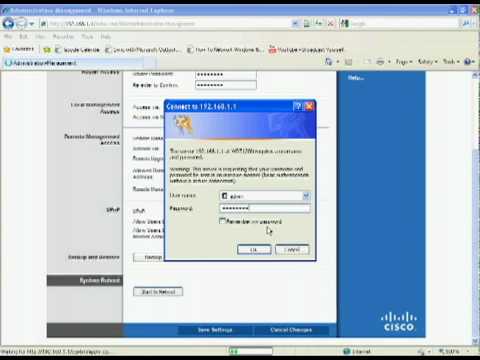
Para hacer esto, abre tu navegador web y escribe la dirección IP del router, que normalmente es 192.168.1.1. Presiona Enter y tendrás una pantalla pidiéndote usuario y contraseña. Si no has cambiado estos datos, prueba con:
- Usuario: admin
- Contraseña: admin (o déjalo vacío)
Paso 2: Buscar el firmware más reciente
Aquí es donde vas a necesitar acceso a Internet. Ve al sitio web oficial de Linksys y busca el modelo E900 en su sección de soporte técnico. Una vez allí, descarga el archivo del firmware más reciente en tu computadora. ¡No te olvides dónde lo guardaste!
Paso 3: Hacer la actualización
Toca volver a la interfaz del router. Busca la opción que dice “Firmware Upgrade” o “Actualización de Firmware”. Este apartado generalmente se encuentra dentro del menú “Administración” o “Setup”. Haz clic allí.
Aquí verás un botón para elegir el archivo que descargaste antes; selecciona ese archivo y luego haz clic en “Iniciar actualizacion”. La actualización debería tardar unos minutos. No apagues el router ni lo desconectes durante este proceso; si lo haces, podrías dejarlo inservible.
Paso 4: Reiniciar el router
Casi listo! Cuando termine la actualización, el router puede reiniciarse automáticamente o te pedirá hacerlo manualmente. Asegúrate de hacerlo para completar todo el proceso correctamente.
Paso 5: Verificación final
Después de reiniciar, vuelve a acceder al panel del router usando la dirección IP como antes (192.168.1.1) e ingresa tus credenciales nuevamente. Verifica si la versión del firmware ha cambiado a la más reciente; eso significa que has tenido éxito en esta aventura tecnológica.
No olvides ajustar cualquier configuración personalizada que tenías antes si se restablecieron después de actualizar.
Básicamente, eso es todo sobre cómo actualizar correctamente el firmware en tu Linksys E900 sin errores.
Si algo sale mal o no estás seguro durante algún paso, no dudes en consultar a un profesional; cualquier pequeño error puede causar problemas mayores.
Así que ya sabes, ¡actualiza ese firmware y disfruta de una mejor conexión!
Cómo descargar el firmware de Linksys para solucionar problemas de conexión y rendimiento
Claro, vamos al grano. Si tienes problemas de conexión o rendimiento con tu router Linksys, actualizar el firmware puede ser una buena opción. ¿Sabías que a veces el software del router se puede quedar desactualizado y eso provoca que se comporten de manera errática? Así que, aquí te explico cómo descargar e instalar el firmware correctamente.
1. Verifica el modelo de tu router: Antes que nada, asegúrate de saber qué modelo de Linksys tienes. Normalmente, esto está impreso en la parte inferior del dispositivo. Por ejemplo, si tienes un Linksys EA7500, anota esa información.
2. Accede al sitio web de Linksys: Abre tu navegador favorito y ve a la página oficial de soporte de Linksys, que es www.linksys.com/support. Es bastante fácil encontrarlo.
3. Busca tu modelo: Una vez en el sitio, busca un campo donde puedes ingresar el número de modelo que anotaste antes. Esto te llevará a la página específica para tu dispositivo.
4. Descarga el firmware:
- Asegúrate de estar en la sección “Descargas” o “Firmware”.
- Verás varias versiones disponibles. Asegúrate siempre de elegir **la más reciente**.
- Descarga el archivo y guárdalo en una ubicación fácil de recordar.
5. Accede a la configuración del router:
Ahora viene lo divertido:
- Abrir un navegador e ingresar en la barra de direcciones la dirección IP del router (normalmente es 192.168.1.1 o 192.168.0.1).
- Te pedirá usuario y contraseña; si no lo has cambiado, suele ser “admin” para ambos campos.
6. Actualiza el firmware: Una vez dentro:
- Navega hasta «Administración» o «Sistema» y busca “Actualización del firmware”. Puede variar según el modelo.
- Aquí verás una opción para “Elegir archivo”. Selecciona el archivo firmware que descargaste antes.
- Clic en «Actualizar». El proceso puede tardar unos minutos; no apagues el router durante este tiempo porque podrías dañarlo.
Una vez actualizado, tu router debería reiniciarse automáticamente y disfrutarás posiblemente mejor rendimiento y estabilidad en tu conexión.
Recuerda siempre hacer copias de seguridad previas si estás modificando cualquier configuración importante en tu red.
Por último, si después de seguir todo este proceso sigues teniendo problemas con tu conexión o rendimiento, podría ser mejor contactar con soporte técnico profesional o revisar si necesitas un nuevo dispositivo. ¡Suerte!
Actualización de firmware para Linksys WRT54G v8.2: Soluciones y recursos disponibles
Si tienes un router Linksys WRT54G v8.2, es probable que en algún momento te hayas preguntado si es necesario actualizar el firmware. Bueno, sí, es una buena práctica hacerlo. Actualizar el firmware puede mejorar la seguridad, la estabilidad y el rendimiento de tu red. ¡Así que vamos a ver cómo hacerlo!
Primero, ¿qué es el firmware? Básicamente, es el software que controla tu router. Al igual que actualizas tus aplicaciones en el teléfono, también puedes actualizar el firmware de tu router para asegurarte de que funciona correctamente y tiene las últimas características.
Paso 1: Preparativos
- Conéctate a tu red: Asegúrate de estar conectado a la red de tu router mediante un cable Ethernet. Esto es importante porque una conexión inalámbrica podría fallar durante la actualización.
- Accede al panel del router: Abre tu navegador y escribe 192.168.1.1 en la barra de direcciones. Luego ingresa tus credenciales (por defecto suelen ser «admin» para usuario y «admin» para contraseña, pero revisa si ya lo cambiaste).
Paso 2: Descargar el Firmware
- Visita el sitio web oficial de Linksys para descargar la última versión del firmware específica para tu modelo (WRT54G v8.2).
- Asegúrate de seleccionar la versión correcta; no querrás cargar un firmware que no sea compatible.
Paso 3: Actualización del Firmware
- Entra en el menú «Administration» (Administración) desde el panel del router y busca la sección «Firmware Upgrade» (Actualización de Firmware).
- Aquí encontrarás una opción para elegir un archivo; selecciona el archivo de firmware que descargaste antes.
- Haz clic en «Upgrade» (Actualizar) y espera a que termine el proceso; no apagues ni reinicies tu router durante este tiempo—es muy importante porque podrías dañar tu dispositivo.
Paso 4: Reinicia y verifica
- Una vez completada la actualización, reinicia tu router (incluso podría hacerlo automáticamente).
- Accede nuevamente al panel e ingresa a la sección “Status” (Estado) para confirmar que la versión del firmware ha cambiado a la nueva.
A veces ocurre que los routers pueden presentar problemas tras una actualización, como por ejemplo perder configuraciones personalizadas o tener problemas con algunas conexiones. Si esto pasa, te recomiendo resetearlo a configuración de fábrica y configurar todo desde cero.
No hay duda de que actualizar tu Linksys WRT54G v8.2 puede sonar un poco complicado al principio, pero siguiendo estos pasos podrás hacerlo sin tanto rollo y asegurar un mejor funcionamiento.
No olvides chequear regularmente si hay nuevas versiones disponibles o si hay foros donde otros usuarios comparten sus experiencias—muchas veces se encuentran soluciones creativas ahí mismo!
Recuerda, si sientes que algo puede salirse de control o prefieres dejarlo en manos expertas, siempre vale considerar contactar con soporte técnico profesional.
Oye, ¿alguna vez has pensado en lo importante que es mantener tu router al día? Hablando de firmware, me acuerdo de una vez que un amigo mío me llamó angustiado porque su conexión a Internet estaba más lenta que una tortuga. Al final del día, resultó que no había actualizado el firmware de su router Linksys en años. O sea, ni se acordaba de cómo hacerlo.
El firmware es como el corazón del router. Se encarga de que todo funcione bien, desde la velocidad hasta la seguridad. Cuando no actualizas esa parte, es como si estuvieras conduciendo un coche antiguo sin revisar el motor: puede fallar en cualquier momento o funcionar a medias.
Cuando hablamos de actualizar el firmware en routers Linksys, hay algunos pasos sencillos pero cruciales. Primero, siempre es buena idea revisar qué versión tienes instalada. Esto lo puedes hacer fácilmente accediendo a la interfaz del router desde tu navegador. Si ves que hay algo más reciente disponible en la página web de Linksys o te lo avisa el sistema de actualizaciones automáticas… ¡pues eso ya es una señal!
Recuerda también que las actualizaciones suelen traer mejoras de seguridad y rendimiento. Es como cuando tu app favorita lanza una nueva versión con funciones chulas; aquí pasa lo mismo con tu red.
Ah, y una cosa más: asegúrate siempre de tener un respaldo de la configuración antes de hacer cualquier actualización. Total que no querrás quedarte sin Wi-Fi mientras intentas arreglar algo.
Así que ya sabes, si quieres evitar sorpresas desagradables con tu conexión a Internet y disfrutar del streaming o los juegos online sin interrupciones, considera tomar unos minutos para actualizar ese firmware. Créeme: vale totalmente la pena y tu router te lo agradecerá… aunque quizás no pueda decírtelo con palabras, pero seguro que lo sentirás en cada descarga más rápida y cada vídeo cargado al instante.