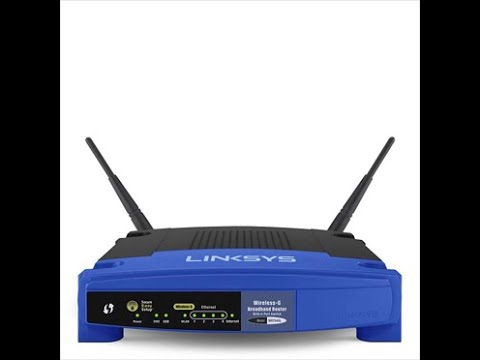
Oye, ¿alguna vez has sentido que tu internet va más lento que un caracol? Vaya, a todos nos ha pasado. Los routers Linksys, aunque son de los más populares, a veces necesitan una manita para funcionar como deben.
En este artículo, vamos a ver cómo configurar tu router Linksys y sacarle el máximo provecho. Hablaremos de ajustes sencillos que te pueden ayudar a mejorar esa conexión que parece estar en una piedra.
Entonces, si quieres navegar sin problemas, estar en videollamadas sin interrupciones o jugar online como un pro, quédate conmigo. ¡Vamos al lío!
Instrucciones para usar tu router Linksys como repetidor y ampliar la cobertura de red
Claro, vamos a ello. Si quieres usar tu router Linksys como repetidor para ampliar la cobertura de tu red, es más fácil de lo que parece. Te voy a explicar cómo hacerlo paso a paso.
Primero, asegúrate de que tienes acceso a tu router principal. Debes saber la contraseña de tu red Wi-Fi y el nombre (SSID). También necesitarás una computadora o un dispositivo móvil conectado al router Linksys.
Paso 1: Accede a la configuración del router Linksys
Conéctate al router Linksys mediante un cable Ethernet o Wi-Fi. Abre un navegador y escribe la dirección IP del router, que por lo general es 192.168.1.1 o 192.168.0.1. Te pedirá un usuario y una contraseña; si no has cambiado nada, generalmente será «admin» para ambos campos.
Paso 2: Activa el modo repetidor
Una vez dentro de la interfaz, busca en las opciones “Configuración inalámbrica”. En algunos modelos, tendrás que buscar «Modo Repetidor» o “Repeater” en el menú:
- Selecciona el modo repetidor.
- Introduce el SSID de tu red principal.
- Pasa el cursor hasta «Seguridad Inalámbrica» y selecciona el mismo tipo de seguridad (WPA2, WPA, etc.) que tiene tu red principal.
- Ingresa la contraseña de tu red principal.
Paso 3: Configura las direcciones IP
Ve a «Configuración de LAN». Aquí tendrás que asignar una dirección IP al router Linksys que esté en la misma subred que tu router principal pero no sea la misma dirección:
- Si el router principal es 192.168.1.1, asigna algo como 192.168.1.2.
- Asegúrate de que todos los demás valores permanezcan igual (máscaras de subred típicamente 255.255.255.0).
Paso 4: Conectar ambos routers
Ahora debes conectar físicamente tus routers si aún no lo has hecho:
- Conecta un cable Ethernet desde uno de los puertos LAN del router primario al puerto WAN del Linksys si quieres usarlo como punto de acceso secundario.
- Si solo usas modo repetidor sin cables, simplemente asegúrate de estar cerca del rango óptimo.
Paso 5: Guarda los cambios y reinicia el router Linksys
No olvides hacer clic en «Guardar» después de realizar todos estos ajustes ¿sabes? A veces los cambios son tan nuevos que solo se quedan en papel hasta que reinicias.
Ahora espera unos minutos mientras se reinicia y luego prueba tu conexión Wi-Fi cerca del área donde necesitabas mejorar.
Con esto ya deberías tener amplificada la cobertura en esos rincones difíciles donde antes no había señal ¿ves? Si algo no va bien, revisa cada paso porque a veces son detalles pequeños los que hacen falta ajustar.
Y recuerda: si esto se te complica mucho o tienes problemas más específicos con tu red, siempre es buena idea consultar con un profesional para evitar dolores de cabeza innecesarios ¡Suerte!
Pasos para convertir un router Linksys en repetidor WiFi sin necesidad de cables
Claro, ¡vamos a ello! Transformar un router Linksys en un repetidor WiFi puede ser una gran idea si buscas ampliar tu cobertura. Aquí te dejo los pasos para hacerlo sin necesidad de cables, de una forma sencilla y práctica.
1. Accede a la Configuración del Router
Para empezar, necesitas conectarte a tu router Linksys. Abre un navegador web y escribe 192.168.1.1 o http://linksyssmartwifi.com. Cuando te pida el usuario y contraseña, generalmente es admin para ambos campos (o lo que hayas configurado).
2. Cambia el Modo de Operación
En la interfaz de configuración, busca la opción que diga “modo de operación”. Selecciona «Repetidor» o «Extensor de Red». Esto le indicará al router que quieres usarlo para aumentar la señal.
3. Conéctate a la Red Principal
Tendrás que indicar al router Linksys cuál es tu red principal. Busca el apartado donde dice “Buscar redes disponibles” y selecciona tu red WiFi principal. Una vez seleccionada, ingresa la contraseña correspondiente.
4. Asigna una Dirección IP Estática (Opcional)
Si tienes conflictos en la red, podría ser útil asignarle una dirección IP estática al repetidor. Ve a “Configuración LAN” y pon una dirección que no esté en uso (como 192.168.1.2). Esto ayuda a evitar confusiones en tu red.
5. Establece Seguridad y Nombre del Repetidor
Es importante que configures el tipo de seguridad (WPA2/PSK suele ser lo mejor) y también puedes cambiar el nombre del repetidor si es necesario. Así podrás identificarlo fácilmente en la lista de redes disponibles.
6. Guarda los Cambios
No te olvides de guardar todos los cambios antes de salir de la configuración del router.
7. Reinicia el Router
Después de guardar todo, reinicia el router para aplicar las configuraciones realizadas.
Ajustes Finales
Cuando todo esté listo, acércate al área donde tenía problemas de señal previamente e intenta conectarte con tu dispositivo móvil o computadora para ver si hay mejora en esa parte de la casa.
Ten presente que este proceso puede variar ligeramente dependiendo del modelo específico que estés utilizando dentro de los routers Linksys, así que no dudes en echar un ojo al manual si te atascas en algún paso.
Recuerda, no soy un experto certificado ni nada por el estilo; esto es solo una guía básica para ayudarte a resolver ese problemilla con tu conexión WiFi sin cables innecesarios por ahí tirados.
Y bueno, si después de intentarlo sigues teniendo problemas, lo mejor siempre será consultar con un profesional o contactar al soporte técnico directo de Linksys. ¡Suerte!
Solución a Problemas Comunes al Configurar Linksys RE3000W
Configurar un Linksys RE3000W a veces puede ser un verdadero quebradero de cabeza, ¿verdad? Cuando intentas extender tu conexión y te topas con problemas, la frustración puede crecer. Aunque no hay una solución mágica, aquí te cuento sobre algunos problemas comunes al configurar este dispositivo y cómo puedes solucionarlos.
Conexión Wi-Fi intermitente: Uno de los problemas más comunes es que la conexión se corte a cada rato. Esto puede deberse a varios factores:
- Ubicación Incorrecta: Asegúrate de que el RE3000W esté en un lugar donde reciba buena señal del router principal. Colocarlo muy lejos del router puede causar esto.
- Interferencias: Otros dispositivos, como microondas o teléfonos inalámbricos, pueden interferir con la señal. Prueba desconectando estos aparatos temporalmente.
Dificultad para encontrar la red extendida: Si no puedes ver la red del RE3000W al intentar conectarte, podría ser por lo siguiente:
- SSID oculto: Asegúrate de que el SSID (nombre de la red) esté visible en las configuraciones del dispositivo. Algunos usuarios olvidan activar esta opción durante la configuración.
- Error en la configuración inicial: Si cometiste algún error en el proceso de configuración, es posible que necesites restablecer el dispositivo a fábrica y volver a intentarlo.
No tiene conexión a Internet: A veces todo parece estar bien, pero no puedes navegar. Verifica lo siguiente:
- Cables Correctos: Revisa que todos los cables estén conectados correctamente y en buen estado. Esto incluye tanto el cable Ethernet como el de alimentación.
- Ajustes del router principal: Comprueba si el router principal está conectado a Internet y funcionando normal. Si ese router tiene problemas, ¡el extensor tampoco funcionará!
Velocidad reducida al usar el extensor: Es natural esperar una pérdida de velocidad al usar un extensor, pero si es muy notable podría deberse a:
- Configuración incorrecta de seguridad: Asegúrate de usar WPA2 como método de seguridad para mejorar el rendimiento.
- Múltiples dispositivos conectados: Si tienes demasiados dispositivos usando la conexión al mismo tiempo, esto afectará tu velocidad total. Puedes desconectar algunos dispositivos para probar.
Una anécdota personal: Recuerdo haber configurado uno de estos extensores y me volví loco porque nunca podía conectar mi teléfono correctamente. Resulta que estaba demasiado lejos del router principal. ¡Un par de pasos hacia atrás y todo funcionó como un reloj!
En fin, ten paciencia mientras configuras tu Linksys RE3000W y verifica cada paso cuidadosamente. Si sigues teniendo problemas después de intentar estas soluciones, considerar consultar con un profesional siempre es buena idea. La experiencia puede variar mucho según las circunstancias específicas y los equipos involucrados.
Oye, ¿te ha pasado que estás en medio de una partida épica o viendo tu serie favorita y, de repente, la conexión se cae? Es frustrante, ¿no? A mí me ha pasado un montón de veces. Recuerdo una vez que estaba tan metido en un juego online que ni siquiera me di cuenta de que el Wi-Fi andaba lento. Solo vi cómo mi personaje se quedaba parado mientras todos los demás avanzaban. ¡Un desastre!
La cosa es que muchas veces no tenemos en cuenta la configuración del router y eso puede afectar nuestra conexión a internet más de lo que pensamos. Hablemos un poco sobre los routers Linksys, esos pequeños dispositivos que son como el corazón de nuestra red en casa. Si están configurados correctamente, pueden mejorar mucho la velocidad y estabilidad del Wi-Fi.
Primero, asegúrate de cambiar el nombre de tu red (SSID) y la contraseña por algo personal pero fuerte. No quiero ser alarmista, pero hay gente malintencionada por ahí. Así que olvídate del “Linksys” por defecto; dale un toque personal y hazlo más difícil de adivinar.
Luego está lo del canal: si vives en un edificio con muchas redes Wi-Fi a tu alrededor, puede ser buena idea cambiar el canal en el que opera tu router. Muchos routers vienen configurados en el canal 1 o 6; pero si hay mucha competencia ahí, tal vez deberías probar uno menos saturado.
Y no olvides actualizar el firmware del dispositivo. Esto suena más complicado de lo que es—en serio, sólo tienes que acceder a la configuración del router desde tu navegador e ir a donde dice “firmware”. Las actualizaciones pueden traer mejoras importantes.
A mí me costó un tiempo darme cuenta de esto, pero al final logré optimizar mi conexión con estos sencillos pasos. Si bien no soy un experto en tecnología (ni loco), he aprendido a cuidar mi red como si fuera oro puro—porque al final del día, tener una buena conexión es esencial para disfrutar ese momento frente a la pantalla.
En fin, configúralo bien y dale ese empujoncito extra a tu conexión. Ya verás cómo todo va mucho más fluido y sin tantos sustos durante tus partidas o maratones series. ¡Suerte!